Clientes, proveedores y unidades
Tres catálogos sencillos de la pantalla Catálogos, más la terminología con que tu empresa nombra sus conceptos.
Quién puede: dar de alta y modificar, quien tiene el permiso Modificar la organización y los catálogos. La terminología la cambia quien tiene Modificar la configuración del tenant.
Clientes
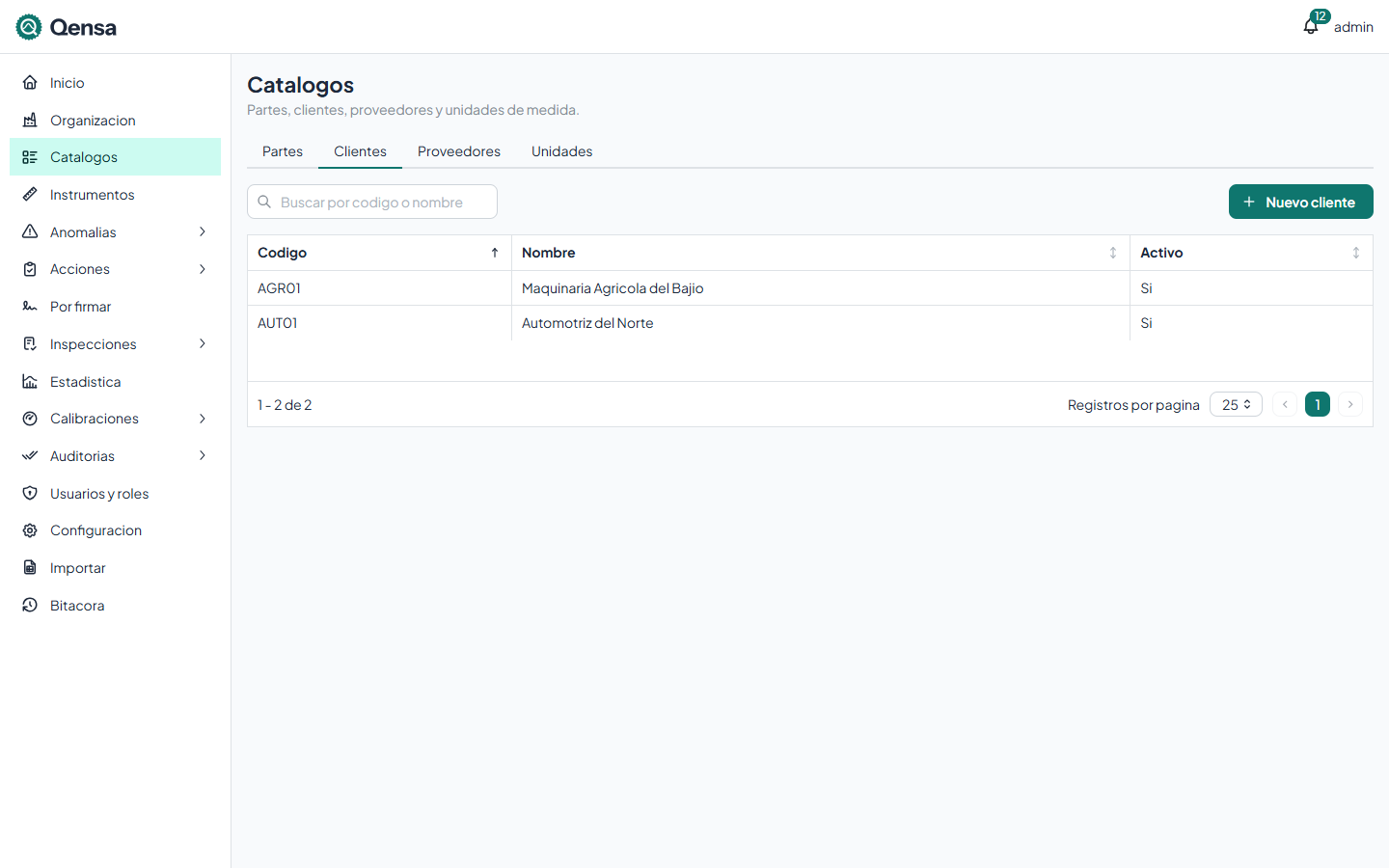
Los clientes se asocian a las partes, a los instrumentos que son propiedad del cliente y a las anomalías.
Dar de alta un cliente
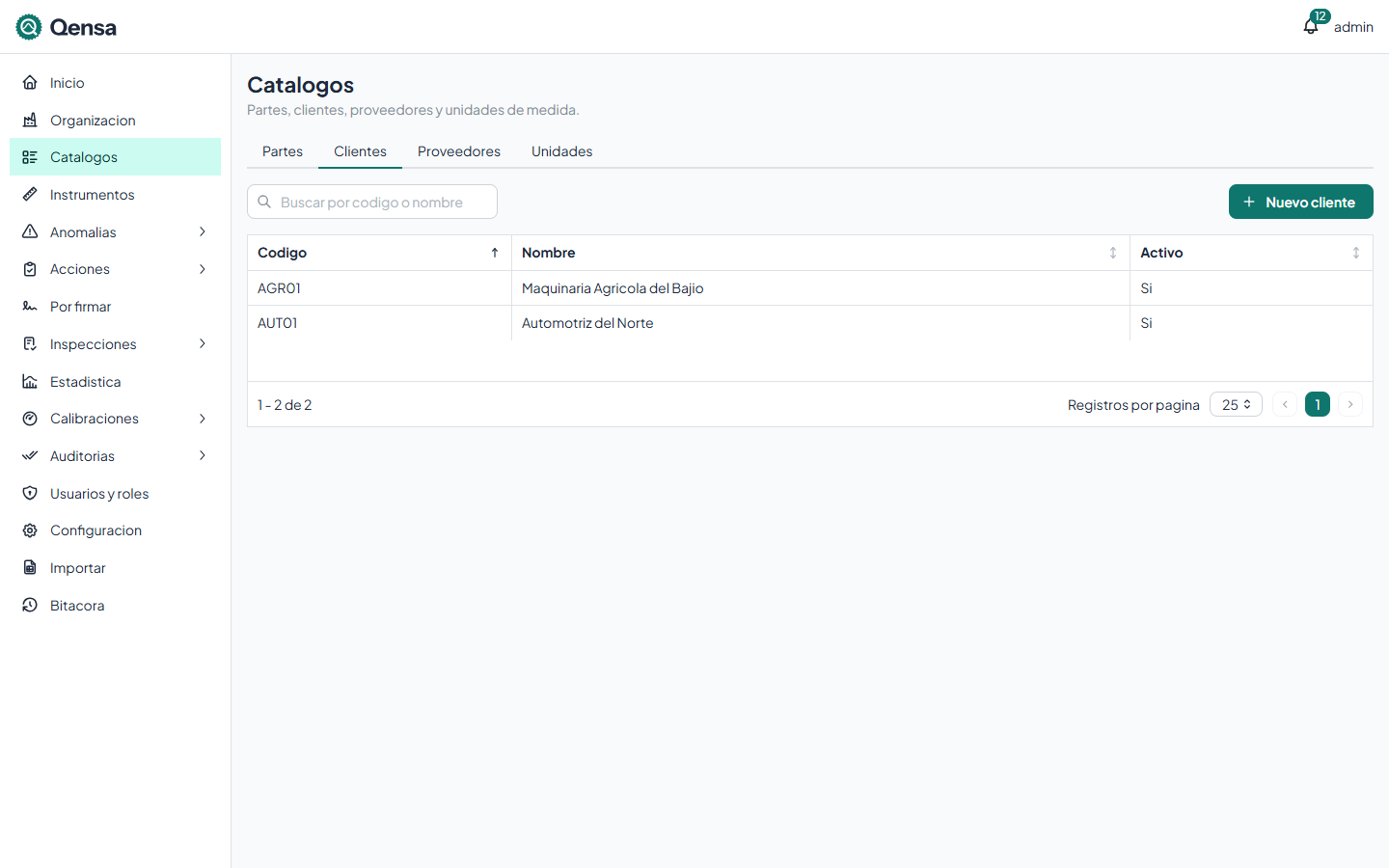
En Catálogos, abre la pestaña Clientes y pulsa Nuevo cliente.
Escribe el Código y el Nombre.
Pulsa Guardar. Aparece "Cliente dado de alta.".
Campo | Obligatorio | Validación |
|---|---|---|
Código | Sí | Hasta 40 caracteres, único: "Escribe el código." |
Nombre | Sí | Hasta 200 caracteres: "Escribe el nombre." |
Activo | — | Solo en edición. |
Proveedores
Los proveedores surten partes y material, y también son los laboratorios de calibración externos a los que mandas instrumentos.
Dar de alta un proveedor
En Catálogos, abre la pestaña Proveedores y pulsa Nuevo proveedor.
Escribe el Código, el Nombre y, si quieres, el Correo de contacto.
Si es un laboratorio que calibra tus instrumentos, marca Laboratorio de calibración.
Pulsa Guardar. Aparece "Proveedor dado de alta.".
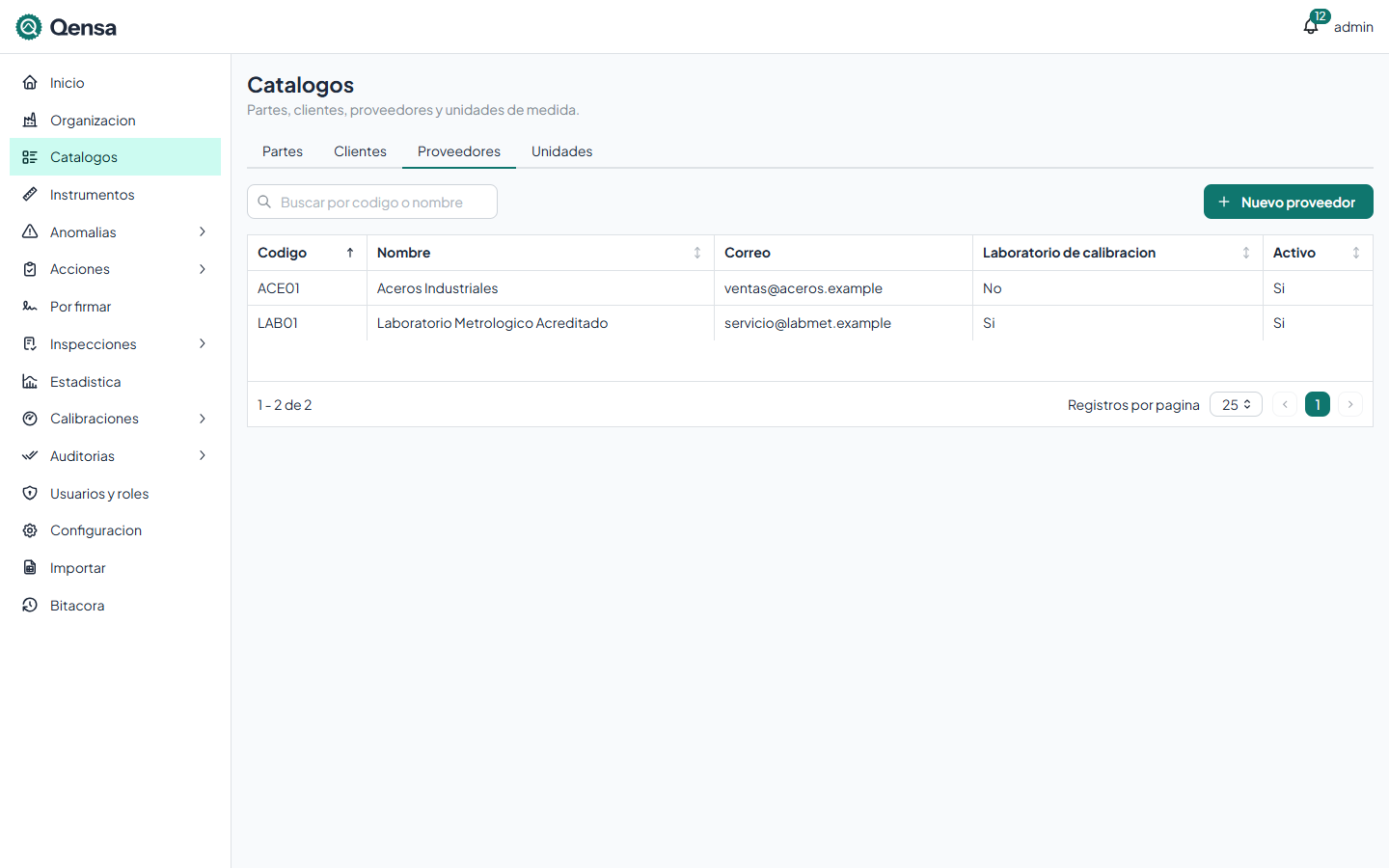
La lista muestra Código, Nombre, Correo, Laboratorio de calibración y Activo.
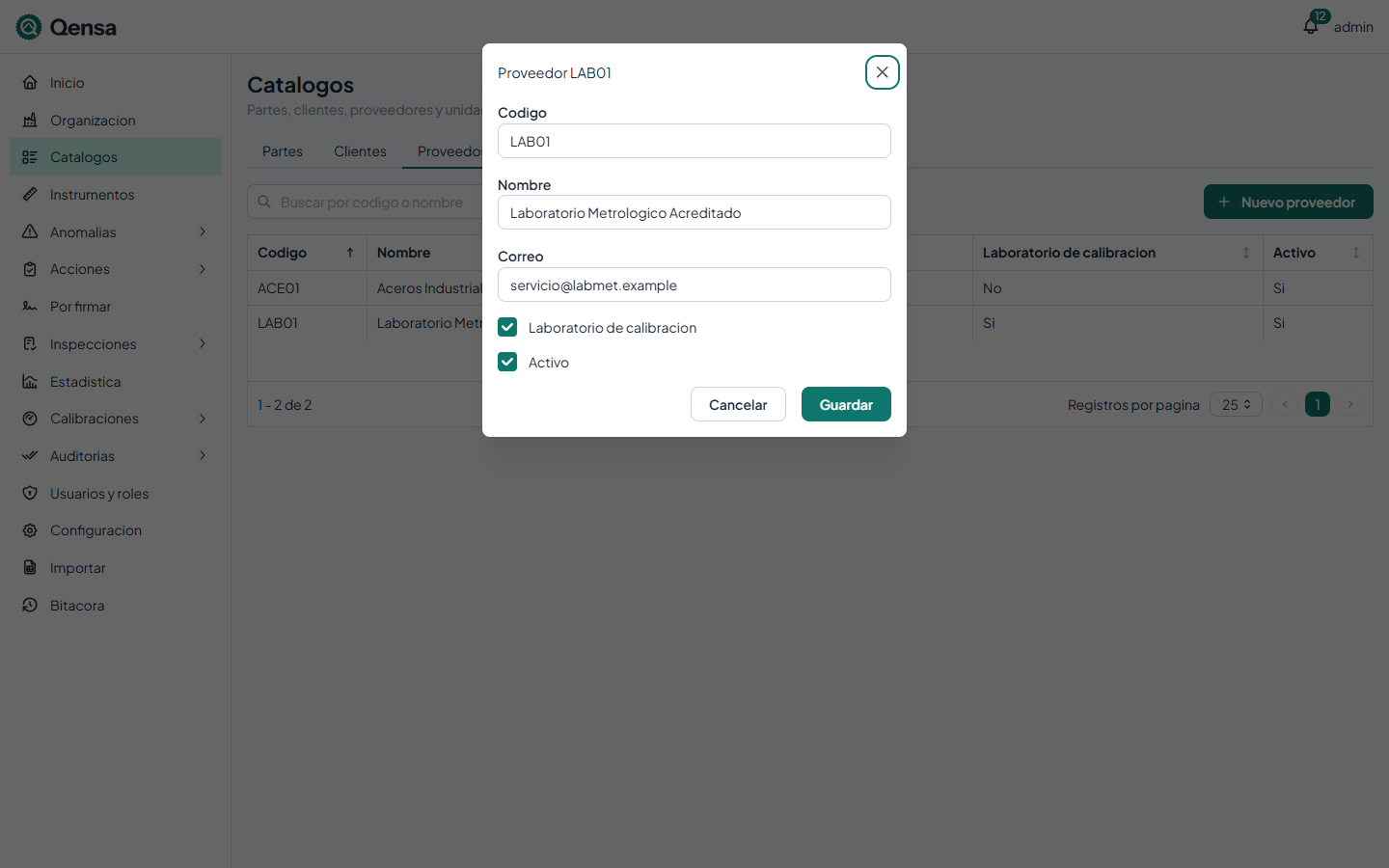
Campo | Obligatorio | Validación |
|---|---|---|
Código | Sí | Hasta 40 caracteres, único: "Escribe el código." |
Nombre | Sí | Hasta 200 caracteres: "Escribe el nombre." |
Correo | No | Un correo válido: "Escribe un correo válido." |
Laboratorio de calibración | No | Marca a los laboratorios externos. |
Activo | — | Solo en edición. |
Unidades de medida
Las unidades (mm, µm, °C, N·m…) se usan en las características de las plantillas, en los instrumentos y en los puntos de calibración. Los paquetes de siembra traen las más comunes; puedes corregirlas y agregar las que falten.
Dar de alta una unidad
En Catálogos, abre la pestaña Unidades y pulsa Nueva unidad.
Escribe el Código (el símbolo, por ejemplo "mm") y el Nombre ("Milímetro").
Indica los Decimales que se muestran, de 0 a 6. Viene con 3.
Pulsa Guardar. Aparece "Unidad dada de alta.".
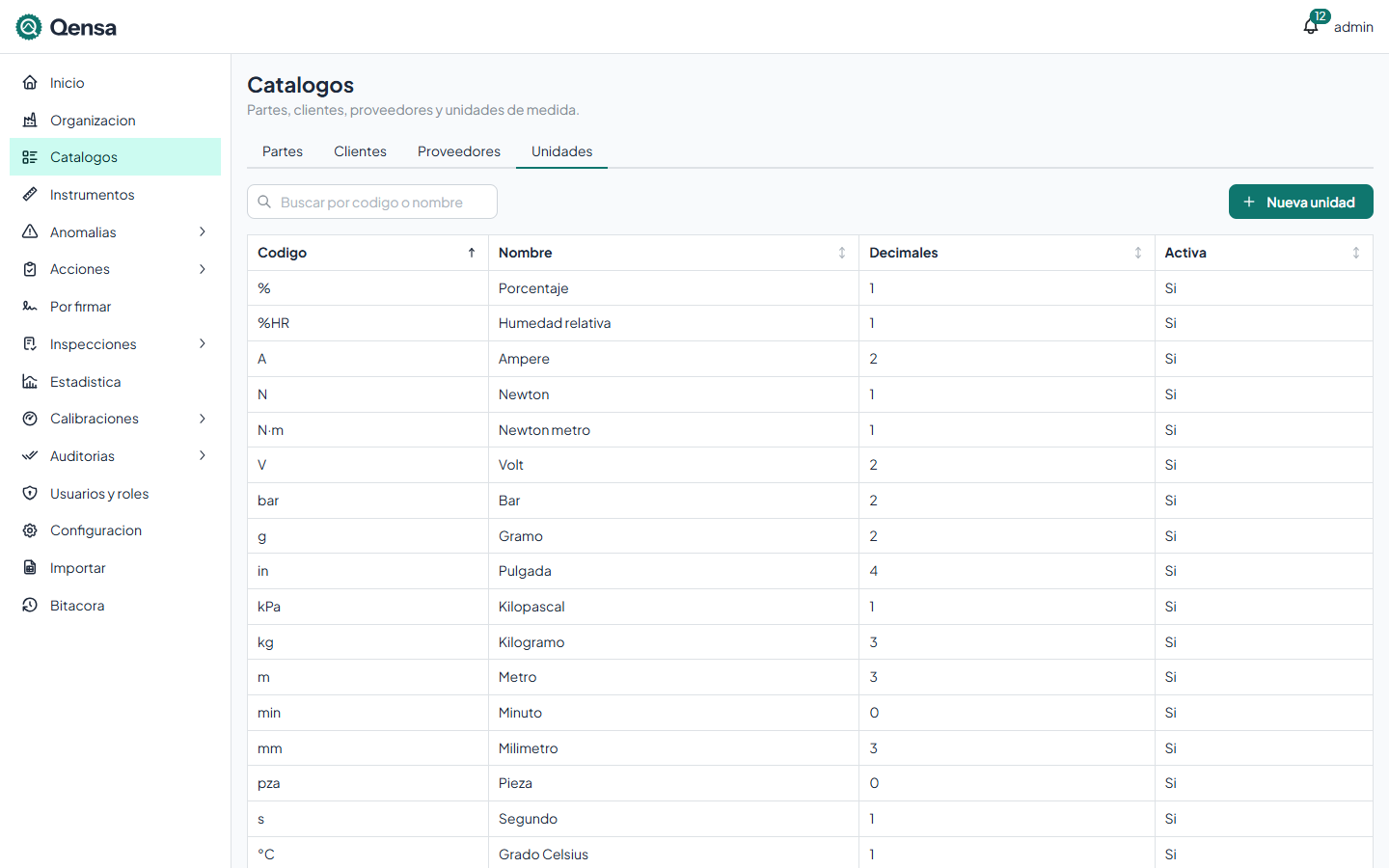
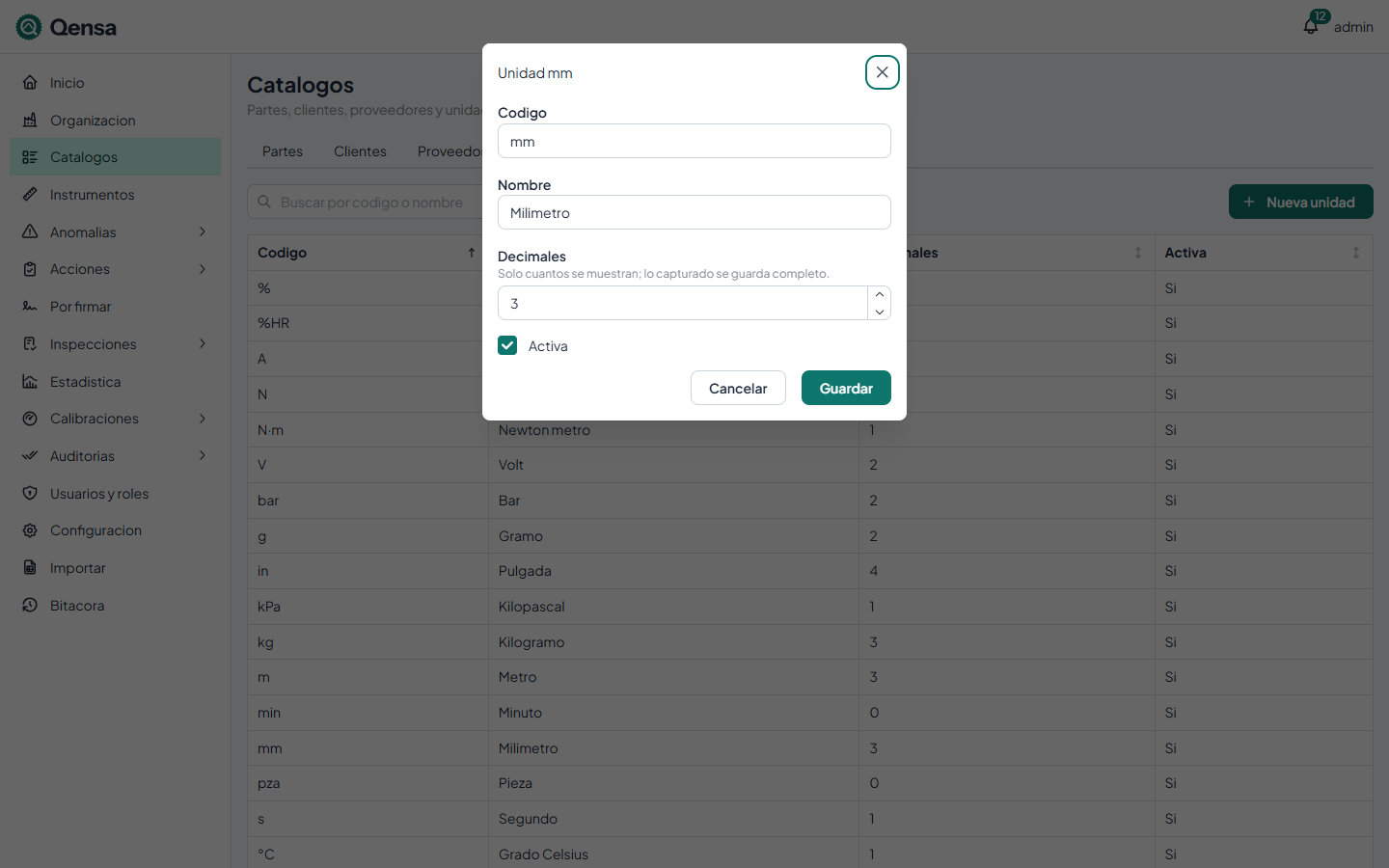
Los decimales solo deciden cuántos se muestran: lo capturado se guarda completo.
Campo | Obligatorio | Validación |
|---|---|---|
Código | Sí | Hasta 20 caracteres, único: "Escribe el código." |
Nombre | Sí | Hasta 200 caracteres: "Escribe el nombre." |
Decimales | Sí | Entero de 0 a 6: "De 0 a 6." |
Activa | — | Solo en edición. |
Terminología
Cada empresa llama distinto a ciertos conceptos: lo que para una es "Parte", para otra es "Producto"; una "Máquina" puede ser una "Estación". La terminología cambia esas palabras en las pantallas y en los formatos impresos.
Cambiar la terminología
En el menú lateral, abre Configuración, pestaña General.
Baja a la sección Terminología.
Escribe el término que usa tu empresa en el concepto que quieras cambiar. Deja vacío el que no cambie: usa el término por defecto, que se ve en gris.
Pulsa Guardar.
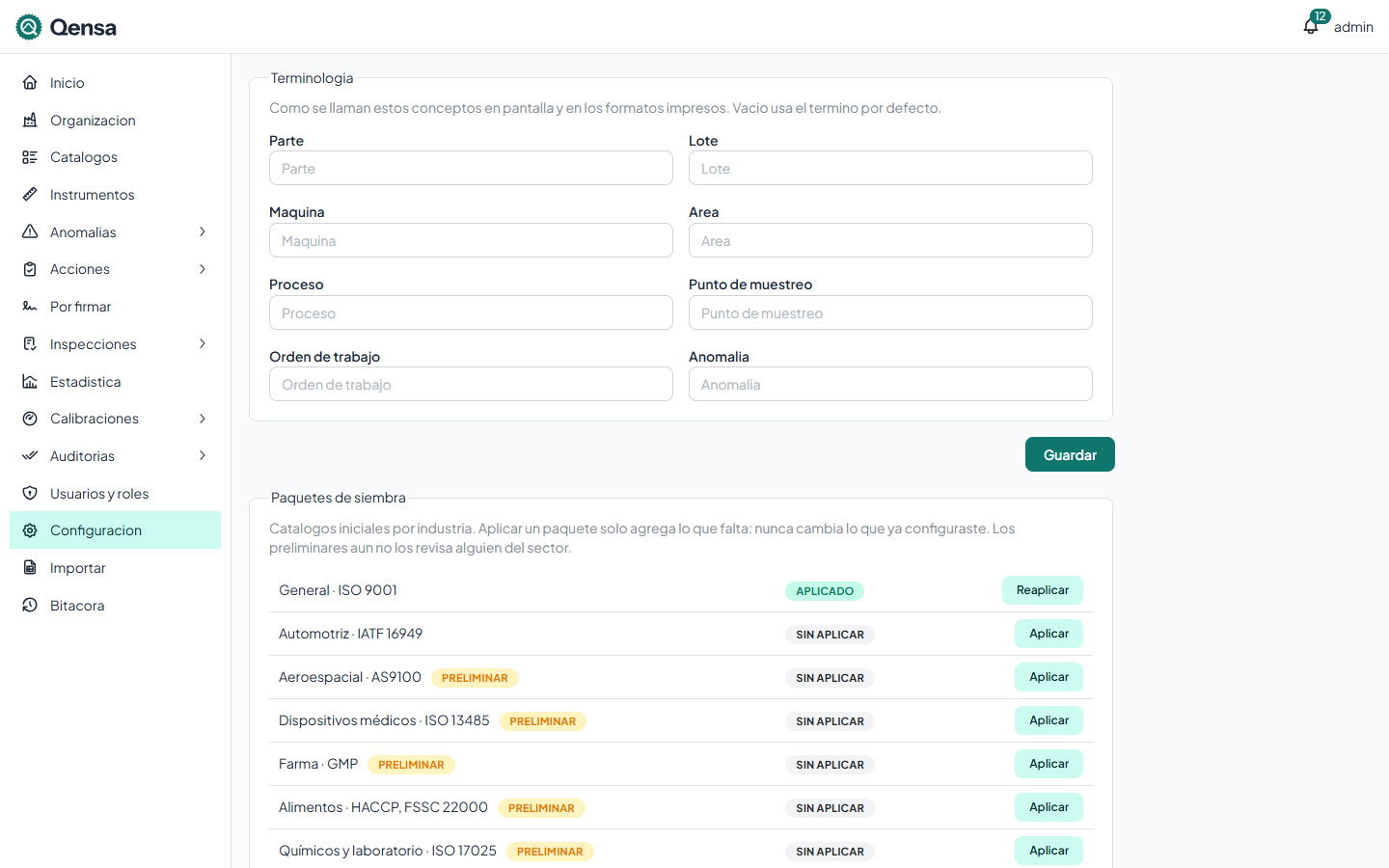
Concepto | Término por defecto |
|---|---|
Parte | Parte |
Lote | Lote |
Máquina | Máquina |
Área | Área |
Proceso | Proceso |
Punto de muestreo | Punto de muestreo |
Orden de trabajo | Orden de trabajo |
Anomalía | Anomalía |
Escribe el término en singular. Donde se necesita el plural (por ejemplo, en las pestañas de Organización), Qensa lo forma solo: agrega "s" si la primera palabra termina en vocal y "es" si termina en consonante ("Estación" da "Estaciones", "Punto de muestreo" da "Puntos de muestreo"). Un término irregular puede verse raro en plural.
Algunos textos fijos de las ventanas de captura siguen usando el término por defecto.
Errores frecuentes
Mensaje | Qué significa |
|---|---|
Ya existe un cliente con el código AUT01. | El código se repite. Igual para proveedores ("un proveedor") y unidades ("una unidad"). |
Escribe un correo válido. | El correo del proveedor no tiene el formato nombre@dominio. |
Los decimales van de 0 a 6. | El número de decimales está fuera de rango. |
Escribe un código de hasta 20 caracteres. | El código de la unidad está vacío o pasa de 20 caracteres. |