Organización
La pantalla Organización describe cómo está armada tu empresa: sus plantas (sitios) y, dentro de cada una, las áreas, los procesos, las máquinas, los puntos de muestreo, los turnos y los días festivos. Todo lo demás cuelga de aquí: los instrumentos se ubican en un sitio y un área, las inspecciones se planean por turno y las anomalías se reportan en un área.
Quién puede: consultar, quien tiene el permiso Consultar la organización y los catálogos; dar de alta y modificar, quien tiene Modificar la organización y los catálogos.
Ábrela con Organización en el menú lateral. Tiene una pestaña por catálogo:
Pestaña | Qué guarda | Tema |
|---|---|---|
Sitios | Plantas de la empresa y su zona horaria. | |
Áreas | Áreas de cada sitio y su responsable. | |
Procesos | Procesos de cada sitio, opcionalmente dentro de un área. | |
Máquinas | Máquinas y estaciones, con su área y proceso. | |
Puntos de muestreo | Tomas, puntos de hisopado o zonas de monitoreo. | |
Turnos | Horarios de trabajo de cada sitio. | |
Festivos | Días sin producción de cada sitio. |
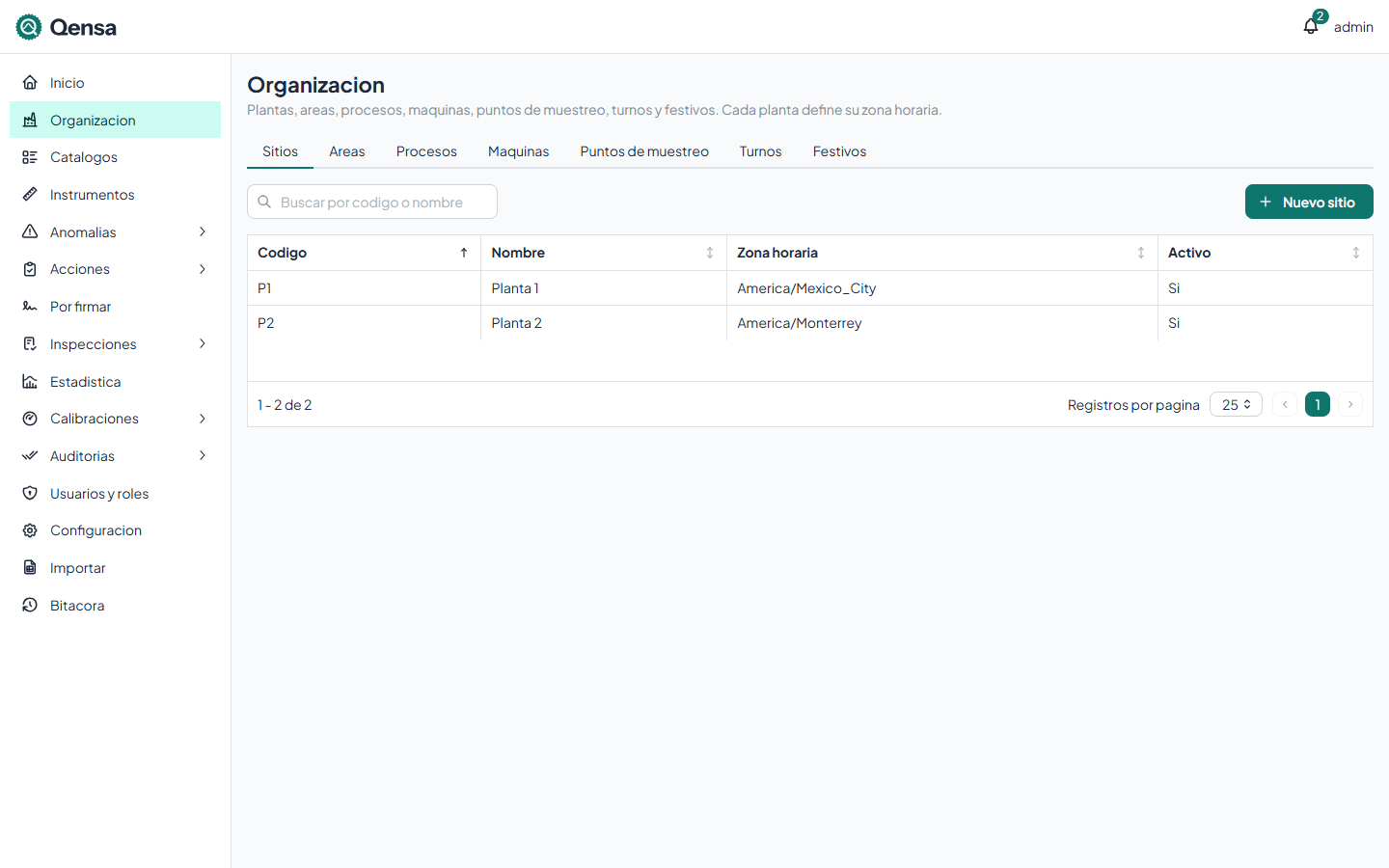
Los nombres de las pestañas Áreas, Procesos, Máquinas y Puntos de muestreo siguen la terminología de tu empresa: si en Configuración se cambió "Máquina" por "Estación", la pestaña dice "Estaciones". Ver Terminología.
Cómo se usan las listas
Todas las pestañas funcionan igual:
Buscar: escribe en Buscar por código o nombre; la lista se filtra mientras escribes.
Filtrar por sitio: en todas las pestañas menos Sitios, el filtro Sitio muestra solo los registros de una planta. Vacío muestra todos.
Ordenar: pulsa el encabezado de una columna con flechas (Código, Nombre, Sitio…). Otra pulsación invierte el orden.
Paginar: abajo están el total, Registros por página y los botones de página.
Dar de alta: el botón verde de arriba a la derecha (Nuevo sitio, Nueva área…) abre la ventana de captura. Solo aparece si tienes permiso de modificar.
Modificar: pulsa el renglón. Se abre la misma ventana con los datos y, en edición, la casilla Activo (o Activa).
Activar y desactivar
Los registros de la organización no se borran: se desactivan. Quita la marca de Activo y guarda. Un registro inactivo ya no se ofrece en los selectores de las pantallas de captura, pero lo que ya lo usa lo conserva, y sigue apareciendo en la lista con "No" en la columna Activo. Para volver a usarlo, márcalo de nuevo.
Los festivos son la excepción: se borran con Borrar festivo (ver Turnos y festivos).
Todo alta y todo cambio queda en la bitácora.