Cuenta y compras
En Cuenta ves el plan contratado, cuántos usuarios de gestión ocupas y qué módulos tienes, y compras un plan nuevo o una renovación: eliges el número de usuarios, el periodo y los módulos, ves el precio final y lo pagas en línea.
Quién puede: solo los usuarios marcados como Administrador. Se abre desde el menú de usuario, arriba a la derecha, con Cuenta (ver Navegación e inicio).
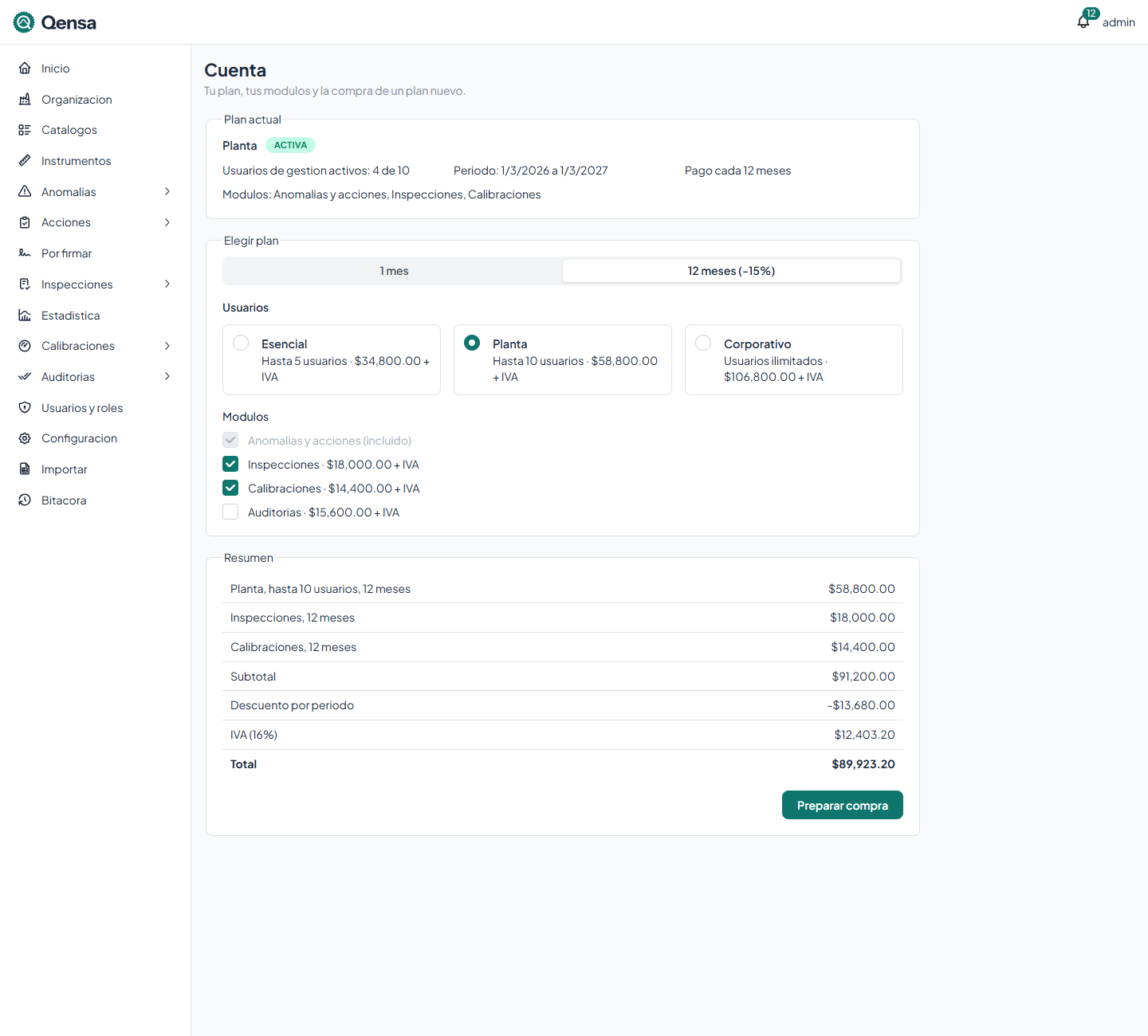
Plan actual
La sección Plan actual muestra:
El nombre del plan y su estado: Prueba, Activa, Pendiente de pago, Pago vencido, Vencida, Cancelada o Suspendida.
Usuarios de gestión activos: cuántos usuarios de portal activos tienes y, si tu plan tiene tope, de cuántos. Los usuarios de piso no cuentan (ver Usuarios).
En la prueba, cuándo termina; con un plan, el periodo pagado y cada cuánto se paga.
Los Módulos: Anomalías y acciones va en todo plan; después, los adicionales contratados, con su fecha de fin si se van a apagar. Durante la prueba tienes todos.
Si la prueba ya terminó, la sección lo dice en rojo: tu información se conserva en solo lectura y vuelves a capturar al contratar un plan.
Comprar un plan
Preparar una compra
En **Elegir plan**, elige el periodo de pago, como 1 mes o 12 meses. Si un periodo tiene descuento, se indica junto a él.
En Usuarios, elige el escalón: cuántos usuarios de gestión necesitas. Cada tarjeta muestra el tope y el precio del periodo más IVA.
En Módulos, marca los adicionales que quieres, cada uno con su precio para ese escalón. Anomalías y acciones viene incluido.
Revisa el **Resumen**: cada concepto, el subtotal, el descuento por periodo, el IVA y el total.
Pulsa Preparar compra y confirma en la ventana con Preparar compra.
Aparece "Compra preparada. Queda pendiente de pago.". La ventana de confirmación avisa lo que conviene saber antes:
El plan nuevo empieza el día en que se registre el pago.
Con un plan activo, tu periodo actual termina ese día y los días que le queden no se acreditan.
En la prueba, la prueba termina ese día y los días que queden no se suman al plan.
Si ya había una compra pendiente, la nueva la reemplaza.
Un escalón con menos usuarios de los que tienes activos aparece deshabilitado, con la leyenda "Tienes usuarios de gestión activos.". Para elegirlo, primero desactiva usuarios.
Pagar la compra
La compra preparada aparece en un recuadro azul, Compra pendiente de pago, con su número, el plan, los usuarios, el periodo, el total con IVA y la fecha en que se preparó.
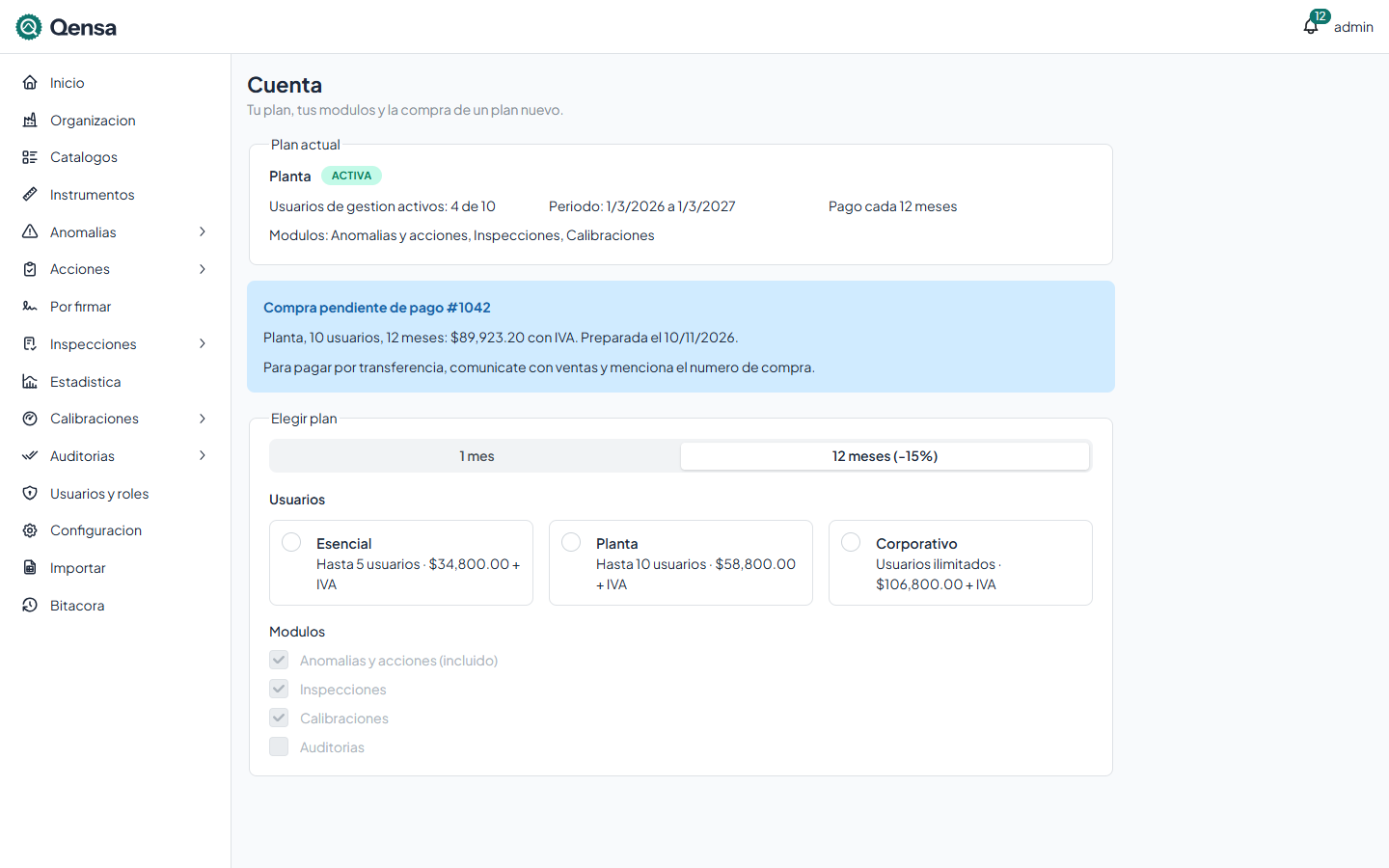
Cuando tu empresa tiene el pago en línea, el recuadro ofrece pagar con tarjeta, en efectivo en OXXO o por transferencia SPEI:
Pagar en línea
Pulsa Pagar en línea.
En la ventana **Pagar compra**, elige la forma de pago y sigue los pasos. Los datos de la tarjeta se capturan en la ventana de Conekta, el procesador de pagos: no pasan por Qensa.
Al terminar, el recuadro dice que estamos confirmando tu pago.
Con tarjeta, la confirmación toma unos segundos. Con OXXO o SPEI, el pago se confirma cuando se recibe el depósito; si ya generaste una referencia, al volver a pulsar Pagar en línea la ves otra vez. Vuelve a esta página para ver tu plan activo.
Sin pago en línea, el recuadro indica comunicarte con ventas y mencionar el número de compra para pagar por transferencia.
Qué pasa después
Al registrarse el pago, el plan nuevo empieza ese día con el escalón, el periodo y los módulos de la compra. Si la cuenta estaba en solo lectura (ver Navegación e inicio), vuelve a permitir capturar y firmar.
Errores frecuentes
Mensaje | Qué significa |
|---|---|
No se pudo contactar al plano de control; intenta más tarde. | La información de la cuenta no está disponible en este momento. Recarga la página en unos minutos. |
Tienes usuarios activos y el escalón permite . Desactiva usuarios o elige un escalón mayor. | El escalón elegido es menor que tus usuarios de gestión activos. |
El escalón elegido no está disponible. | El precio cambió mientras elegías; recarga la página. |
La compra pendiente ya tiene pagos; contacta a ventas para cambiarla. | Ya pagaste parte de la compra pendiente, así que no se reemplaza. |
El pago en línea no está disponible. Comunícate con ventas para pagar por transferencia. | Tu empresa no tiene activo el pago en línea. |