Usuarios
Cada persona que usa Qensa tiene su propio usuario: así cada captura y cada firma queda a su nombre. Hay dos tipos:
Portal: entra al portal con usuario y contraseña. Es el usuario de gestión (calidad, supervisión, metrología) y es el que cuenta para el tope de usuarios de tu plan.
Piso (solo tablet): entra solo en una tablet registrada, con gafete y PIN. No tiene contraseña, no puede ser administrador y no cuenta para el tope del plan, así que puedes dar de alta a todos los operadores.
Quién puede: ver la lista, Consultar usuarios y su ámbito; dar de alta y cambiar, Administrar usuarios, roles, permisos directos y ámbito. Solo un administrador puede crear, promover, editar o reponer la contraseña o el PIN de otro administrador.
Lista de usuarios
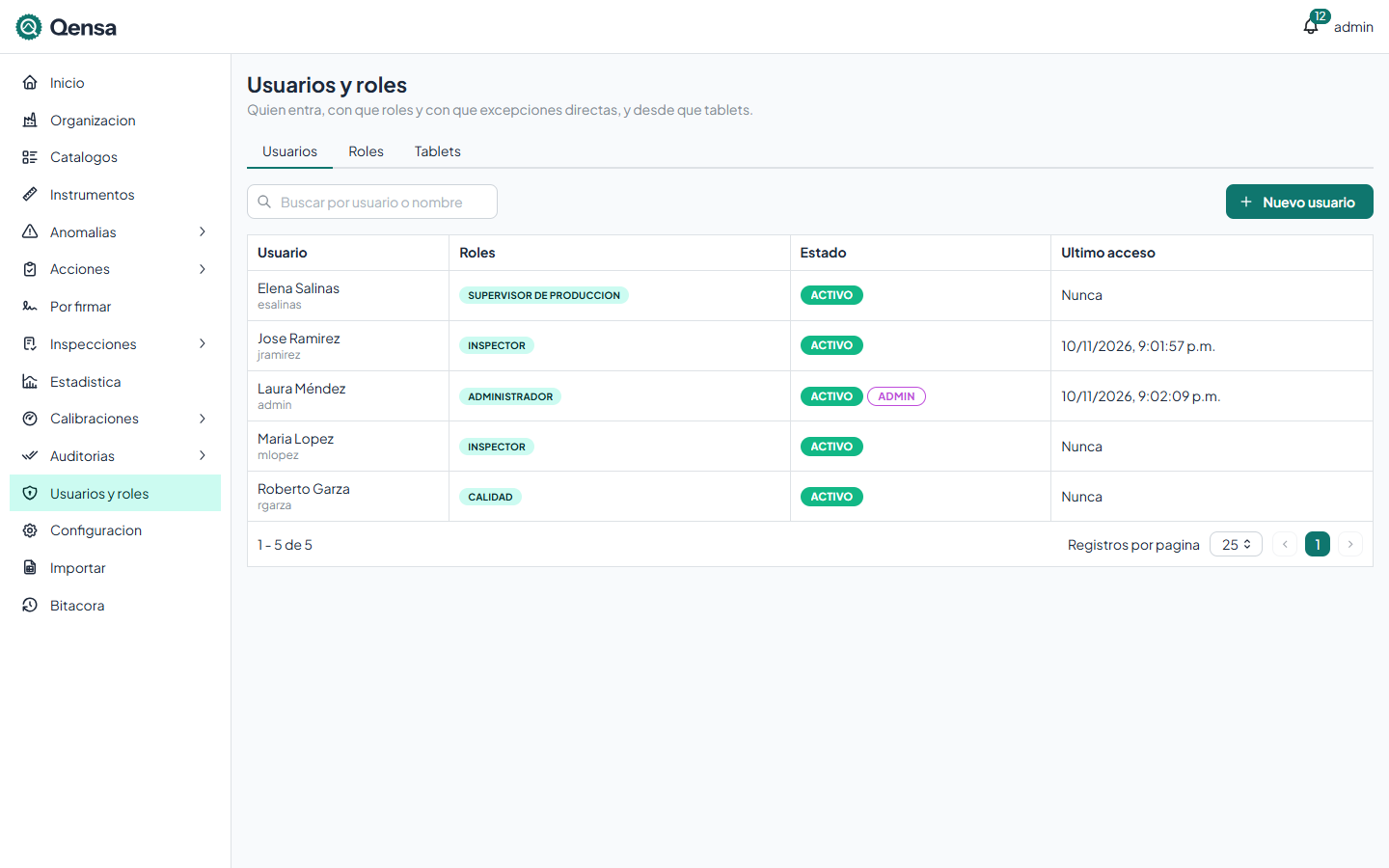
Abre Usuarios y roles en el menú lateral. La pestaña Usuarios muestra a todos, ordenados por nombre.
Columna | Qué muestra |
|---|---|
Usuario | Nombre completo y, debajo, el usuario con el que entra. |
Roles | Los roles asignados, o "Sin roles". |
Estado | Activo o Inactivo; Bloqueado si la cuenta está bloqueada por intentos fallidos; Admin si es administrador. |
Último acceso | Fecha y hora de su última entrada, o "Nunca". |
Usa Buscar por usuario o nombre para filtrar. Pulsa un renglón para abrir su ficha.
Dar de alta un usuario
Dar de alta un usuario
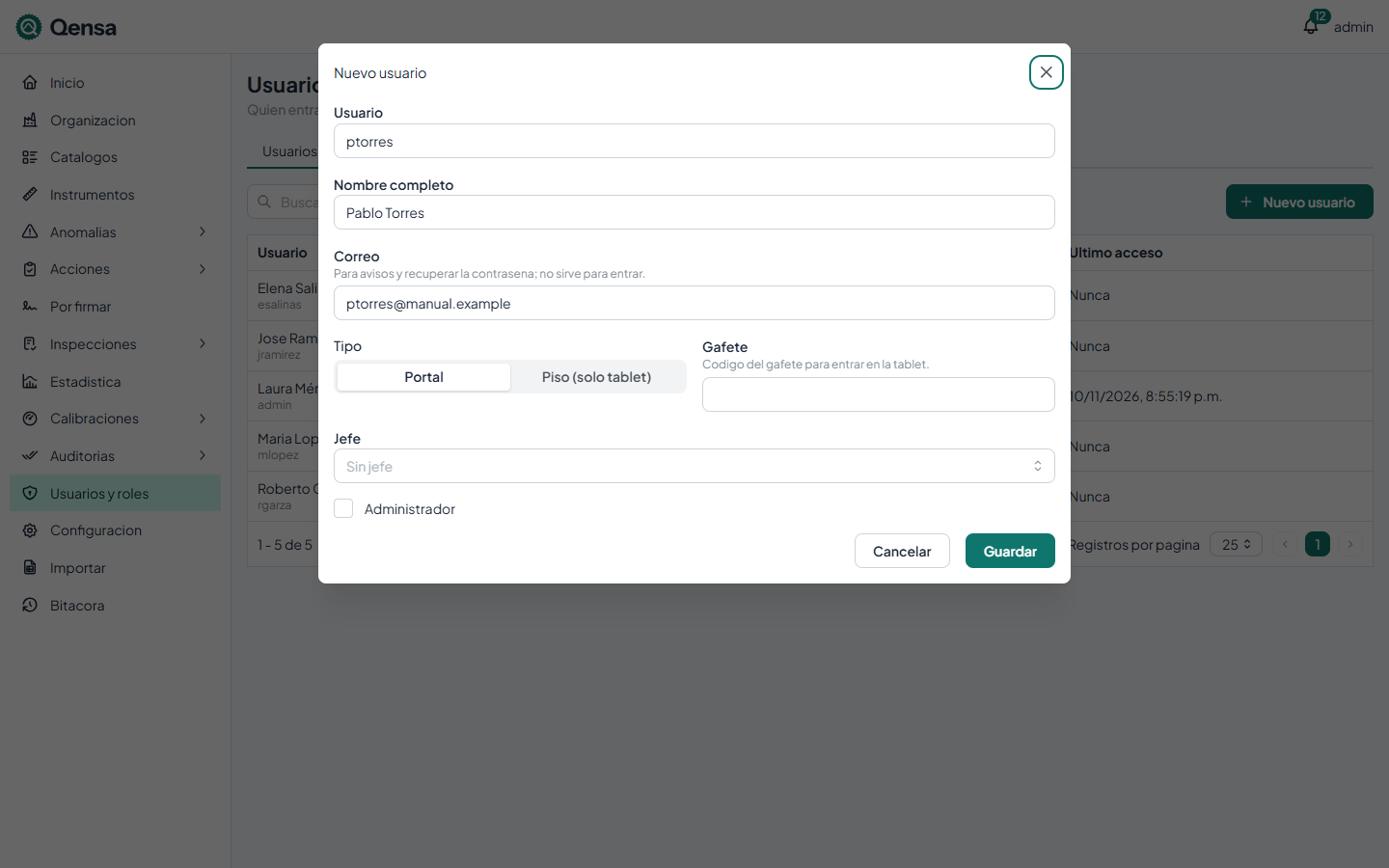
Pulsa Nuevo usuario.
Escribe el Usuario con el que va a entrar y su Nombre completo, que es el que aparece en sus firmas.
Escribe su Correo. Sirve para los avisos y para recuperar la contraseña; no sirve para entrar.
En Tipo, elige Portal o Piso (solo tablet). Para un usuario de piso, escribe el código de su Gafete.
Si aplica, elige su Jefe: a él le llegan los escalamientos de sus acciones vencidas (ver [Escalamiento de acciones](escalamiento-acciones.md)).
Marca Administrador solo si debe administrar todo el sistema.
Pulsa Guardar.
Al guardar un usuario de portal, la ventana sigue abierta sobre el usuario nuevo y muestra su Contraseña temporal. Pulsa Copiar y entrégasela: se muestra una sola vez y el usuario la cambia en su primer acceso (ver Cambiar la contraseña). Un usuario de piso no recibe contraseña: asígnale un PIN.
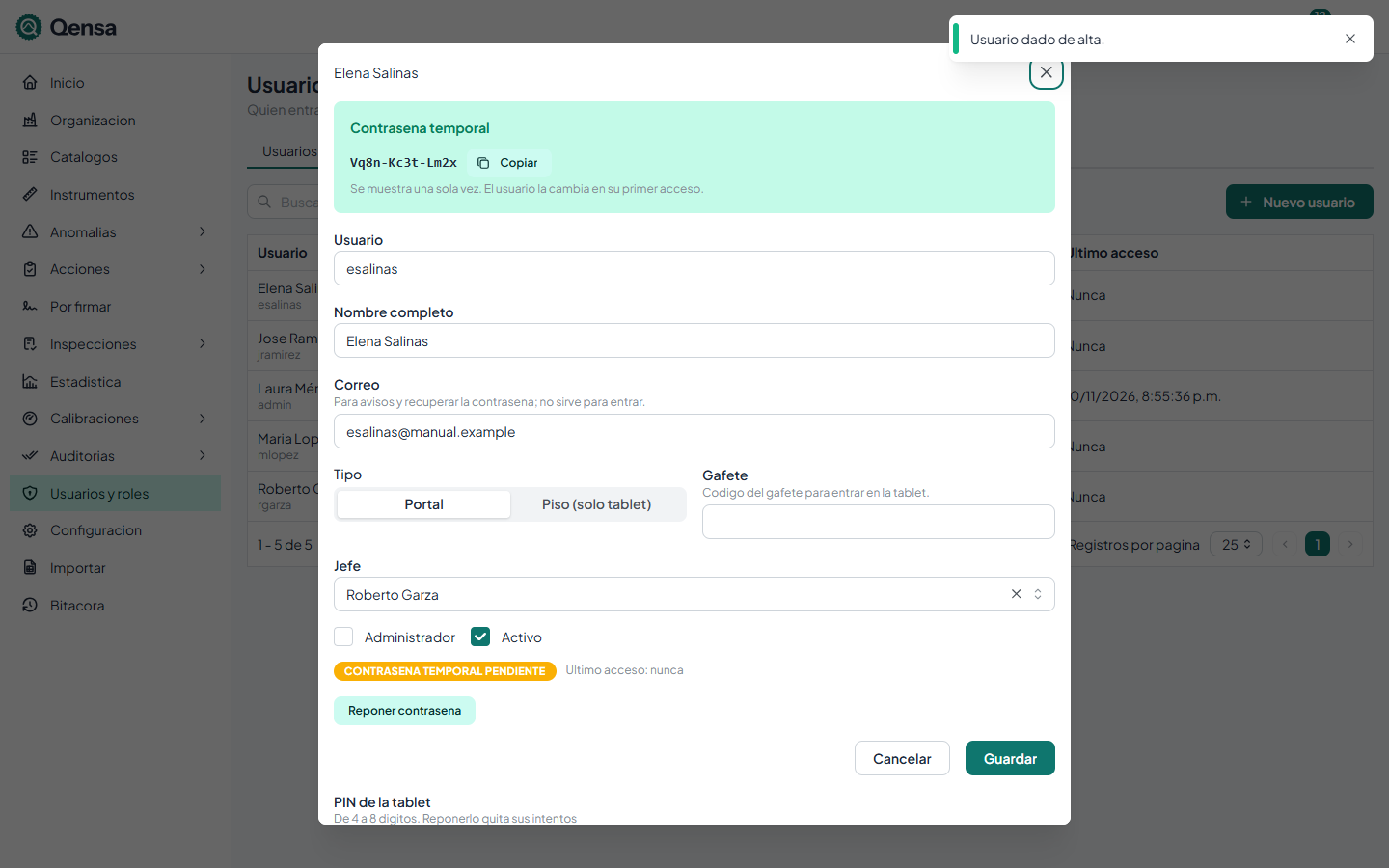
Con la ventana abierta, sigue con sus roles, su ámbito y sus permisos directos, que se explican más abajo.
Campos
Campo | Obligatorio | Validación |
|---|---|---|
Usuario | Sí | De 3 a 60 caracteres: "El login va de 3 a 60 caracteres.". No puede repetirse. |
Nombre completo | Sí | Hasta 200 caracteres: "Escribe el nombre completo." |
Correo | No | Un correo válido: "Correo inválido." |
Tipo | Sí | Portal o Piso (solo tablet). |
Gafete | No | Hasta 60 caracteres. Es el código con el que el usuario entra en la tablet; no puede repetirse. |
Jefe | No | Otro usuario. No puede ser él mismo ni alguien que le reporte, directo o por otros. |
Administrador | No | Solo usuarios de portal. |
Activo | — | Solo al editar. El alta siempre nace activa. |
Editar un usuario
Pulsa el renglón del usuario. Cambia los datos y pulsa Guardar.
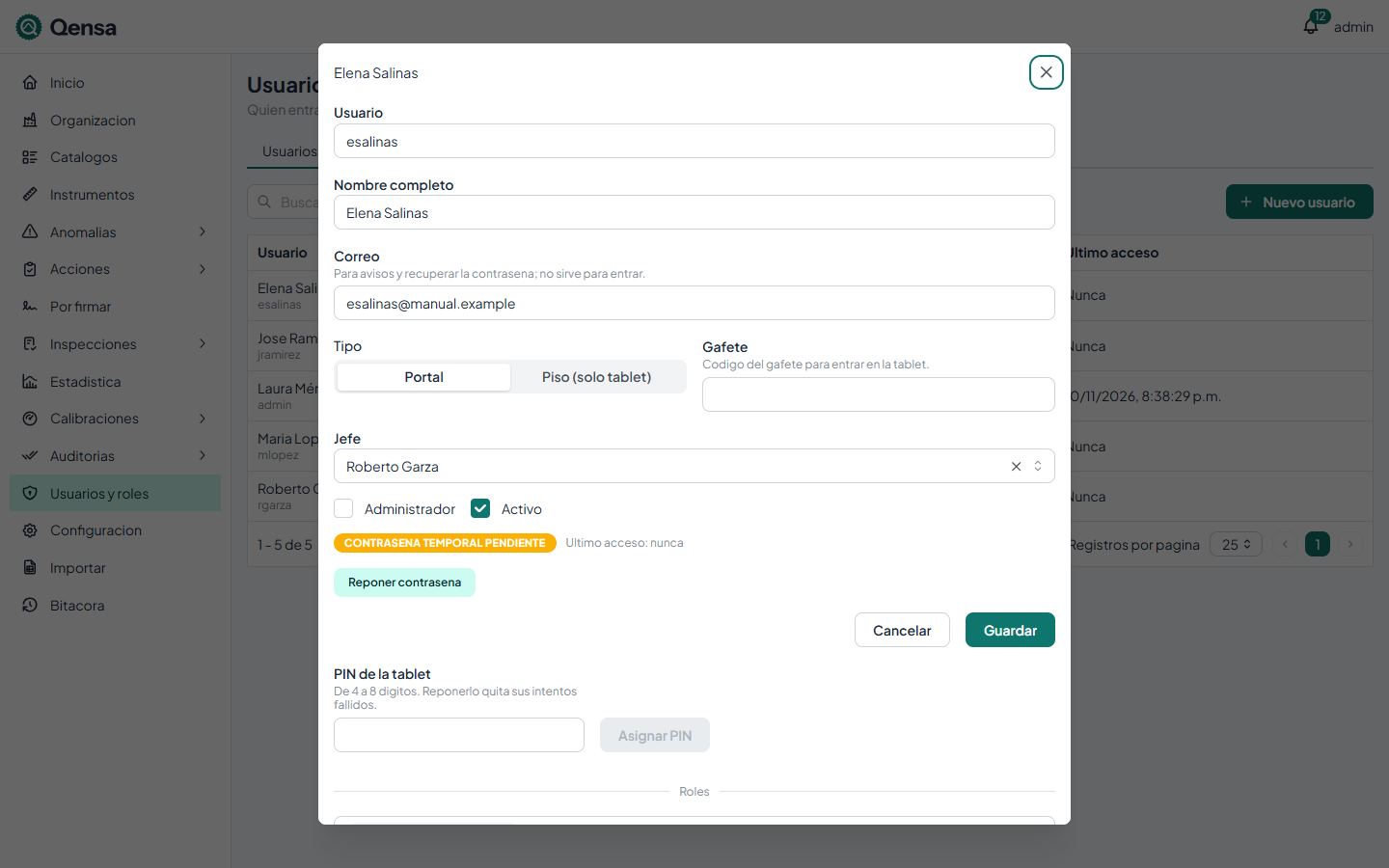
Debajo de los datos aparecen las insignias Bloqueado y Contraseña temporal pendiente (todavía no cambia la contraseña que le diste) y la fecha de su último acceso.
Desactivar a alguien que se va: quita la marca Activo y guarda. Ya no puede entrar, sus capturas y firmas se conservan y deja libre su lugar en el plan. No se borran usuarios.
Reponer la contraseña: pulsa Reponer contraseña. Aparece una contraseña temporal nueva, igual que en el alta; la anterior deja de servir.
Desbloquear: si la cuenta está bloqueada por intentos fallidos (8 seguidos en el portal, o 5 con el PIN en la tablet), pulsa Desbloquear. Sin hacer nada, se desbloquea sola a los 15 minutos.
Si abres tu propia ficha, un aviso indica que no puedes cambiar tu propio estado de administrador ni tu activo, ni tus propios roles, ámbito o permisos directos. Eso lo hace otro administrador.
Usuarios de piso: gafete y PIN
Un operador entra en la tablet con su gafete y un PIN de 4 a 8 dígitos (ver Entrar en la tablet).
Asignar el PIN de la tablet
Abre la ficha del usuario. En Tipo debe estar Piso (solo tablet) y tener su Gafete.
En PIN de la tablet, escribe de 4 a 8 dígitos.
Pulsa Asignar PIN.
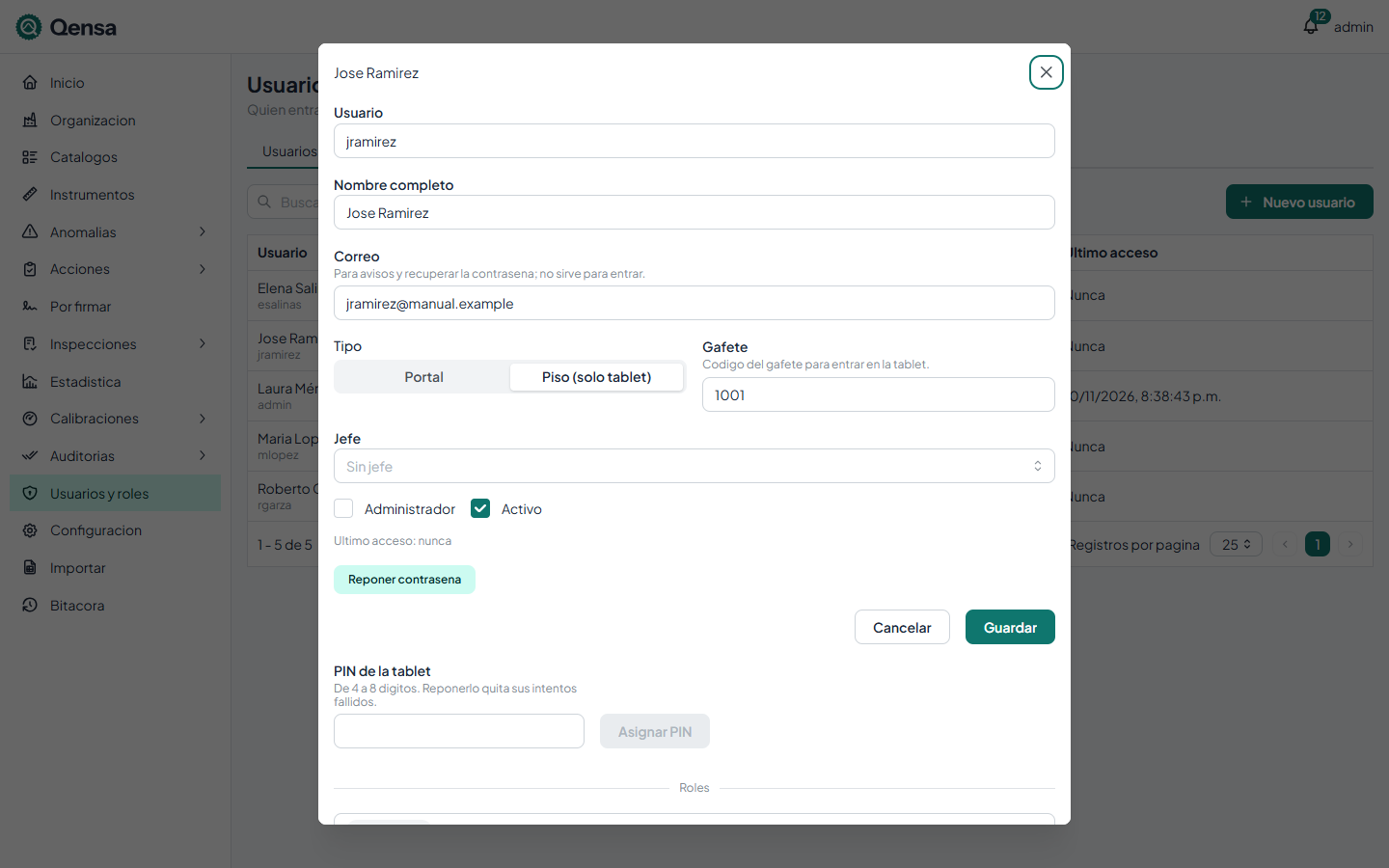
Aparece "PIN asignado. El usuario puede cambiarlo en la tablet.". El PIN no se puede consultar después, solo reponer; reponerlo también quita sus intentos fallidos. Un usuario de portal también puede tener gafete y PIN para entrar en la tablet.
Roles, ámbito y permisos directos
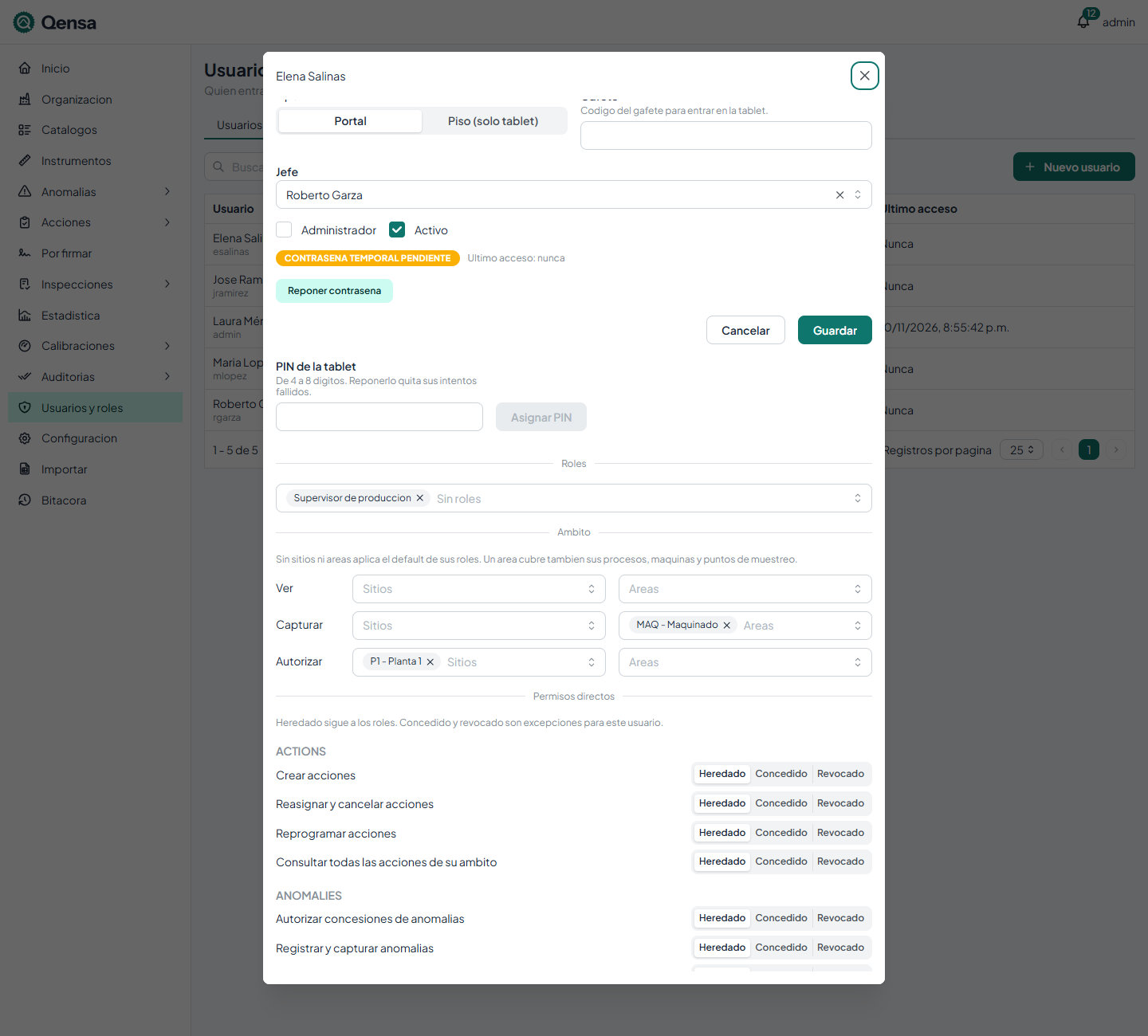
Estas tres secciones están en la parte de abajo de la ficha, solo al editar. Se guardan al momento, sin pulsar Guardar.
Roles
En Roles, elige uno o varios roles de la lista; para quitar uno, pulsa su ✕. Los permisos del usuario son la suma de los de sus roles. Los roles se definen en Roles.
Ámbito
El ámbito dice en qué sitios y áreas actúa el usuario, para cada capacidad:
Capacidad | Qué limita |
|---|---|
Ver | Qué inspecciones, plantillas, instrumentos y demás registros con sitio y área ve. |
Capturar | Dónde puede registrar y capturar. |
Autorizar | Dónde puede aprobar. |
Para cada capacidad hay dos listas: Sitios y Áreas. Elegir un sitio cubre todo el sitio; un área cubre también sus procesos, máquinas y puntos de muestreo. Sin sitios ni áreas en una capacidad, aplica lo que diga su rol: Todo o Nada (ver Roles).
Ejemplo: un supervisor que ve toda la planta pero solo captura en Maquinado lleva el área Maquinado en Capturar y deja vacío Ver, porque su rol ya le da Todo.
Permisos directos
Son excepciones para este usuario, sin crear un rol aparte. Cada permiso tiene tres opciones:
Opción | Efecto |
|---|---|
Heredado | Sigue a sus roles. Es lo normal. |
Concedido | Lo tiene aunque ningún rol se lo dé. |
Revocado | No lo tiene aunque un rol se lo dé. |
Los permisos se describen en Referencia de permisos.
Tope de usuarios del plan
Tu plan permite cierto número de usuarios de portal activos. Los usuarios de piso no cuentan. Ocupa un lugar el alta de un usuario de portal activo, reactivar a uno y cambiar a uno de piso a portal. Desactivar libera el lugar. El conteo actual y el tope se ven en Cuenta y compras.
Si ya no hay lugar, el alta se rechaza. Desactiva a alguien que ya no use el sistema o amplía el plan.
Errores frecuentes
Mensaje | Qué significa |
|---|---|
Ya existe un usuario con el login . | Ese usuario ya lo tiene otra persona, activa o no. |
El plan permite usuarios activos y ya hay . Desactiva un usuario o amplía el plan para agregar más. | No hay lugar para otro usuario de portal activo. |
Un usuario de piso no puede ser administrador. | Quita la marca Administrador o cambia el tipo a Portal. |
Un usuario de piso no se convierte en usuario con contraseña desde aquí: reponle la contrasena. | Para pasar un usuario de piso a portal, primero pulsa Reponer contraseña y después cambia el tipo. |
Ese jefe reporta, directo o por otros, a este usuario. | El jefe elegido cerraría un círculo en el organigrama. |
Solo un administrador puede crear, promover o editar a otro administrador. | Necesitas ser administrador para tocar a un administrador. |
No se puede dejar al tenant sin un administrador activo. | Es el último administrador activo; nombra otro antes de quitarle la marca o desactivarlo. |
No puedes cambiar tu propio estado de administrador ni tu propio activo. | Pídeselo a otro administrador. |
Nadie cambia sus propios roles. / Nadie cambia su propio ámbito. / Nadie cambia sus propios permisos directos. | Igual: lo hace otro administrador. |
El PIN es de 4 a 8 dígitos. | El PIN lleva solo números, de 4 a 8. |
El recurso ya existe. | El gafete ya lo tiene otro usuario. |