Formatos impresos
Los reportes que imprime Qensa (inspección, calibración, acción, anomalía, auditoría, etiqueta del instrumento y otros) salen de formatos. La cuenta nace con un formato de la galería para cada documento; puedes ajustarlos a los formatos controlados de tu empresa, con su código y revisión, o diseñar los tuyos.
Quién puede: ver la pestaña, Consultar formatos impresos (además de Modificar la configuración del tenant para entrar a Configuración); crear, editar, diseñar, restaurar y desactivar, Diseñar formatos impresos.
Lista de formatos
Abre Configuración y la pestaña Formatos.
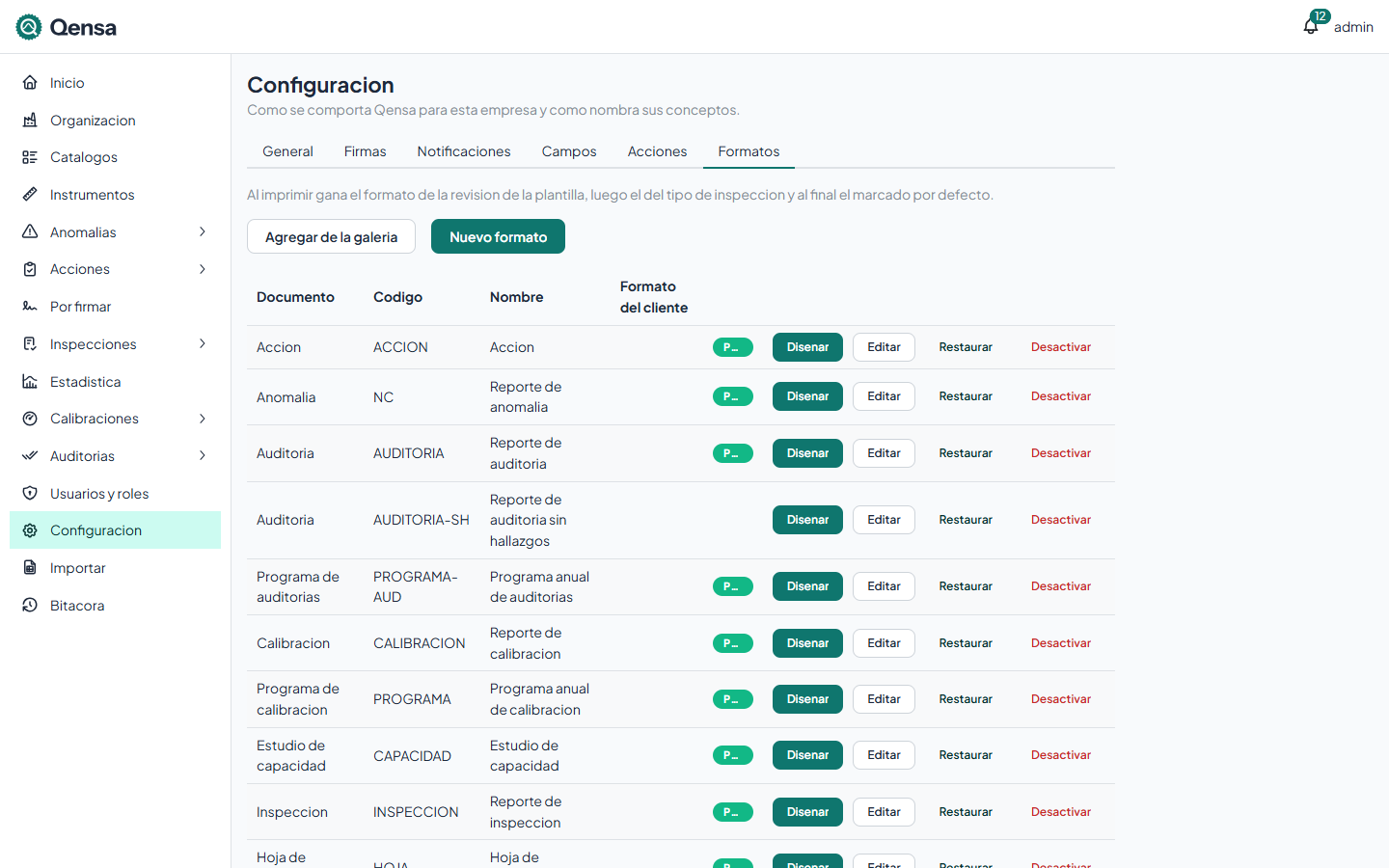
Columna | Qué muestra |
|---|---|
Documento | El tipo de documento que imprime. |
Código | Identificador del formato. |
Nombre | El título que sale impreso. |
Formato del cliente | El código y la revisión de tu formato controlado, si los capturaste. |
(marcas) | Por defecto si es el que se usa para su documento; Inactivo si está apagado. |
Cuando un documento tiene varios formatos, al imprimir gana el de la revisión de la plantilla, luego el del tipo de inspección y al final el marcado por defecto.
Los botones de cada renglón:
Botón | Qué hace |
|---|---|
Diseñar | Abre el diseñador del formato. |
Editar | Cambia código, nombre, formato del cliente y las marcas. |
Restaurar | Solo en formatos de la galería. Regresa el diseño al original de la galería; se pierden tus cambios de diseño. |
Desactivar | Lo apaga. Para volver a usarlo, ábrelo con Editar y marca Activo. |
Arriba de la tabla, Agregar de la galería agrega los formatos de la galería que todavía no tienes (por ejemplo, uno nuevo que trajo una actualización), sin tocar los que ya tienes.
Crear o editar un formato
Crear un formato
Pulsa Nuevo formato.
Elige el Documento. El formato nuevo arranca como copia del de la galería para ese documento.
Escribe el Código y el Nombre (título impreso).
Si es un formato controlado, escribe el Código del formato del cliente y su Revisión; salen en el encabezado del impreso.
Marca Por defecto para su documento si debe usarse en lugar del actual.
Pulsa Guardar y después Diseñar en su renglón para ajustar el diseño.
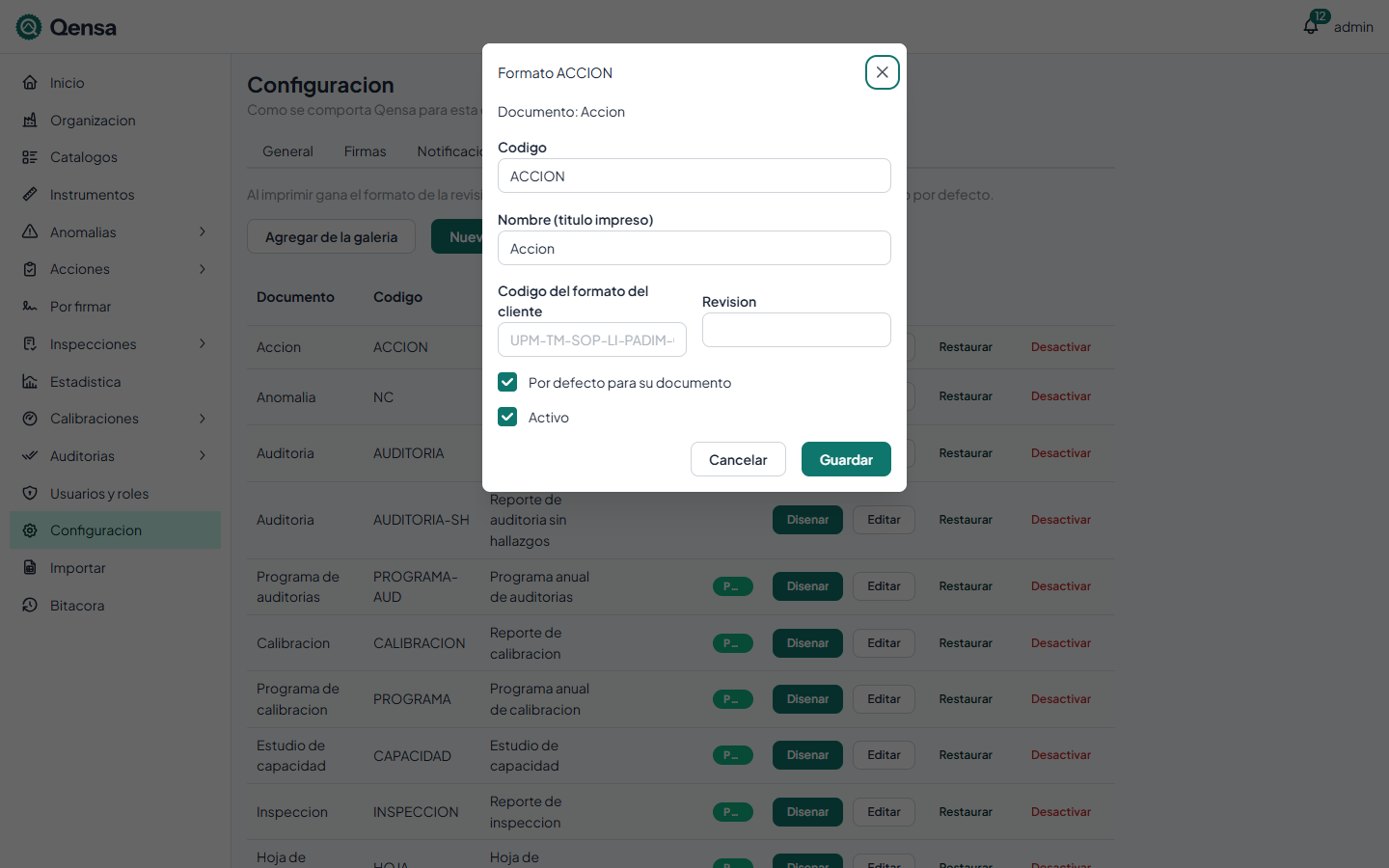
Al editar, el documento ya no cambia y aparece la casilla Activo.
Campos
Campo | Obligatorio | Validación |
|---|---|---|
Documento | Sí | "Elige el documento." No cambia después. |
Código | Sí | Hasta 40 caracteres: "Escribe el código.". No puede repetirse. |
Nombre (título impreso) | Sí | Hasta 200 caracteres: "Escribe el nombre." |
Código del formato del cliente | No | Hasta 80 caracteres. |
Revisión | No | Hasta 20 caracteres. |
Diseñar un formato
Diseñar abre el diseñador de reportes en una página aparte. Tarda unos segundos en cargar.
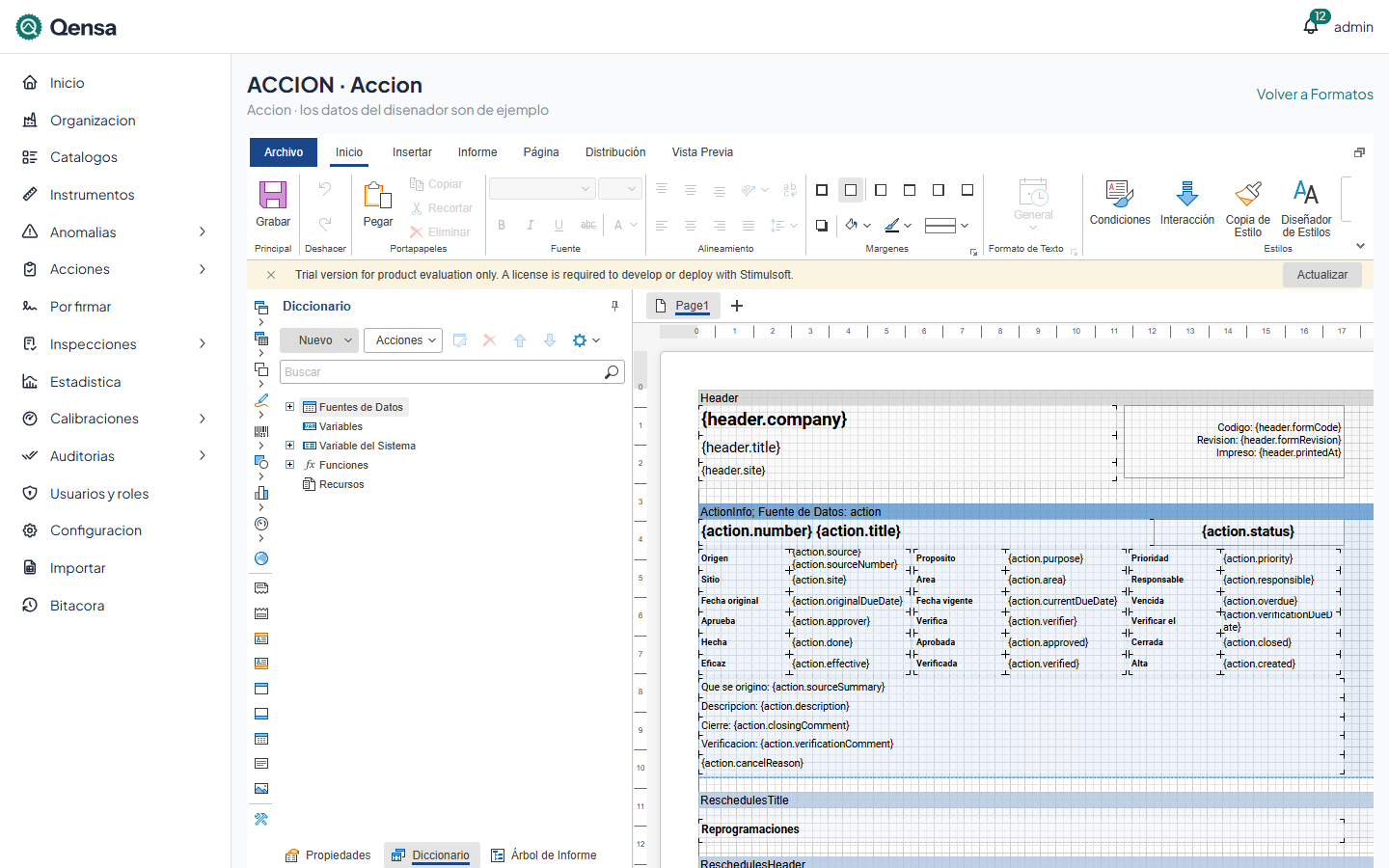
El encabezado muestra el código y nombre del formato y el documento. Los datos del diseñador son de ejemplo: sirven para ver cómo queda el formato, no son de tu empresa.
El panel Diccionario, a la izquierda, lista los datos disponibles del documento. Arrastra un dato a la hoja para ponerlo. Las fechas ya vienen con formato.
Las pestañas de arriba (Inicio, Insertar, Página, Distribución) cambian textos, tipos de letra, márgenes y acomodo. Vista Previa muestra el reporte con los datos de ejemplo.
Para guardar, pulsa Grabar. Aparece "{código} guardado.".
Volver a Formatos, arriba a la derecha, regresa a la lista.
No se pueden agregar conexiones ni fuentes de datos: los datos los entrega Qensa.
Errores frecuentes
Mensaje | Qué significa |
|---|---|
Ya existe un formato con el código {código}. | Usa otro código. |
Ese tipo de documento todavía no tiene formato base. | La galería aún no trae formato para ese documento. |
Este formato no viene de la galería. | Solo los formatos de la galería se restauran. |
No hay formato activo para imprimir : marca uno por defecto en Configuración, Formatos. | Al imprimir no se encontró formato: activa uno y márcalo por defecto. |