Importar desde Excel
Para cargar muchos registros de una vez (el catálogo de clientes, cientos de partes o el inventario de instrumentos) descarga la plantilla de Excel, llénala y súbela. La importación es todo o nada: si algún renglón tiene errores, no se aplica ninguno. Un código que ya existe se actualiza, y una columna que no viene en el archivo conserva lo que había.
Quién puede: el menú Importar aparece con Modificar la organización y los catálogos. Cada tipo de archivo pide el permiso de editar lo que importa:
Qué importas | Permiso | Módulo |
|---|---|---|
Clientes, Proveedores, Partes | Modificar la organización y los catálogos | — |
Instrumentos | Modificar instrumentos | — |
Plantillas de inspección | Redactar plantillas de inspección | Inspecciones |
Plantillas de auditoría | Redactar plantillas de auditoría | Auditorías |
En Qué importas solo aparecen los tipos que tus permisos y los módulos de tu empresa permiten.
Importar un archivo
Importar desde Excel
Abre **Importar** en el menú lateral.
En Qué importas, elige el tipo de registro.
Pulsa Descargar plantilla. Se descarga un archivo como `importar-customer.xlsx`.
Llena la plantilla en Excel: un renglón por registro, desde el renglón 2. No cambies los encabezados.
En Archivo, elige el `.xlsx` lleno y pulsa Subir y validar.
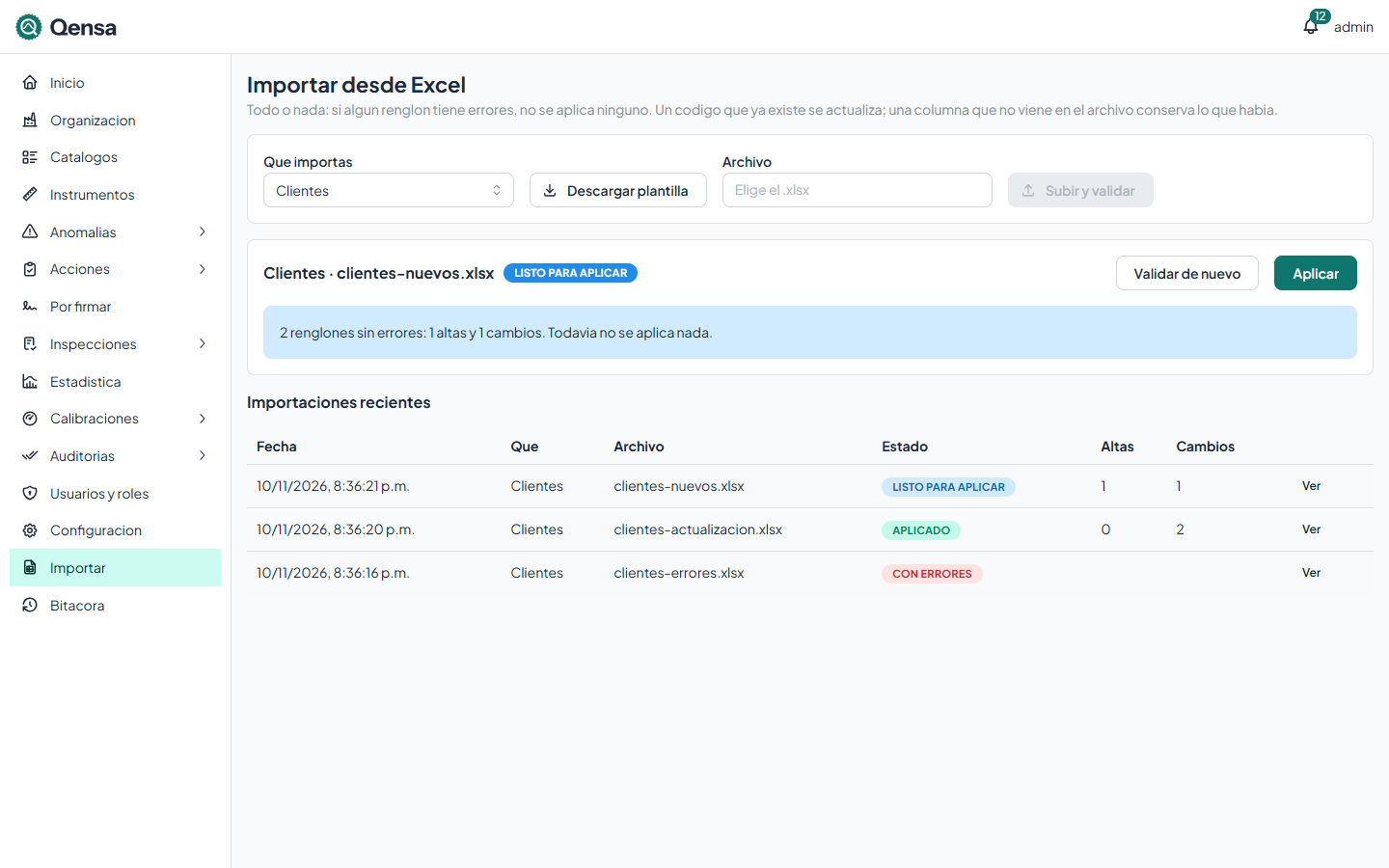
Revisa el resultado. Si dice **Listo para aplicar**, pulsa Aplicar. Si dice **Con errores**, corrige el archivo y súbelo de nuevo.
La plantilla
Las columnas con
*en el encabezado son obligatorias.Al pasar el ratón por un encabezado, un comentario explica la columna; por ejemplo, el código es la llave: "si ya existe, la fila lo actualiza".
Las columnas de opciones (Sí o No, estado, tipo) traen una lista desplegable; sus valores están en la hoja Listas.
Los campos personalizados activos del registro salen como columnas al final.
Las plantillas de inspección y de auditoría traen una segunda hoja con sus características o preguntas.
Se leen hasta 5,000 renglones por hoja; el archivo pesa hasta 10 MB.
Validar y aplicar
Subir el archivo lo valida: se prueba completo sin guardar nada. El resultado aparece en un recuadro con el tipo, el nombre del archivo y su estado.
Estado | Qué significa | Qué puedes hacer |
|---|---|---|
Listo para aplicar | Ningún error. El aviso dice cuántos renglones traía, cuántas altas y cuántos cambios hará. Todavía no se aplica nada. | Aplicar o Validar de nuevo. |
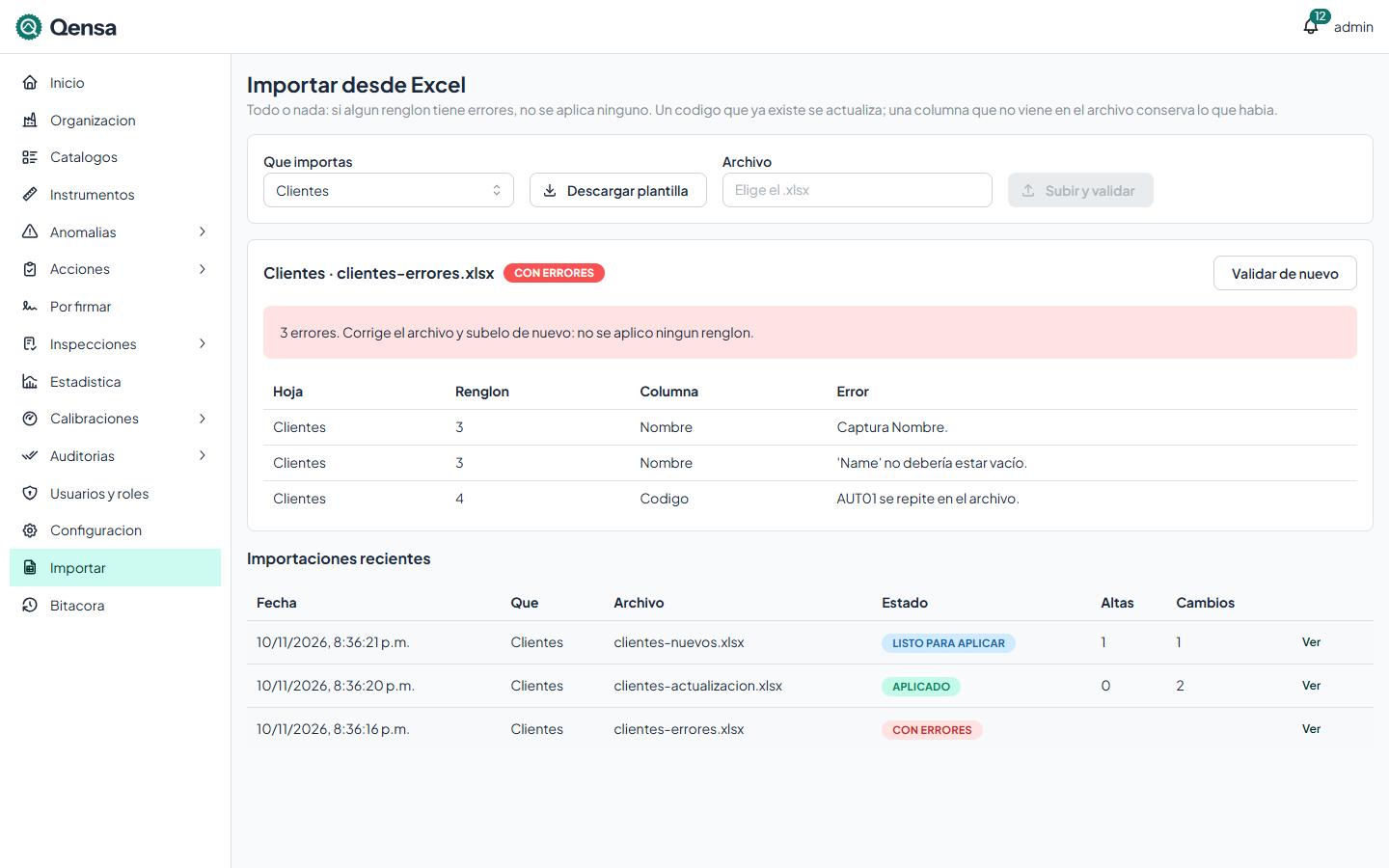
Con errores | Al menos un renglón tiene errores. No se aplicó nada. | Corregir el archivo y subirlo de nuevo. |
Aplicado | Se guardó. El aviso dice cuántas altas y cambios hubo. | Nada: ya terminó. |
Validar de nuevo vuelve a probar el mismo archivo contra los datos de hoy; sirve si, mientras tanto, diste de alta en el portal lo que faltaba (por ejemplo, un cliente que una parte necesitaba).
Al aplicar aparece "Importación aplicada: altas y cambios.".
Errores por renglón
Con errores, una tabla dice dónde está cada uno: la Hoja, el Renglón de Excel, la Columna y el Error.
Error | Qué significa |
|---|---|
Falta la columna . | Se borró o cambió un encabezado obligatorio. Usa la plantilla tal cual. |
Captura . | La columna es obligatoria y el renglón la trae vacía. |
se repite en el archivo. | El mismo código viene en dos renglones. |
Los demás mensajes son los mismos que da el portal al capturar ese registro a mano.
Importaciones recientes
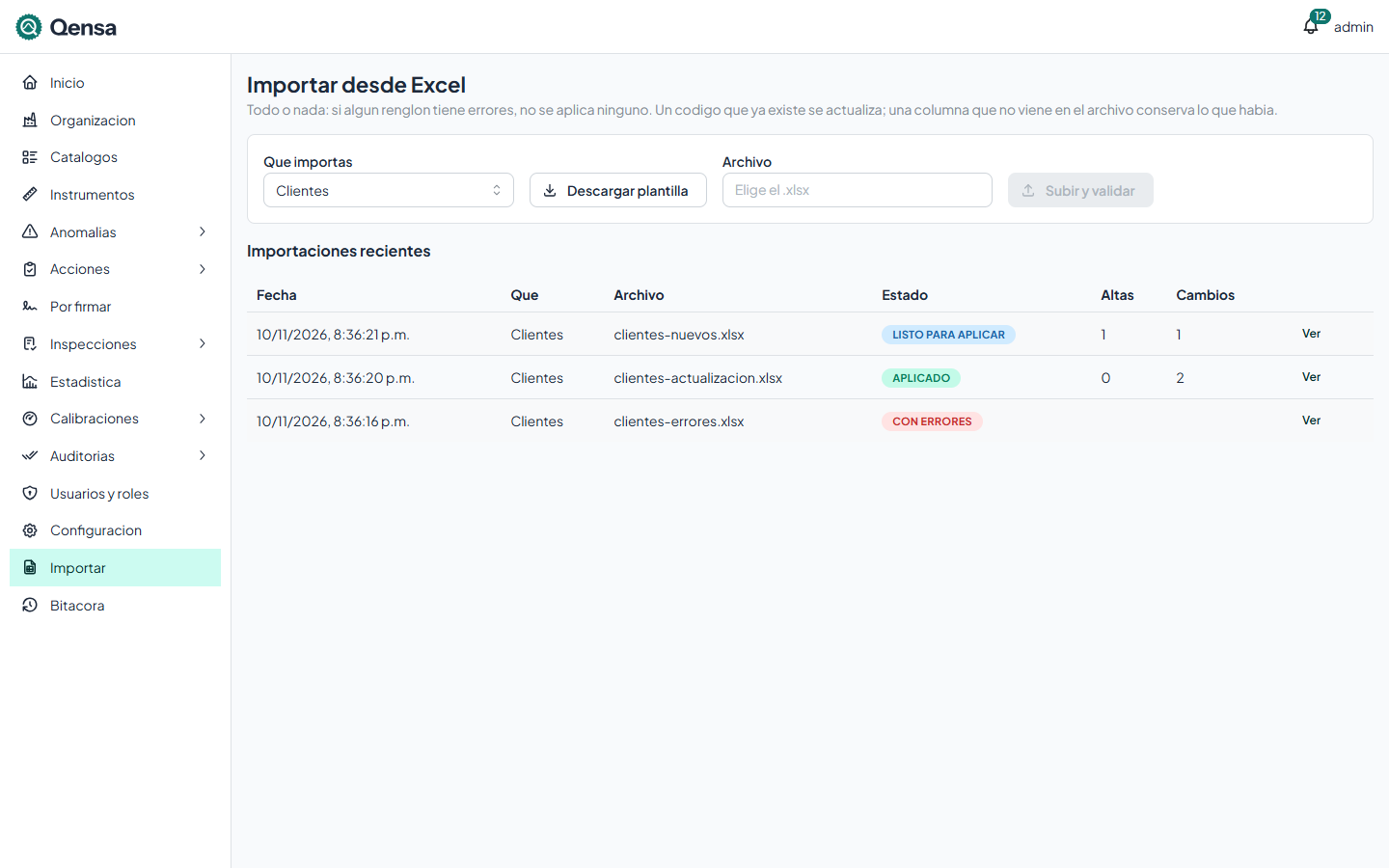
Abajo, Importaciones recientes lista lo que se ha subido: fecha, qué, archivo, estado y, salvo con errores, altas y cambios. Ver abre su resultado otra vez, por ejemplo para aplicar uno que quedó listo.
Errores frecuentes
Mensaje | Qué significa |
|---|---|
Sube un archivo de Excel (.xlsx). | El archivo no es |
El archivo pesa hasta 10 MB. | Divide el archivo en varios. |
El archivo tiene errores: no se aplicó ningún renglón. | Se intentó aplicar con errores. Corrige y sube de nuevo. |
Valida el archivo sin errores antes de aplicarlo. | El archivo no está listo para aplicar. |
Esta importación ya se aplicó. | No se aplica dos veces el mismo archivo. |