Campos personalizados
Cada planta registra datos propios que Qensa no trae de fábrica: la revisión del plano de una parte, el tratamiento térmico, el número de un gálibo. Los campos personalizados los agregan a partes, instrumentos, plantillas de inspección e inspecciones, sin cambiar el sistema.
Quién puede: Modificar la configuración del tenant.
Lista de campos
Abre Configuración y la pestaña Campos. Hay una sección por registro: Partes, Instrumentos, Plantillas de inspección e Inspecciones.
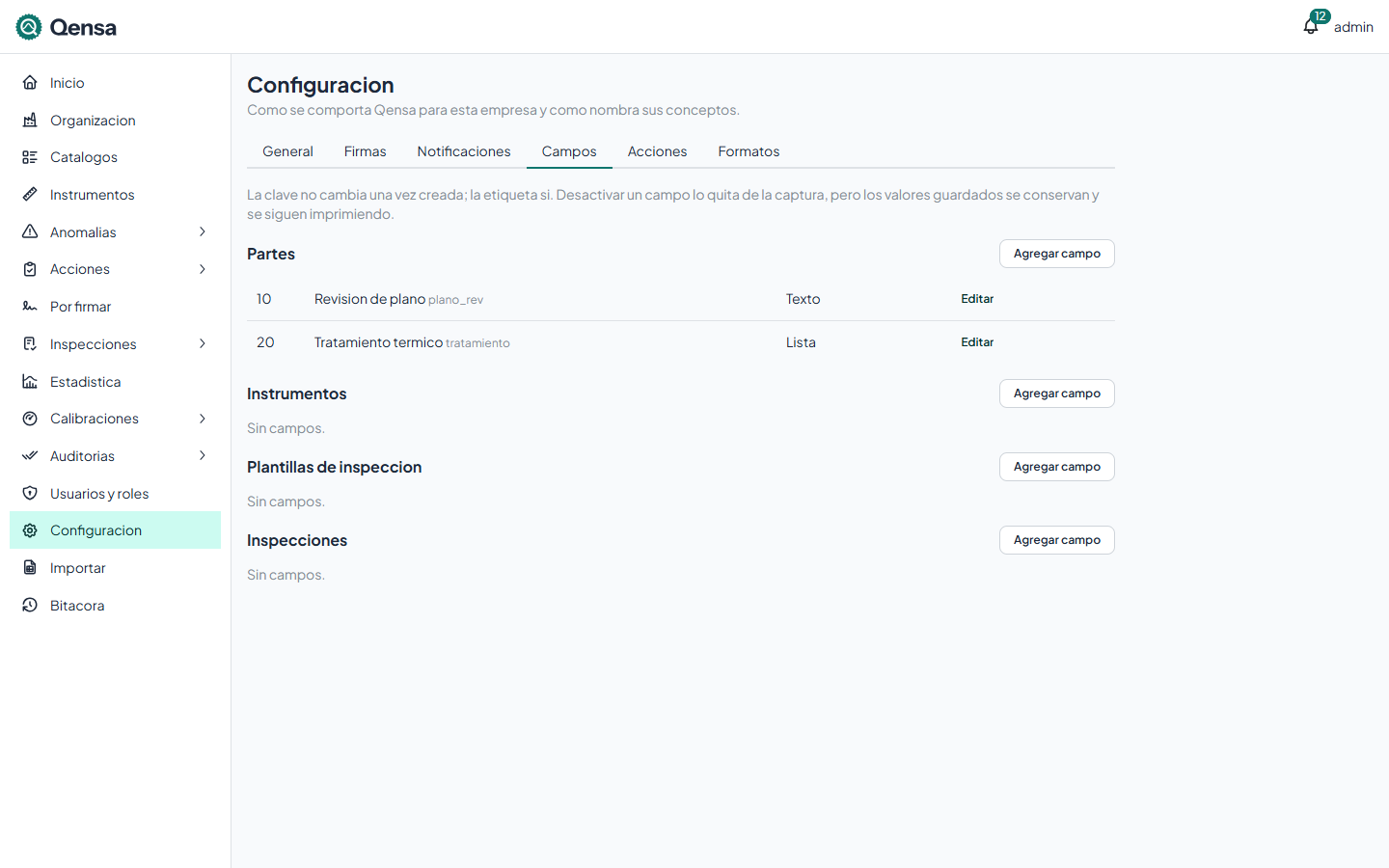
Cada renglón muestra el orden, la etiqueta con su clave en gris, el tipo y sus marcas: Obligatorio, Tablet (se captura en la tablet de piso), los tipos de inspección a los que aplica e Inactivo.
Agregar un campo
Agregar un campo personalizado
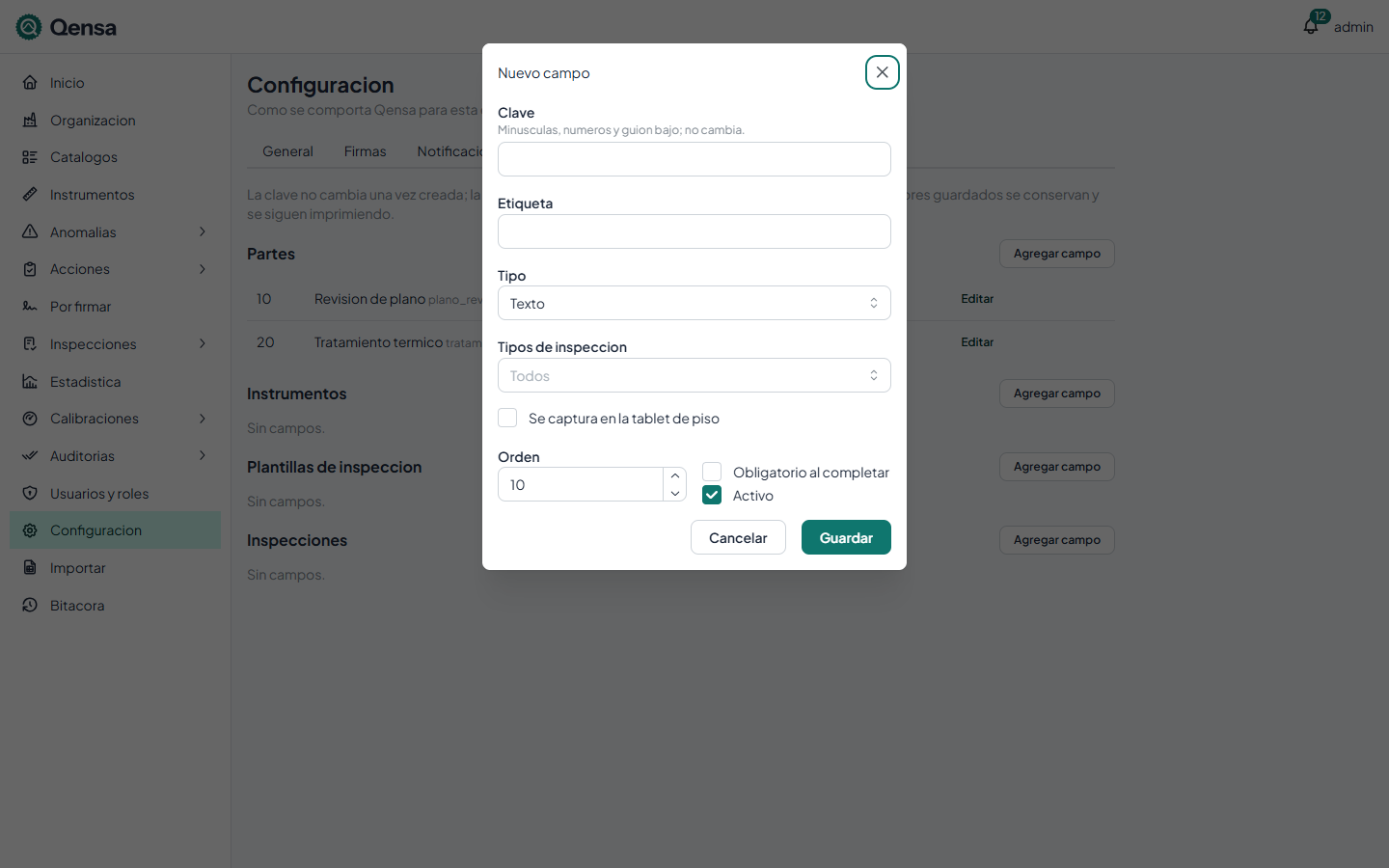
Pulsa Agregar campo en la sección del registro.
Escribe la Clave: minúsculas, números y guion bajo, como `plano_rev`. No cambia después.
Escribe la Etiqueta, que es lo que se ve en pantalla y en el impreso.
Elige el Tipo. Con Lista, escribe cada opción en Opciones y pulsa Enter después de cada una.
Ajusta el Orden en que aparece y marca Obligatorio si no se puede guardar sin él.
Pulsa Guardar.
Tipo | Se captura como |
|---|---|
Texto | Texto libre. |
Número | Un número. |
Fecha | Una fecha. |
Sí o no | Una casilla. |
Lista | Una de las opciones. |
Campos de inspecciones
En la sección Inspecciones, la ventana tiene dos opciones más:
Tipos de inspección: a qué tipos aplica el campo. Vacío aplica a todos.
Se captura en la tablet de piso: el operador lo llena en la tablet.
Y la casilla de obligatorio se llama Obligatorio al completar: la inspección se puede guardar sin el dato, pero no completar.
Cambiar o desactivar un campo
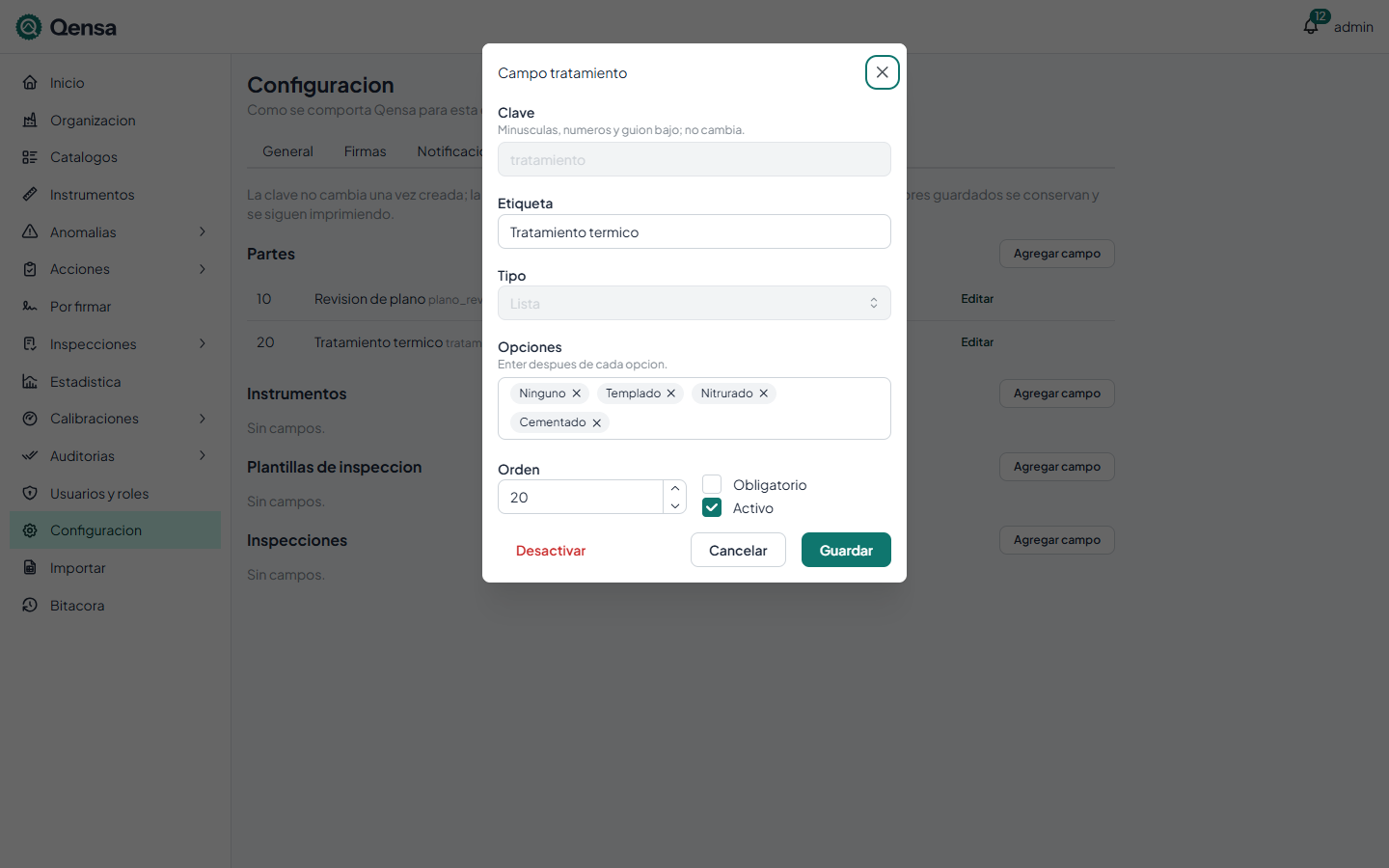
Pulsa Editar en su renglón. La etiqueta, las opciones, el orden y las marcas se pueden cambiar; la clave y el tipo no (para eso, crea otro campo).
Para dejar de usarlo, pulsa Desactivar en la ventana, o quita la marca Activo y guarda. El campo sale de la captura, pero los valores ya guardados se conservan y se siguen imprimiendo. Los campos no se borran.
Qué pasa después
El campo aparece en el formulario de su registro (por ejemplo, en Partes), en los formatos impresos y como columna en la plantilla de Importar.
Campos
Campo | Obligatorio | Validación |
|---|---|---|
Clave | Sí | "La clave va en minúsculas, sin espacios ni acentos: letras, números y guion bajo (ej. jig_no).". No puede repetirse en el mismo registro. |
Etiqueta | Sí | "Escribe la etiqueta, de hasta 80 caracteres." |
Tipo | Sí | No cambia después. |
Opciones | Con tipo Lista | "Una lista necesita al menos una opción." |
Orden | Sí | De 0 a 999. |
Errores frecuentes
Mensaje | Qué significa |
|---|---|
Ya existe un campo con la clave . | Usa otra clave. |
La clave, la entidad y el tipo de un campo no cambian: crea otro. | Para cambiar el tipo, desactiva el campo y crea uno nuevo. |