Roles
Un rol es un conjunto de permisos con nombre de puesto: Calidad, Inspector, Supervisor de producción. En vez de dar permisos uno por uno a cada persona, le asignas uno o varios roles en su ficha de usuario. Ver también Roles y permisos.
Quién puede: ver los roles, Consultar usuarios y su ámbito; crearlos y cambiarlos, Administrar usuarios, roles, permisos directos y ámbito.
Lista de roles
Abre Usuarios y roles y la pestaña Roles.
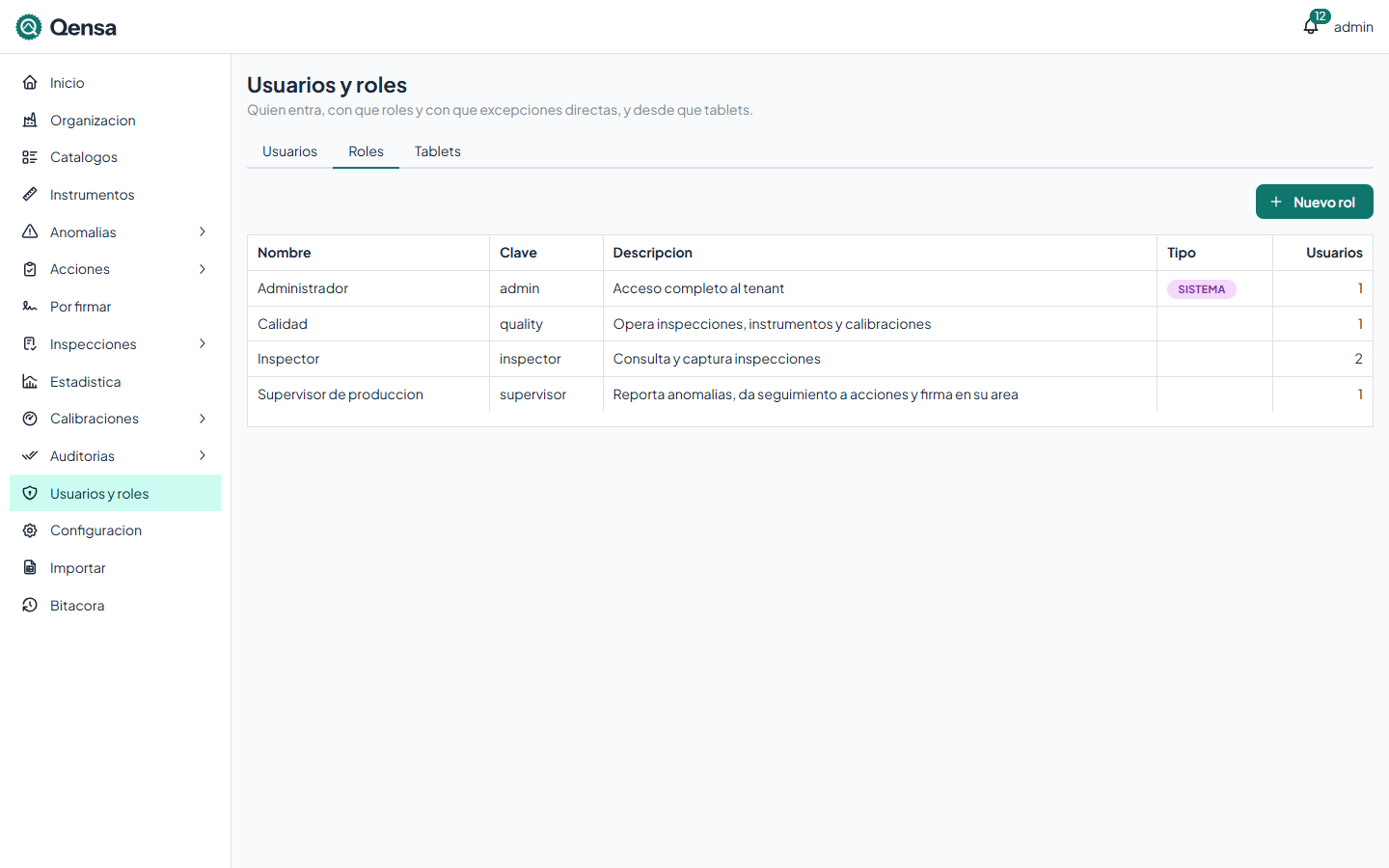
Columna | Qué muestra |
|---|---|
Nombre | El nombre que se ve al asignarlo. |
Clave | Identificador corto del rol. |
Descripción | Para qué sirve. |
Tipo | Sistema en el rol Administrador. |
Usuarios | Cuántos usuarios lo tienen. |
La cuenta nace con tres roles: Administrador (de sistema, con todos los permisos), Calidad e Inspector. Los dos últimos son roles normales: puedes cambiarlos o borrarlos.
Crear o cambiar un rol
Crear un rol
Pulsa Nuevo rol, o pulsa un renglón para editar ese rol.
Escribe la Clave, el Nombre y, si quieres, la Descripción.
En Ámbito cuando el usuario no tiene uno propio, elige Todo o Nada para Ver, Capturar y Aprobar.
En Permisos, marca los permisos del rol. Están agrupados por módulo.
Pulsa Guardar.
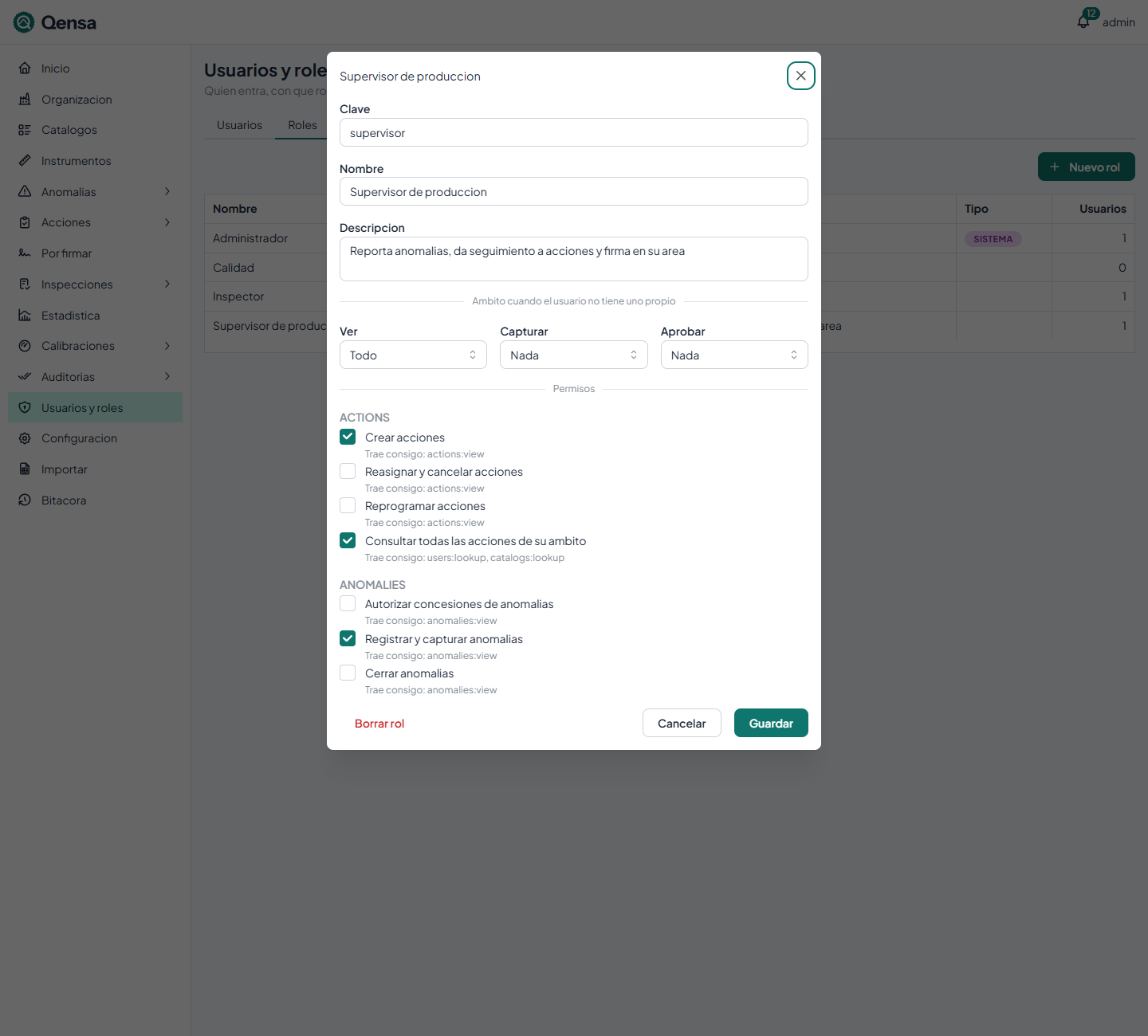
Debajo de cada permiso, "Trae consigo" lista los permisos que vienen incluidos con él. Por ejemplo, Crear acciones trae consigo consultar las acciones: no hace falta marcar los dos.
Ámbito del rol
El ámbito por omisión aplica a los usuarios del rol que no tienen sitios ni áreas propios en esa capacidad (ver Ámbito):
Todo: actúa en todos los sitios y áreas.
Nada: no actúa en ninguno hasta que en su ficha le asignes sitios o áreas.
Ejemplo: el rol Supervisor de producción ve Todo pero captura y aprueba Nada; a cada supervisor le pones en su ficha el área que le toca.
Campos
Campo | Obligatorio | Validación |
|---|---|---|
Clave | Sí | De 2 a 40 caracteres: "La clave va de 2 a 40 caracteres.". No puede repetirse. |
Nombre | Sí | Hasta 100 caracteres: "Escribe el nombre." |
Descripción | No | Hasta 500 caracteres. |
Ver, Capturar, Aprobar | Sí | Todo o Nada. Un rol nuevo empieza en Todo. |
Permisos | No | Un rol sin permisos no da acceso a nada. |
Rol de sistema
El rol Administrador es de sistema: un aviso lo indica al abrirlo. Puedes cambiar su nombre y descripción, pero no sus permisos, y no se borra.
Borrar un rol
Abre el rol y pulsa Borrar rol; confirma en la ventana que aparece. Solo se puede borrar si ningún usuario lo tiene asignado: quítaselo antes a cada usuario.
Qué pasa después
Los cambios de permisos de un rol llegan a sus usuarios la próxima vez que se renueva su sesión; si alguien no ve un permiso nuevo, que cierre sesión y vuelva a entrar.
Errores frecuentes
Mensaje | Qué significa |
|---|---|
Ya existe un rol con la clave . | Usa otra clave. |
Un rol de sistema no cambia su conjunto de permisos. | El rol Administrador siempre tiene todos los permisos. |
Un rol de sistema no se puede borrar. | El rol Administrador no se borra. |
El rol tiene usuario(s) asignado(s). | Quita el rol a esos usuarios antes de borrarlo. |