Tablets
Los operadores capturan en una tablet de piso entrando con su gafete y su PIN, sin contraseña. Por seguridad, eso solo funciona en tablets que un administrador registró antes. Aquí se registran, se ven y se revocan.
Quién puede: ver la lista, Consultar usuarios y su ámbito; registrar, generar códigos y revocar, Administrar usuarios, roles, permisos directos y ámbito.
Lista de tablets
Abre Usuarios y roles y la pestaña Tablets. Arriba se indica la dirección en la que se entra con gafete y PIN, de la forma https://{empresa}.qensa.net/floor.
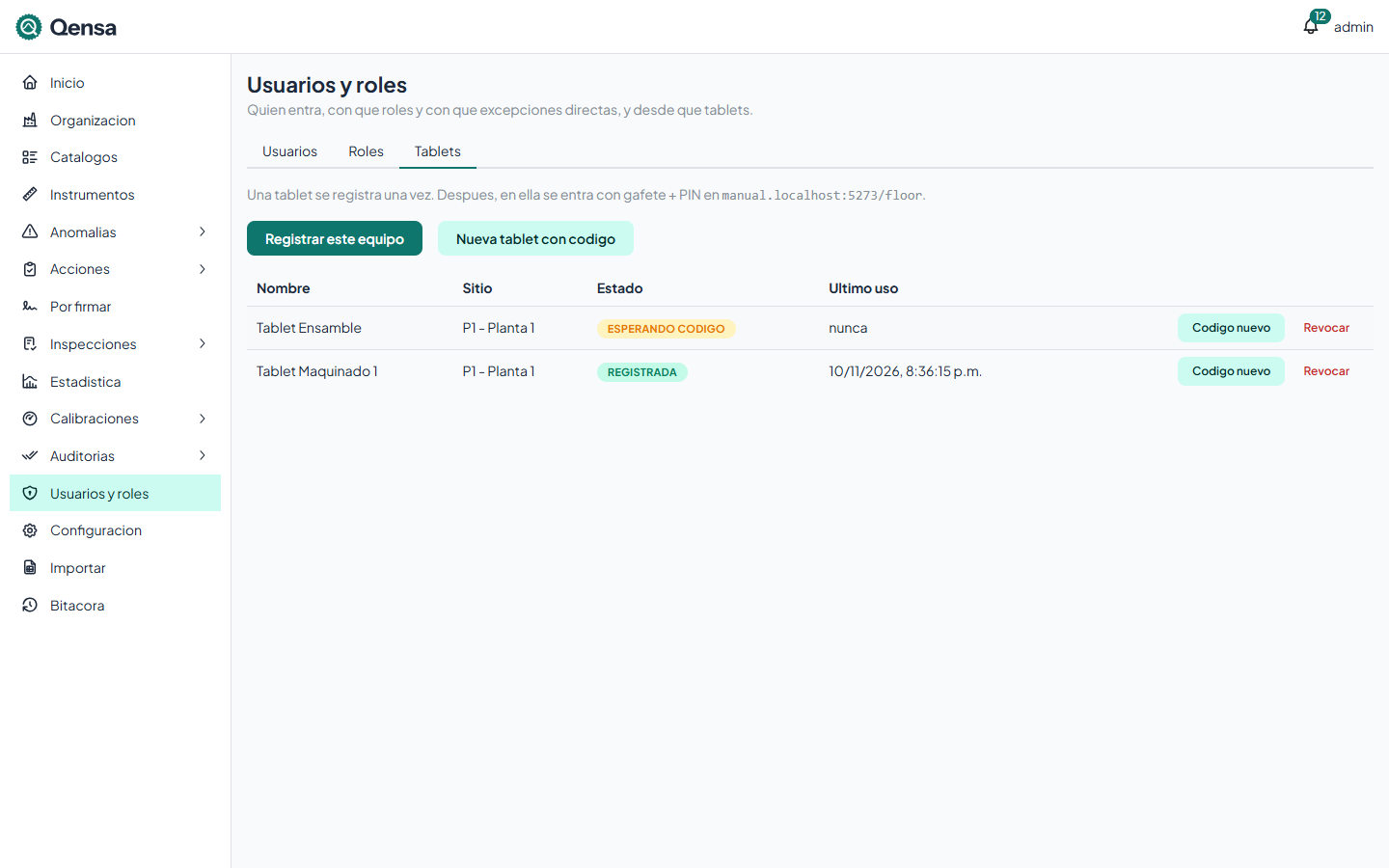
Columna | Qué muestra |
|---|---|
Nombre | El nombre que le diste, como "Tablet Prensa 3". |
Sitio | El sitio donde está la tablet. |
Estado | Registrada: acepta gafete y PIN. Esperando código: se dio de alta pero todavía no se teclea su código en la tablet. Revocada: ya no acepta gafete y PIN. |
Último uso | Cuándo se usó por última vez, o "nunca". |
Una tablet se registra de dos formas: desde la tablet misma o con un código.
Registrar desde la tablet misma
Sirve cuando tienes la tablet en la mano y puedes entrar al portal en ella con tu usuario de administrador.
Registrar este equipo
En la tablet, entra al portal con tu usuario y abre **Usuarios y roles**, pestaña Tablets.
Pulsa Registrar este equipo.
Elige el Sitio (si solo hay uno, ya viene elegido) y escribe el Nombre de la tablet.
Pulsa Registrar.
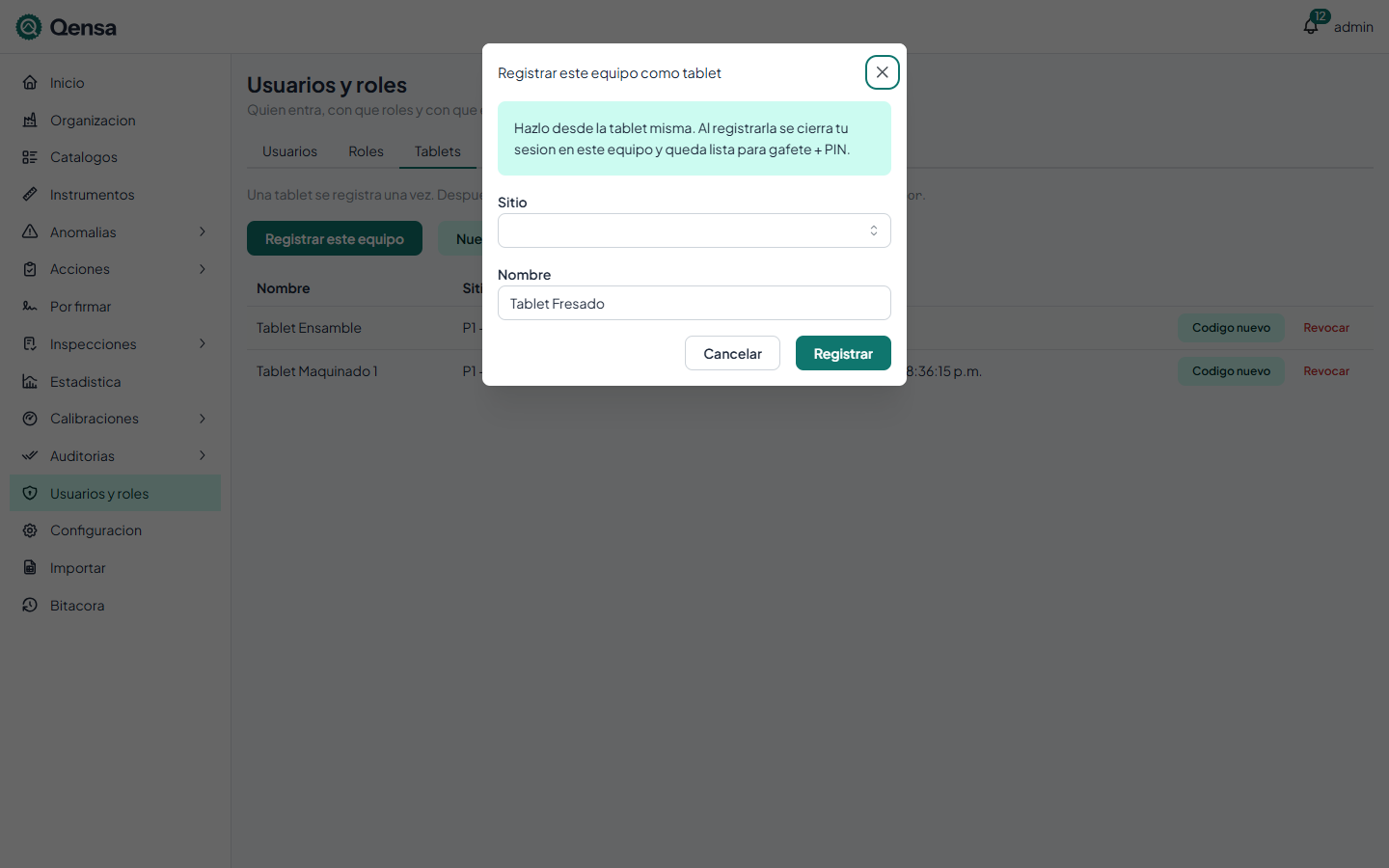
Tu sesión se cierra en ese equipo y queda abierta la pantalla de gafete y PIN. A partir de ahí, la tablet ya no se usa con tu usuario: los operadores entran con su gafete.
Registrar con un código
Sirve para registrar la tablet desde tu computadora, sin entrar al portal en la tablet.
Dar de alta una tablet con código
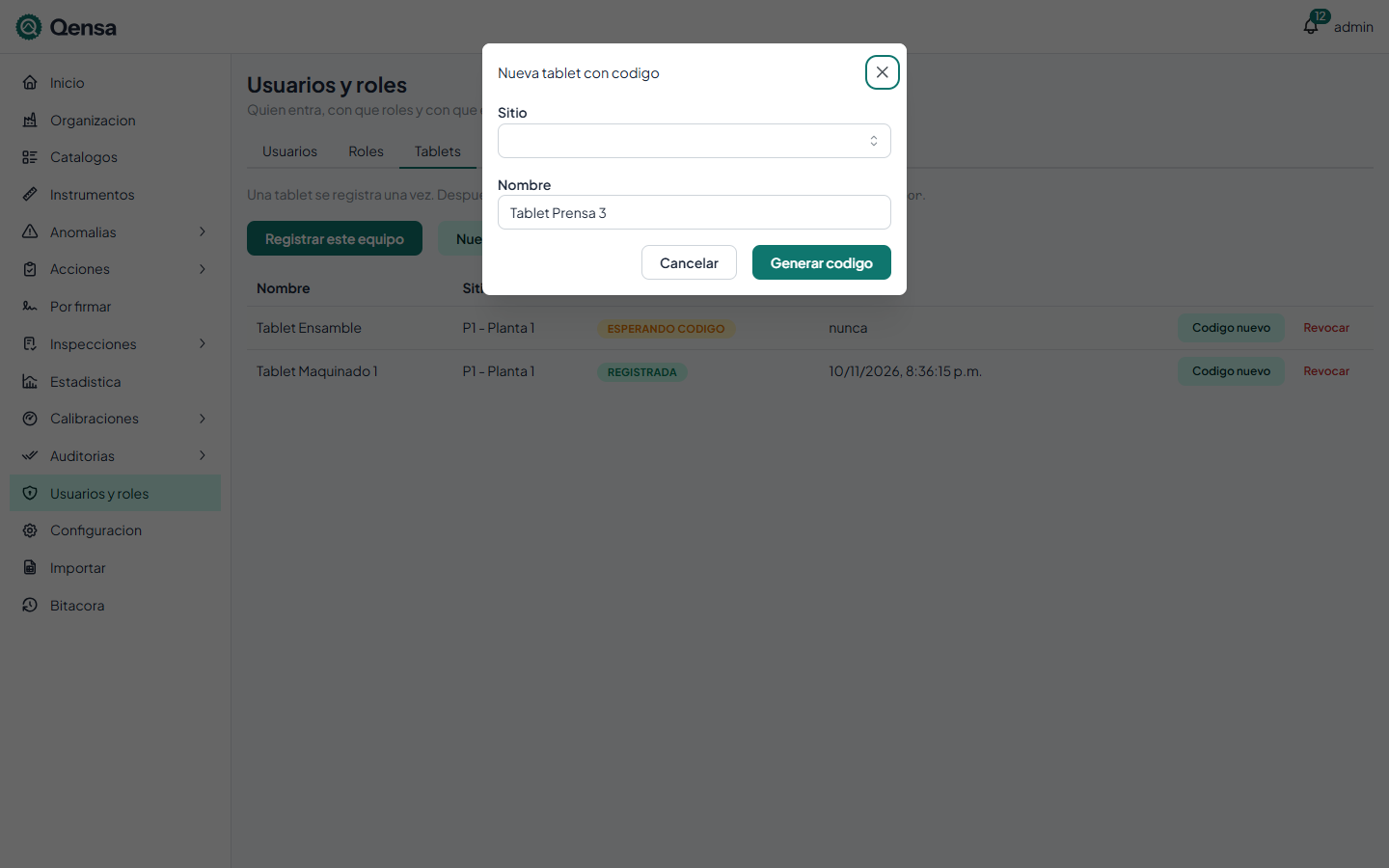
Pulsa Nueva tablet con código.
Elige el Sitio y escribe el Nombre.
Pulsa Generar código.
Aparece el código de 8 caracteres y la dirección que hay que abrir en la tablet. Pulsa Listo cuando lo hayas tecleado allá.
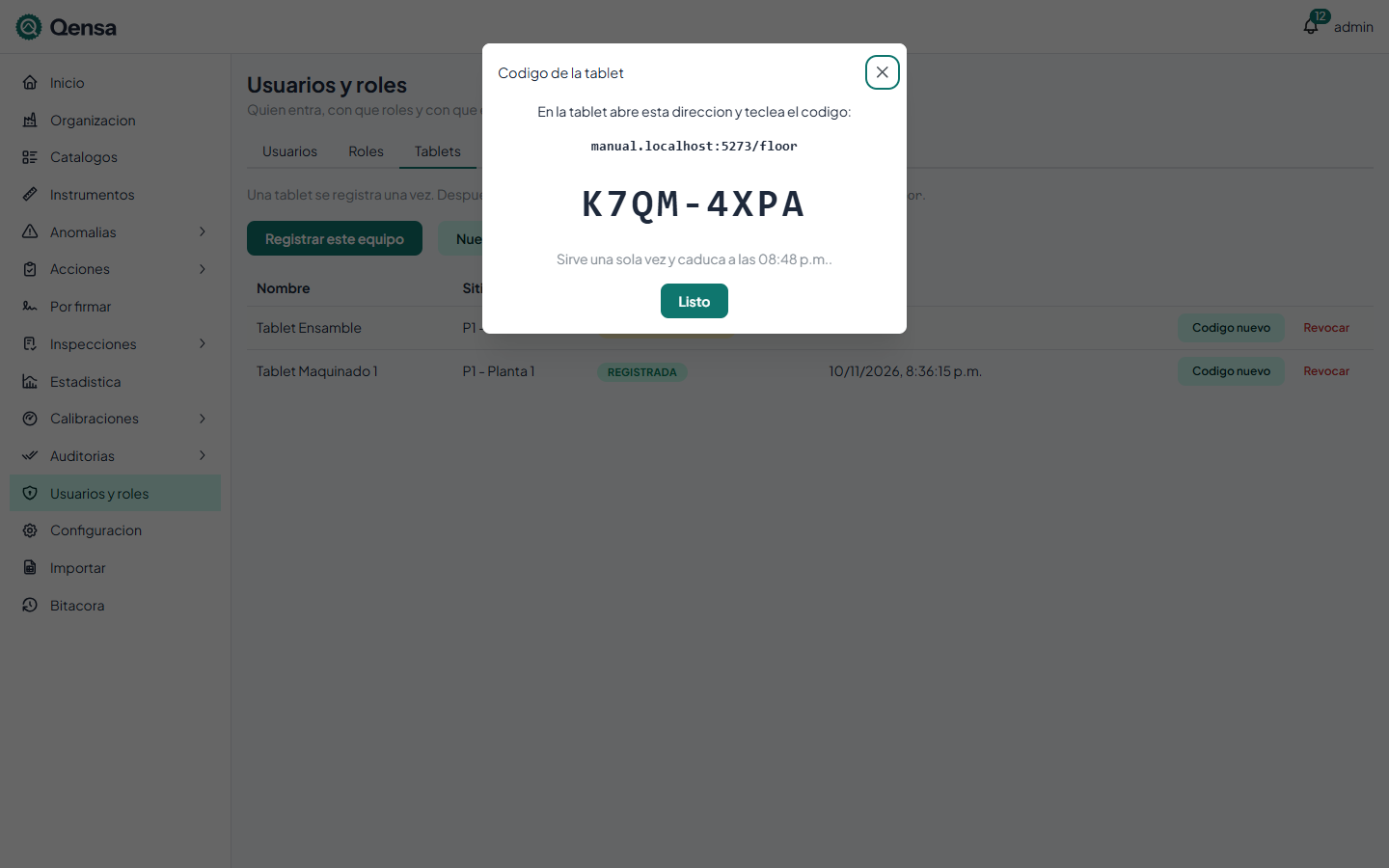
El código sirve una sola vez y caduca a los 10 minutos; la ventana dice a qué hora. Cómo se teclea en la tablet está en Registrar una tablet. Hasta entonces, la tablet aparece como Esperando código.
Campos
Campo | Obligatorio | Validación |
|---|---|---|
Sitio | Sí | "Elige el sitio." |
Nombre | Sí | Hasta 120 caracteres: "Escribe un nombre de hasta 120 caracteres, como Tablet Prensa 3." |
Código nuevo
Si el código caducó o se perdió, pulsa Código nuevo en el renglón de la tablet. Sale otro código con otros 10 minutos. También sirve para volver a registrar una tablet revocada o una que se formateó.
Revocar una tablet
Si una tablet se pierde o se retira, pulsa Revocar en su renglón. Aparece " ya no acepta gafete + PIN." y su estado pasa a Revocada. Las capturas hechas en ella se conservan.
Errores frecuentes
Mensaje | Qué significa |
|---|---|
El sitio no existe. | El sitio elegido ya no existe; recarga la página. |
El código no es válido o ya caducó. Pide uno nuevo. | En la tablet se tecleó un código vencido o mal escrito. Pulsa Código nuevo. |
Esta tablet no está registrada o ya no se acepta. | La tablet se revocó o perdió su registro. Genera un código nuevo. |