Registrar una tablet
Antes de que un operador entre con su gafete, la tablet tiene que estar registrada en Qensa: así solo los equipos de tu planta aceptan gafete y PIN. El registro se hace una sola vez por tablet y queda ligado a un sitio; la tablet muestra los pendientes de ese sitio.
Quién puede: un usuario con el permiso Administrar usuarios, roles, permisos directos y ámbito. Desde el portal, ese usuario también ve, revoca y renueva las tablets en Tablets.
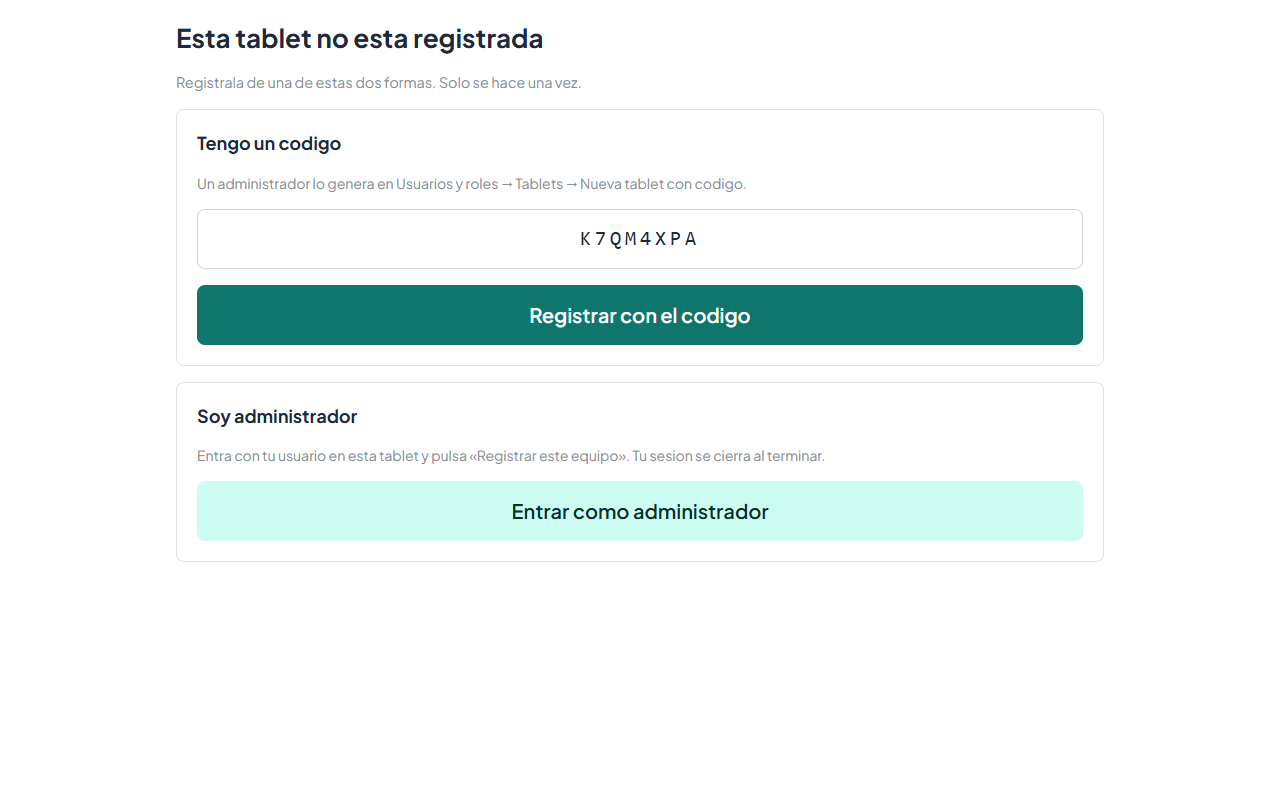
Abre https://{empresa}.qensa.net/floor en el navegador de la tablet. Si la tablet no está registrada, aparece la pantalla Esta tablet no está registrada con dos caminos.
Con un código
Sirve cuando el administrador no está junto a la tablet, o no quiere entrar al portal en ella.
Registrar la tablet con un código
En el portal, un administrador pulsa Nueva tablet con código en **Usuarios y roles › Tablets** y te pasa el código de 8 caracteres (ver [Tablets](tablets.md#registrar-con-un-codigo)).
En la tablet, en el recuadro Tengo un código, teclea el código. Puedes escribirlo con o sin guion y en minúsculas: se pasa a mayúsculas solo.
Pulsa Registrar con el código. El botón se activa al completar los 8 caracteres.
Al registrarse, la tablet pasa directo a la pantalla de gafete (ver Entrar con gafete y PIN). El código sirve una sola vez y caduca a los 10 minutos; si caducó, el administrador pulsa Código nuevo en el renglón de la tablet.
Como administrador, en la tablet misma
Sirve cuando tienes la tablet en la mano.
Registrar la tablet entrando como administrador
En el recuadro Soy administrador, pulsa Entrar como administrador.
Entra con tu usuario y contraseña (ver [Iniciar sesión](iniciar-sesion.md)). Al entrar se abre **Usuarios y roles › Tablets** con la ventana Registrar este equipo como tablet ya abierta.
Elige el Sitio (si solo hay uno, ya viene elegido) y escribe el Nombre de la tablet, como "Tablet Prensa 3".
Pulsa Registrar.
Aparece "Tablet registrada. Tu sesión se cerró en este equipo." y la tablet queda en la pantalla de gafete. Tu sesión de administrador no se queda abierta en un equipo compartido. El detalle de esta ventana está en Tablets.
Campos
Campo | Obligatorio | Validación |
|---|---|---|
Código de registro | Sí | 8 letras y números: "Teclea el código." |
Sitio | Sí | "Elige el sitio." |
Nombre | Sí | Hasta 120 caracteres: "Escribe un nombre de hasta 120 caracteres, como Tablet Prensa 3." |
Qué pasa después
La tablet aparece como Registrada en la lista de Tablets, y su Último uso se actualiza cada vez que alguien entra.
El registro vive en el navegador de la tablet y dura más de un año sin uso. Si se borran los datos del navegador, se cambia de navegador o se formatea la tablet, hay que registrarla otra vez: el administrador pulsa Código nuevo en el renglón de esa tablet.
Para mover una tablet a otro sitio, revócala y registra el equipo de nuevo con el sitio correcto.
Errores frecuentes
Mensaje | Qué significa |
|---|---|
El código no es válido o ya caducó. Pide uno nuevo. | El código está mal escrito, ya se usó o pasaron más de 10 minutos. Pide al administrador un Código nuevo. |
Esta tablet no está registrada o ya no se acepta. | La tablet se revocó o se le pidió un código nuevo. Vuelve a registrarla. |
El sitio no existe. | El sitio elegido se borró mientras tanto; recarga la página. |