Entrar con gafete y PIN
En la tablet de piso no se usa usuario ni contraseña: entras con tu gafete y un PIN de 4 a 8 dígitos. El PIN te lo asigna un administrador (ver Usuarios) y tú puedes cambiarlo en la tablet.
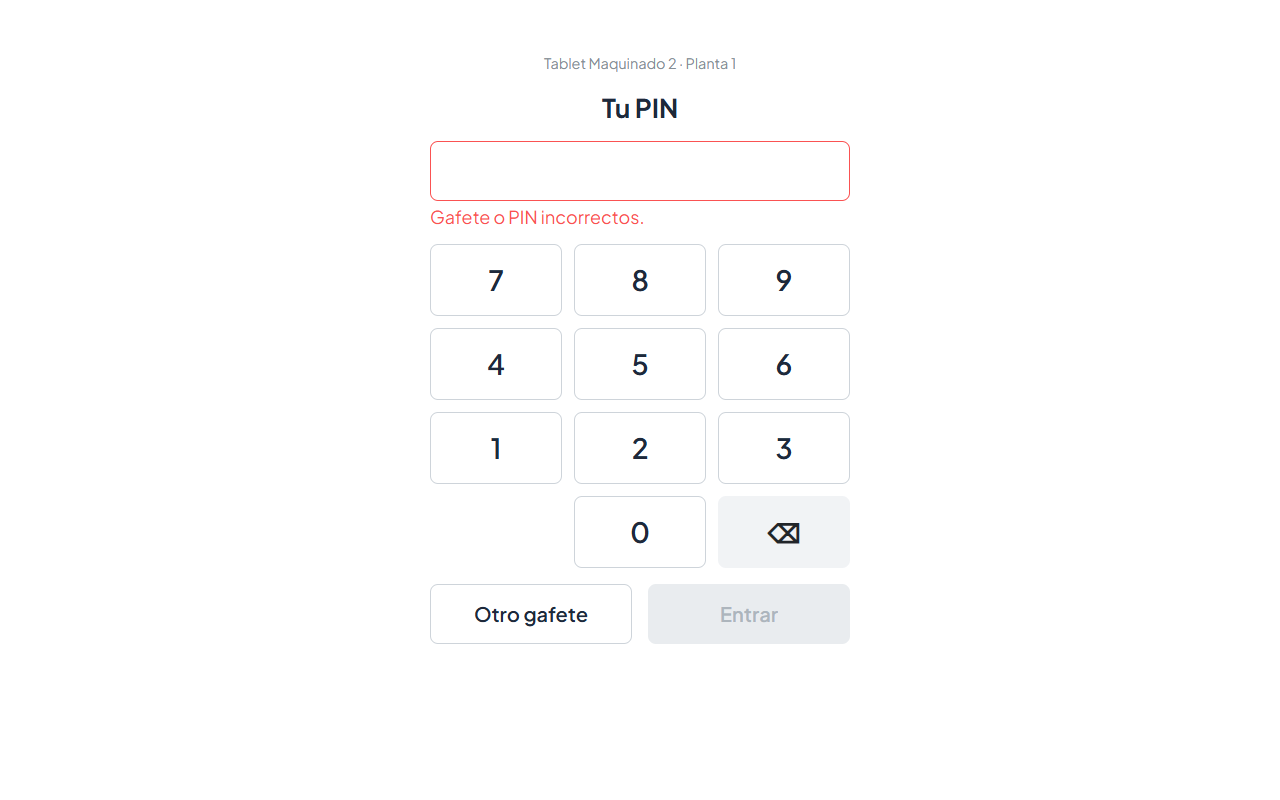
Antes de empezar, la tablet debe estar registrada y tú debes tener gafete y PIN. Arriba de la pantalla se ven el nombre de la tablet y su sitio, por ejemplo "Tablet Maquinado 2 · Planta 1".
Entrar en la tablet
Pasa tu gafete por el lector, o teclea su código en el recuadro de Pasa tu gafete y pulsa Siguiente. Con lector no hace falta pulsar nada: el lector teclea el código y un Enter.
Teclea tu PIN con el teclado de la pantalla. La tecla ⌫ borra el último dígito.
Pulsa Entrar. El botón se activa a partir del cuarto dígito.
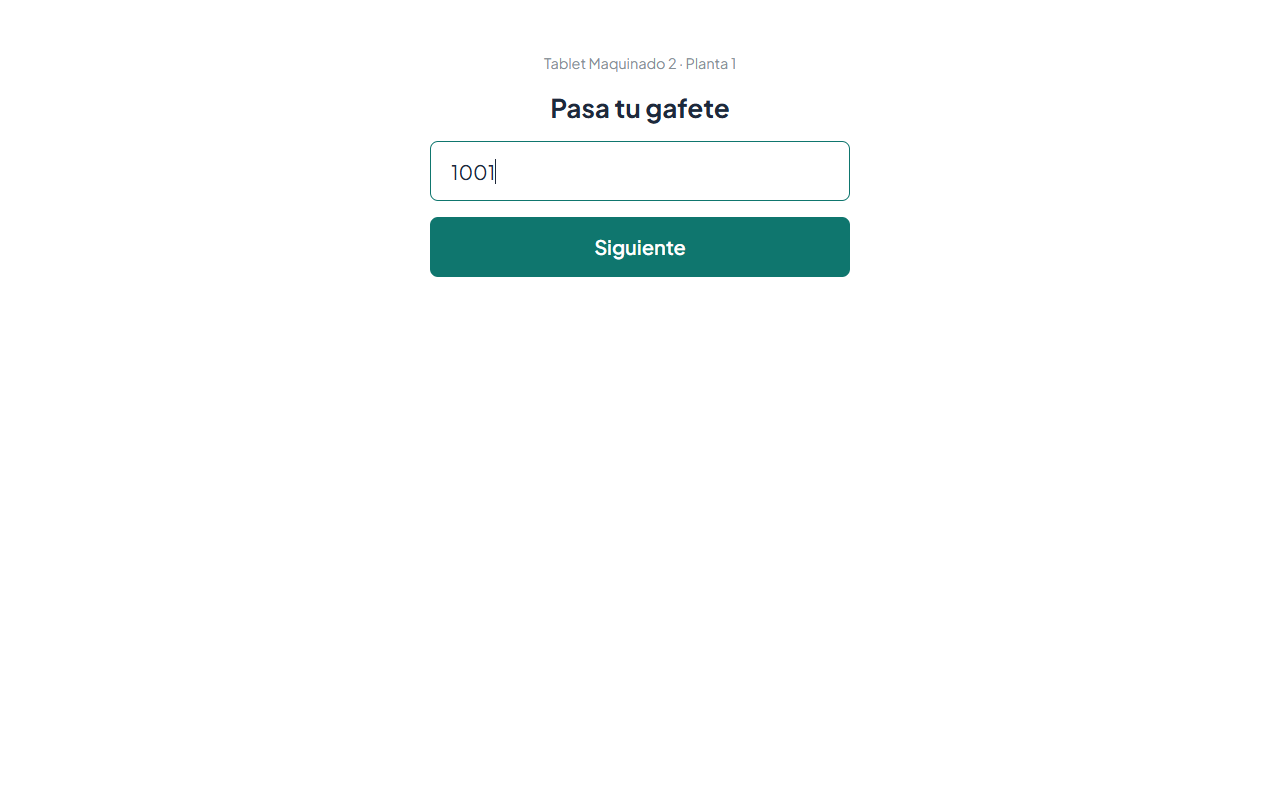
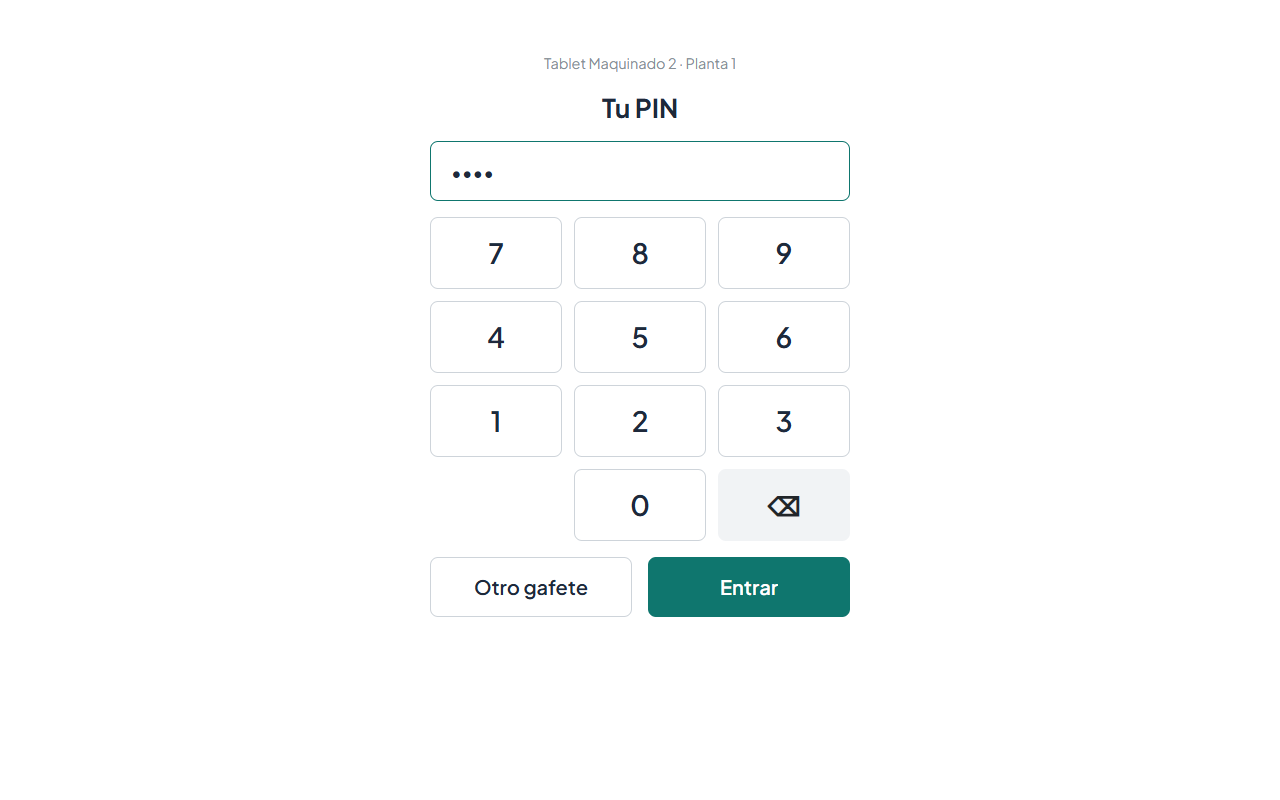
Si te equivocaste de gafete, pulsa Otro gafete para volver al primer paso.
Pendientes
Al entrar ves Pendientes: lo que te toca en el sitio de la tablet, ordenado por hora.
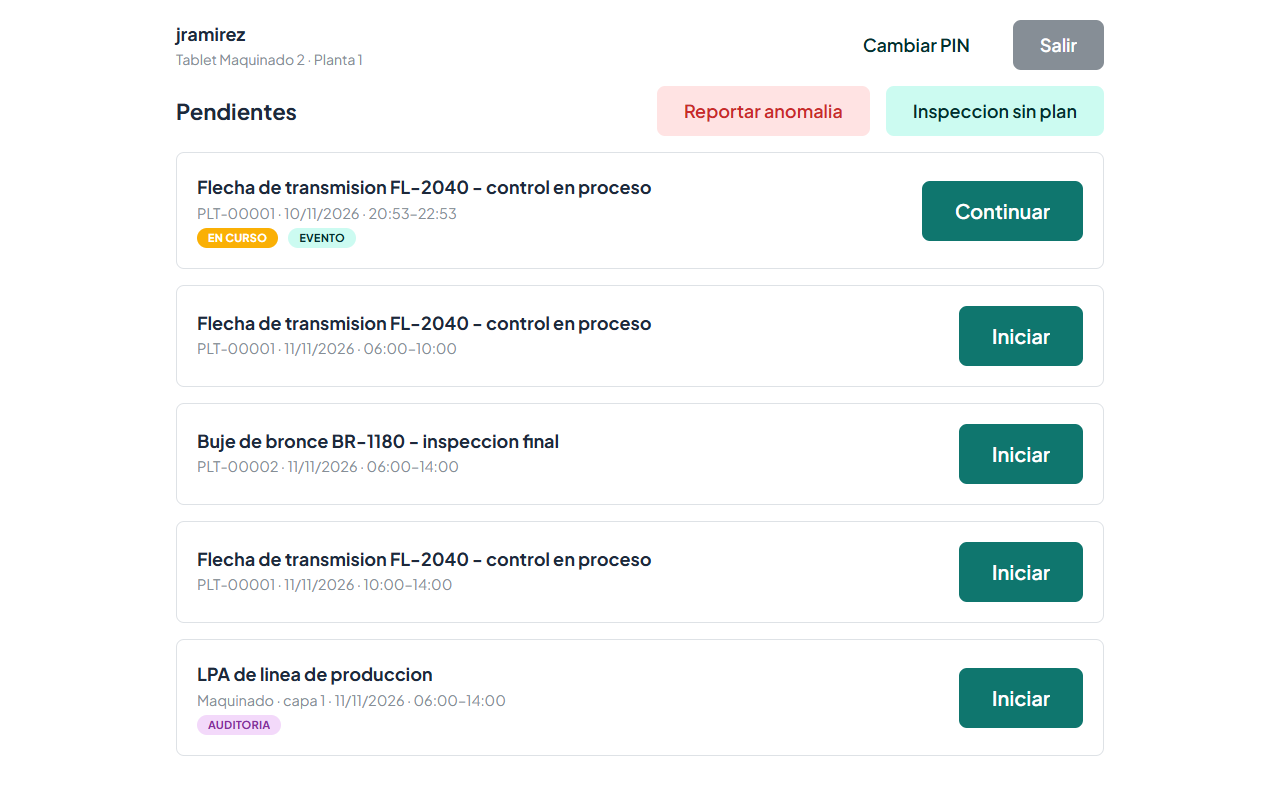
Arriba, tu usuario, la tablet y su sitio, y los botones Cambiar PIN y Salir.
Botones de la cola: Reportar anomalía (ver Reportar una anomalía desde la tablet) e Inspección sin plan (ver Inspeccionar desde la tablet). Cada uno aparece solo si tienes el permiso y el módulo.
Una tarjeta por pendiente:
Tarjeta | Qué muestra |
|---|---|
Inspección | Nombre y número de la plantilla, día de producción y la ventana en que hay que hacerla (por ejemplo 06:00–10:00). La insignia Evento indica que salió de un evento de proceso, como un arranque o un cambio de herramental. |
Auditoría | Insignia Auditoría, nombre de la plantilla, qué se audita (el área, por ejemplo), la capa en una LPA, el día de producción y la ventana. |
Insignias comunes | En curso: ya se empezó y se puede continuar. Tarde: la ventana ya cerró; todavía se puede hacer durante 24 horas. |
El botón de la tarjeta dice Iniciar si nadie la ha empezado y Continuar si ya está en curso, aunque la haya empezado otra persona.
Solo aparecen los pendientes asignados a alguno de tus roles o a un área de tu ámbito, y los que no tienen a nadie asignado. Si no hay nada, la pantalla dice "Nada pendiente en este turno.". La lista se actualiza sola cada minuto.
Cambiar el PIN
Cambiar tu PIN
Pulsa Cambiar PIN, arriba a la derecha.
Teclea tu PIN actual y pulsa Siguiente.
Teclea el PIN nuevo (4 a 8 dígitos) y pulsa Guardar.
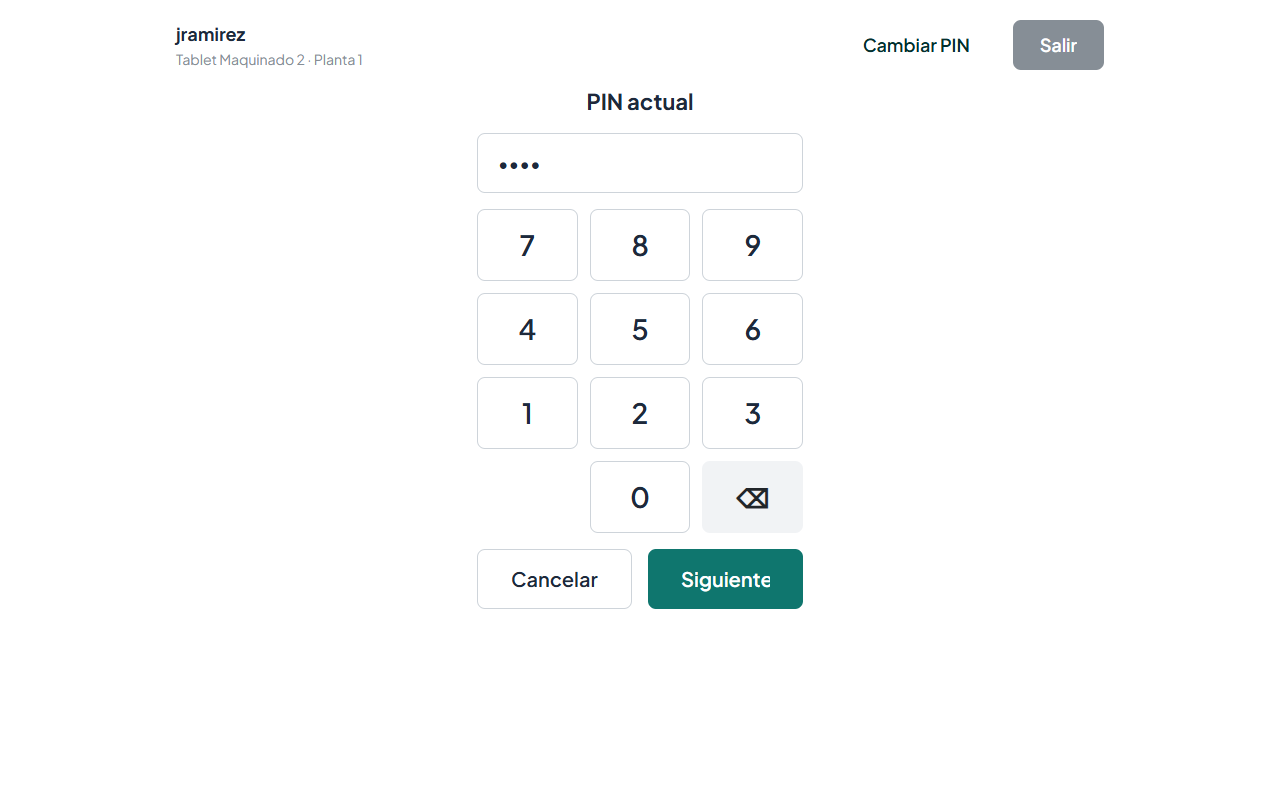
Aparece "PIN cambiado." y regresas a tus pendientes. Cancelar regresa sin cambiar nada. Si el PIN actual no es correcto, el cambio vuelve a empezar desde el PIN actual.
Si olvidaste tu PIN, pide a un administrador que te asigne otro en tu ficha de usuario.
Salir y fin de la sesión
Pulsa Salir al terminar: la tablet es compartida y la siguiente persona entra con su gafete.
Si nadie toca la pantalla durante 5 minutos, la sesión se cierra sola y la tablet regresa a la pantalla de gafete.
La sesión dura como máximo 2 horas. Al vencer, la tablet regresa a la pantalla de gafete; vuelve a entrar y sigue donde estabas: lo capturado ya está guardado.
Recargar la página también cierra la sesión.
Errores frecuentes
Mensaje | Qué significa |
|---|---|
Gafete o PIN incorrectos. | El gafete no existe, el usuario está inactivo, no tiene PIN o el PIN no coincide. El PIN se borra para que lo teclees de nuevo. |
El gafete está bloqueado por intentos fallidos. Intenta más tarde o avisa a tu supervisor. | Hubo 5 PIN equivocados seguidos (también cuentan los de las firmas). Se desbloquea solo a los 15 minutos, o antes si un administrador pulsa Desbloquear o le repone el PIN en Usuarios. |
Esta tablet no está registrada o ya no se acepta. | La tablet se revocó o perdió su registro. Ver Registrar una tablet. |
El PIN actual no es correcto. | Al cambiar el PIN, el actual no coincide. |
El PIN es de 4 a 8 dígitos. | El PIN nuevo lleva solo números, de 4 a 8. |
El PIN nuevo tiene que ser distinto. | Tecleaste el mismo PIN que ya tenías. |
No tienes PIN; pídele uno a tu administrador. | Tu usuario no tiene PIN asignado. |