Reasignar, reprogramar o cancelar
Mientras una acción está Abierta o En curso se puede cambiar quién la atiende, mover su fecha compromiso o cancelarla. Ya hecha, aprobada o cerrada, estos botones desaparecen. Los tres cambios quedan en la bitácora y revisan que la acción esté dentro de tu ámbito de captura.
Reprogramar
Quién puede: con el permiso "Reprogramar acciones". El responsable no reprograma su propia acción si no tiene ese permiso.
Reprogramar una acción
En la ficha de la acción, pulsa Reprogramar.
Elige la Fecha nueva. Puede ser posterior o anterior (adelantar también es reprogramar).
Escribe el Motivo.
Pulsa Reprogramar. Volver sale sin cambios.
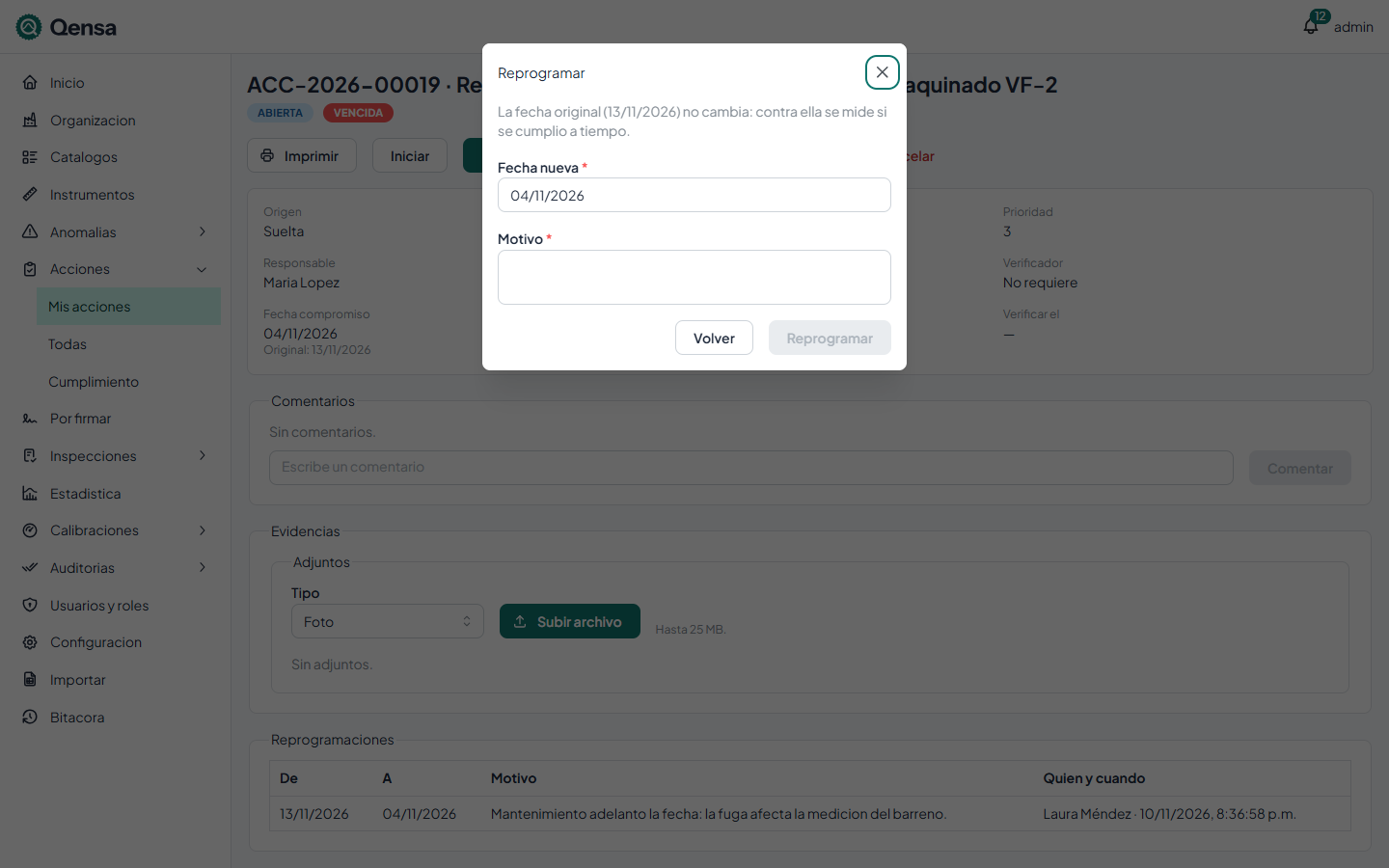
La fecha original no cambia: contra ella se mide si se cumplió a tiempo. La fecha compromiso de la ficha muestra la vigente y debajo "Original: …".
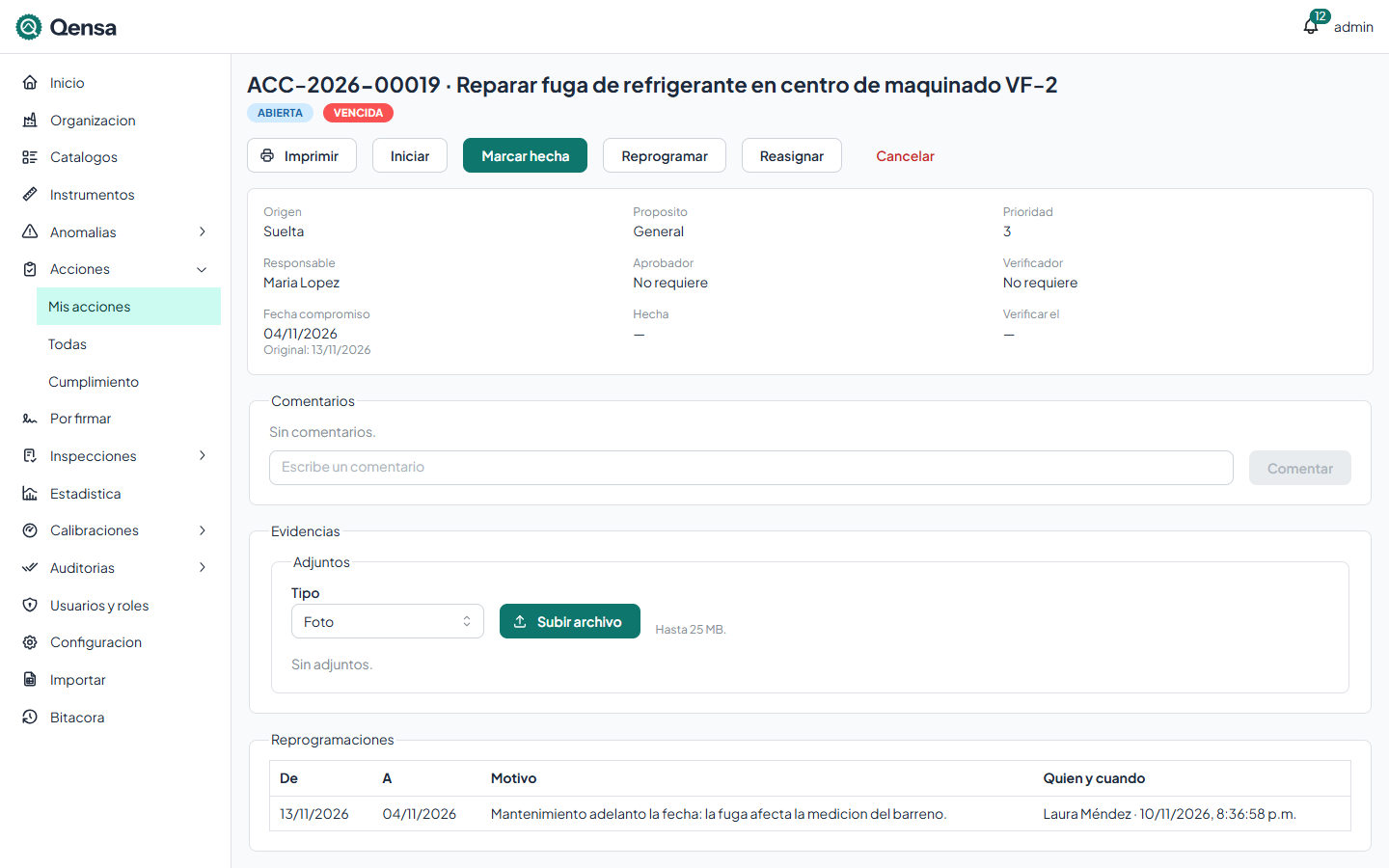
La ficha gana el bloque Reprogramaciones, con cada cambio: de qué fecha a cuál, el motivo, quién y cuándo. No hay tope de reprogramaciones; el cumplimiento cuenta cuántas acciones se reprogramaron.
Reprogramar reinicia los avisos de escalamiento para la fecha nueva.
Si la fecha nueva ya pasó, la acción se marca Vencida:
Mensaje | Qué significa |
|---|---|
La fecha nueva es la misma. | Elige otra fecha. |
Escribe por qué se reprograma (hasta 500 caracteres). | El motivo es obligatorio siempre. |
Reasignar
Quién puede: con el permiso "Reasignar y cancelar acciones".
Reasignar una acción
En la ficha, pulsa Reasignar.
Elige el nuevo Responsable y, si la acción los lleva, el Aprobador y el Verificador.
Pulsa Reasignar.
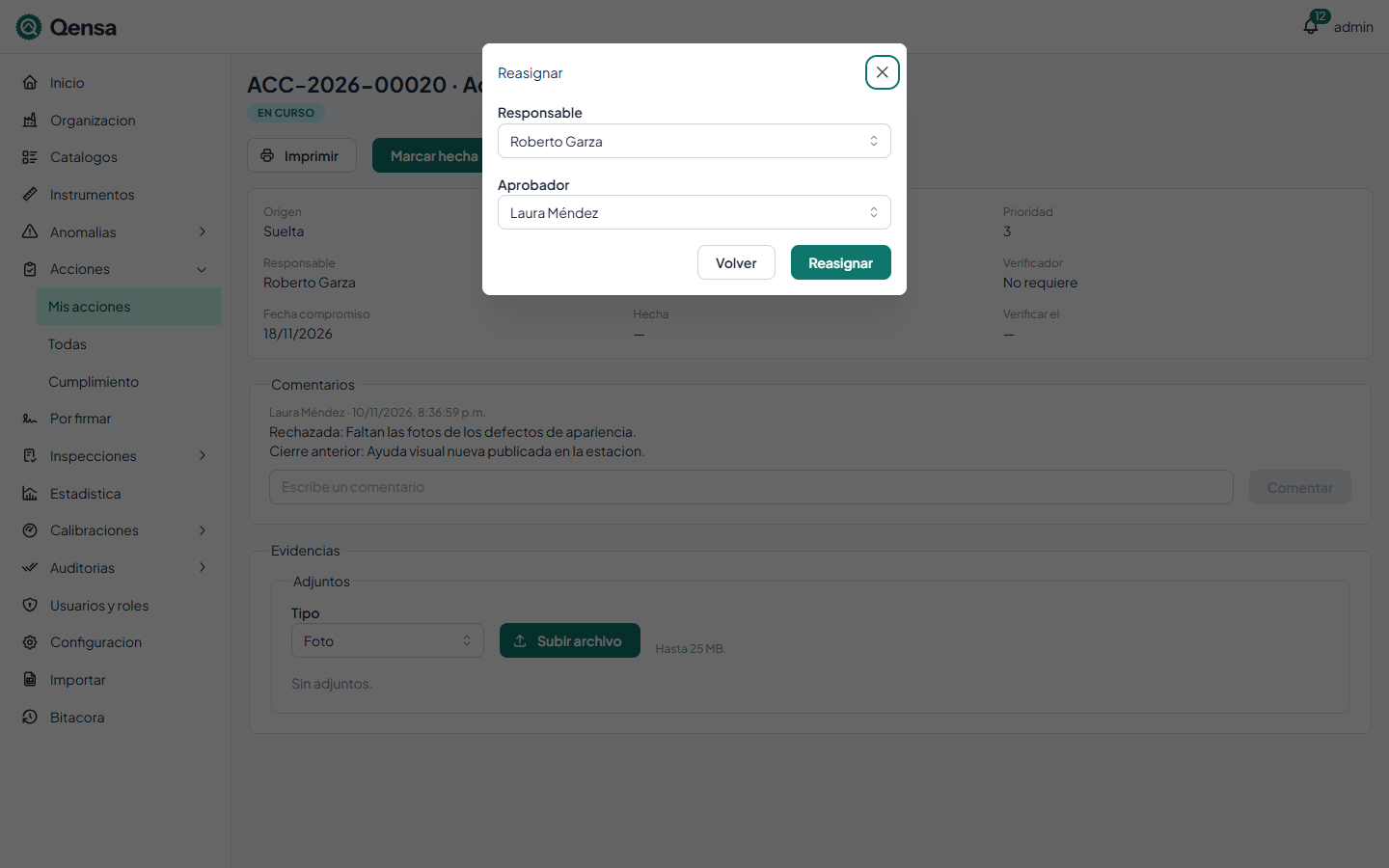
Aparece "Acción reasignada.". Si cambió el responsable, el nuevo recibe el aviso de acción asignada. Reasignar no cambia si la acción requiere aprobación o verificación. Los tres deben ser usuarios activos del portal: "El responsable tiene que ser un usuario activo del portal.", "Elige al aprobador.", "Elige al verificador.".
Cancelar
Quién puede: con el permiso "Reasignar y cancelar acciones".
Cancelar una acción
En la ficha, pulsa Cancelar.
Escribe el Motivo.
Pulsa Cancelar acción.
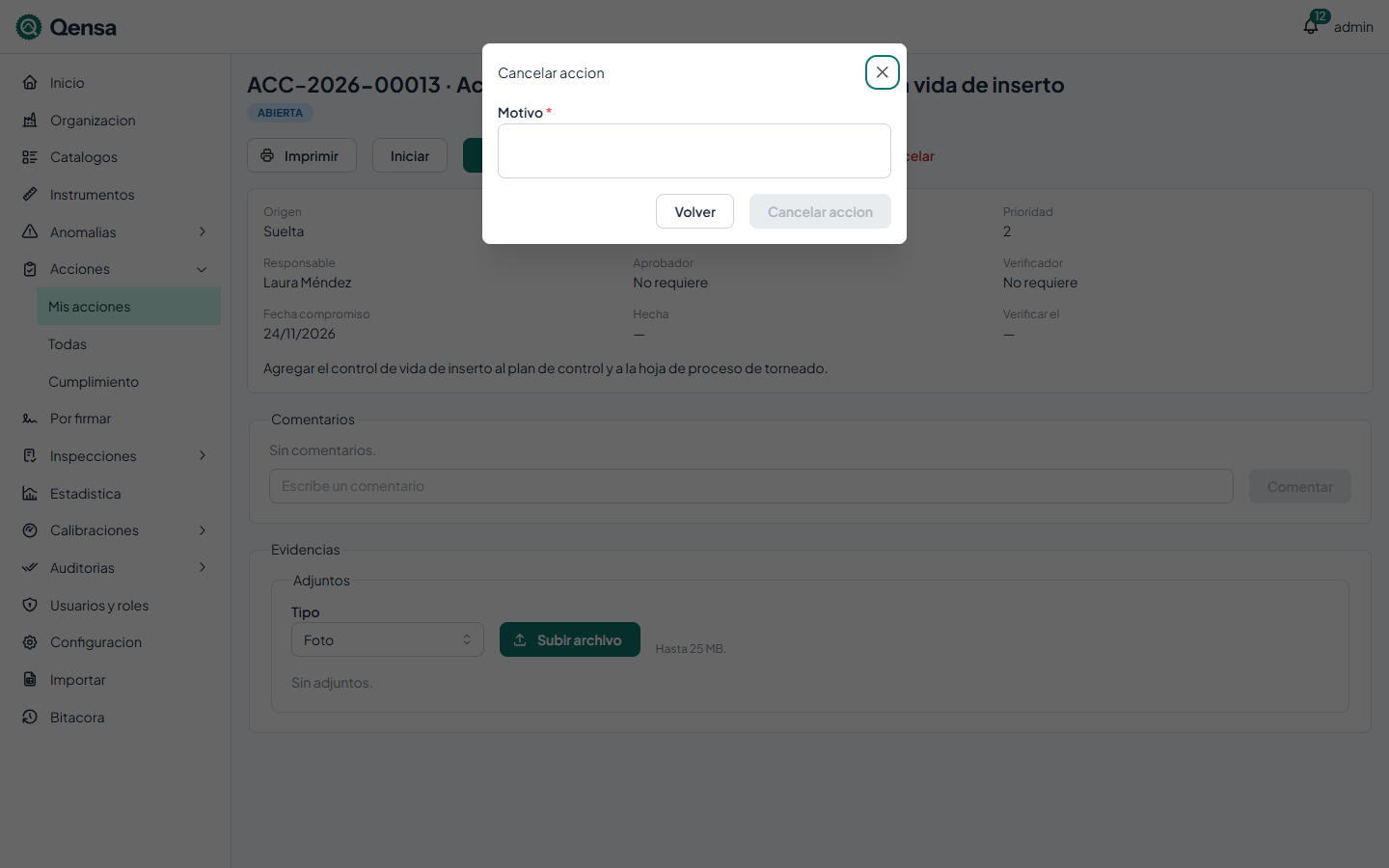
Aparece "Acción cancelada." y la ficha muestra "Cancelada: …" con el motivo. Una acción cancelada ya no recibe comentarios, no cuenta en el cumplimiento y no impide cerrar la anomalía de la que viene. Mensaje si falta el motivo: "Escribe por qué se cancela (hasta 500 caracteres).".
Errores frecuentes
Mensaje | Qué significa |
|---|---|
Solo se cambia una acción abierta o en curso. | Ya está hecha, cerrada o cancelada. |
Queda fuera de tu ámbito de captura. | La acción es de un sitio o área que tu ámbito no cubre. |
La acción está firmada; retira las firmas para cambiarla (ADR 0004). | Primero se retiran las firmas. |