Programas de auditoría
El programa de auditorías es el plan de un año para un sitio. Lleva dos clases de auditorías:
Planeadas: las del plan anual, dadas de alta a mano con plantilla, qué se audita, fecha y auditor. Se pueden hacer en todo el mes de su fecha.
De reglas LPA: las auditorías por capas que el sistema genera solo, turno por turno, según las reglas del programa.
Las dos llegan a la cola de auditorías. El programa compara lo planeado contra lo realizado mes por mes.
Quién puede: consultar, Consultar el programa de auditorías; crear programas, planear y editar reglas, Modificar el programa de auditorías y sus reglas LPA; cancelar una planeada, Cancelar auditorías.
Lista de programas
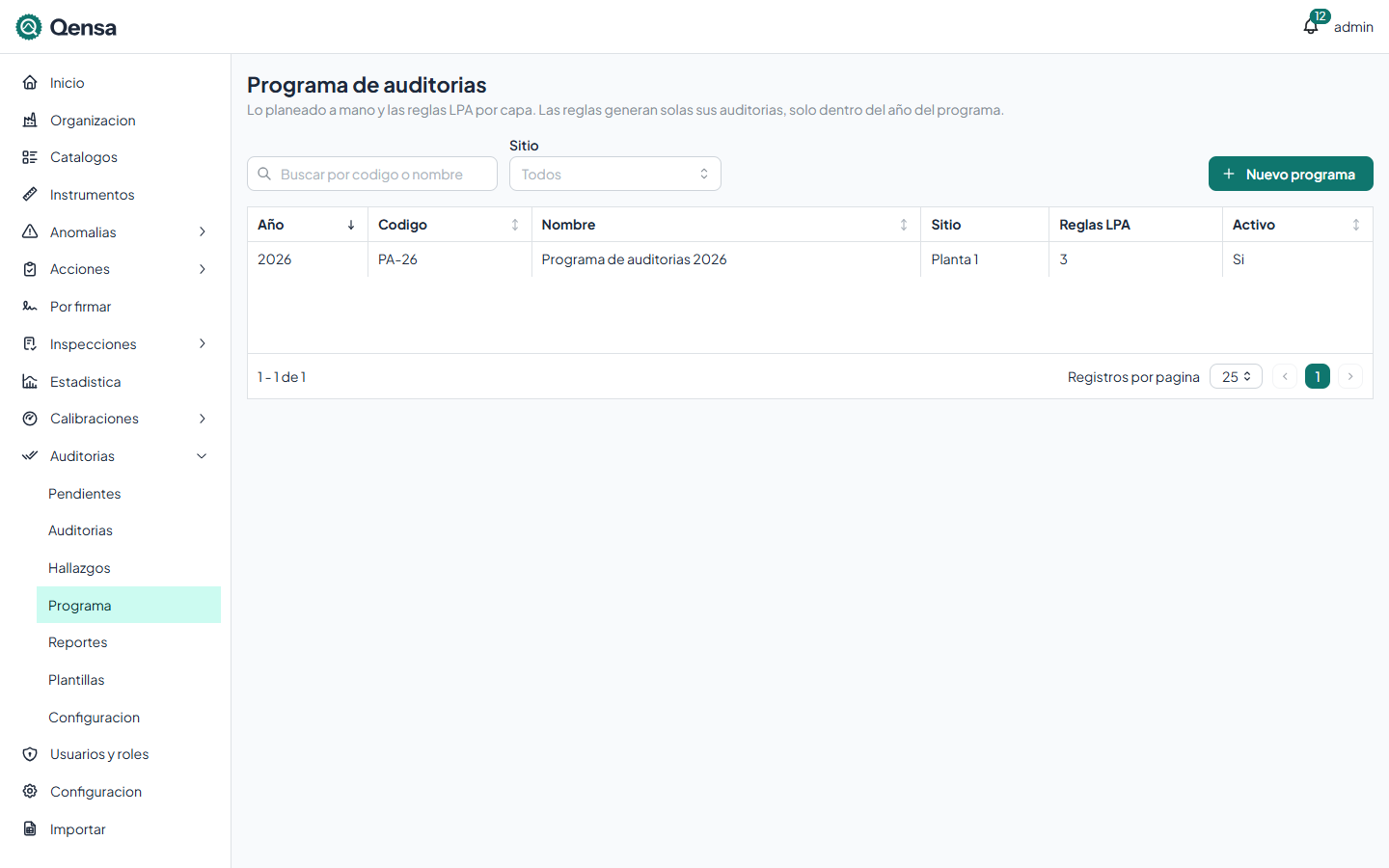
Auditorías › Programa lista los programas, del año más reciente al más viejo, con su código, nombre, sitio, número de reglas LPA activas y si está activo. Busca por código o nombre, filtra por Sitio y pulsa una fila para abrir el programa.
Crear un programa
Pulsa Nuevo programa.
Elige el Sitio. No cambia después del alta.
Escribe el Año, el Código (por ejemplo `PA-26`) y el Nombre.
Pulsa Guardar. Se abre el programa.
Con Editar, en la página del programa, cambias el año, el código, el nombre y la casilla Activo. El año ya no cambia cuando el programa tiene auditorías planeadas o generadas.
Plan anual
La pestaña Plan anual es una rejilla: una fila por plantilla y lo que se audita (y capa, en las LPA), y una columna por mes. Cada celda lleva una marca por cada clase de auditoría del mes; pasa el cursor sobre una marca para ver cuántas son.
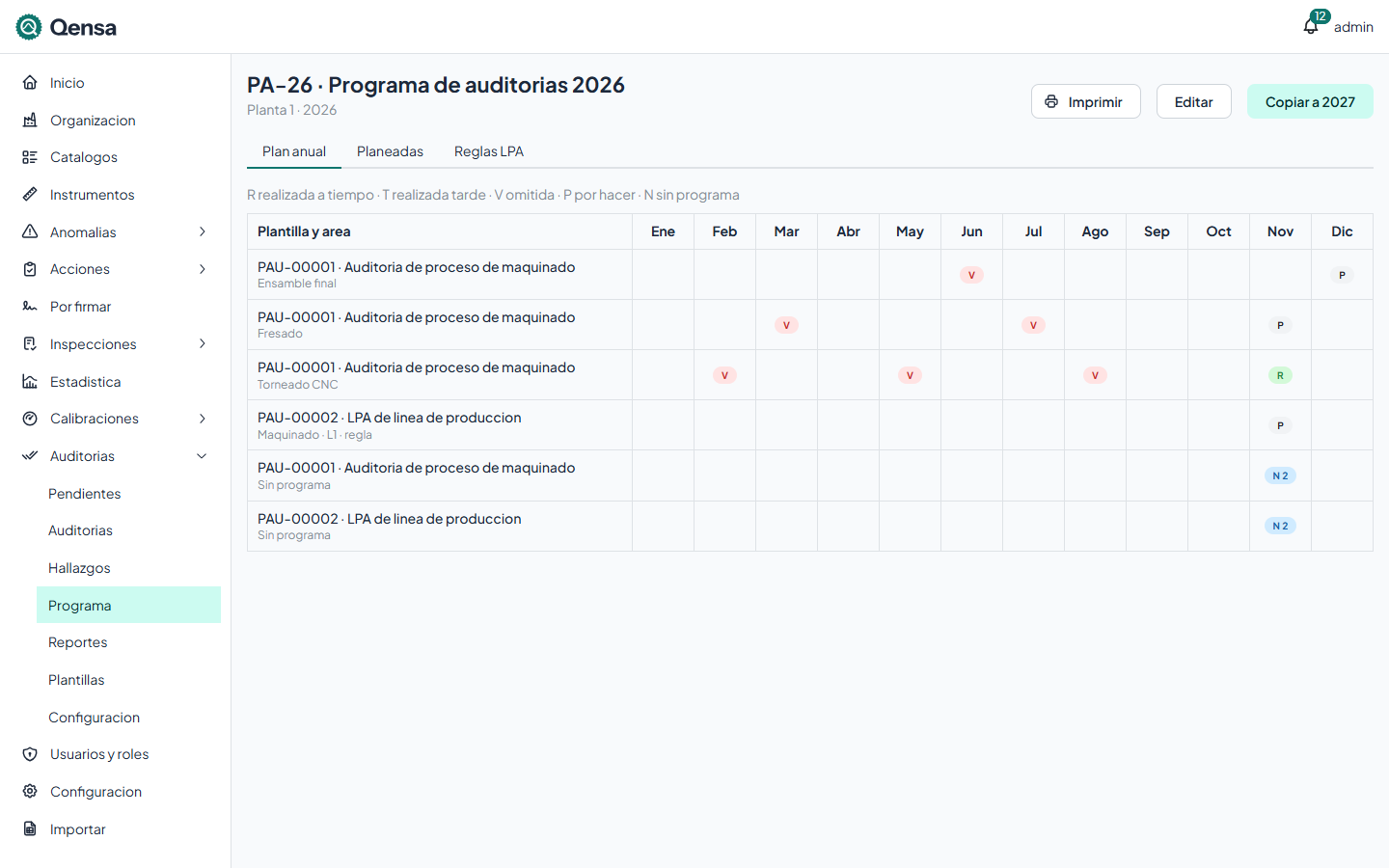
Marca | Qué significa |
|---|---|
R | Realizada a tiempo. |
T | Realizada tarde. |
V | Vencida: omitida, no se hizo en su ventana. |
P | Por hacer: pendiente o en curso. |
N | Sin programa: auditorías hechas sin estar planeadas (filas Sin programa). |
Con un número, la marca indica cuántas hubo ese mes (por ejemplo, N 2). Las filas de reglas dicen regla junto a la capa.
Imprimir abre el plan anual impreso; Copiar a el año siguiente crea el programa del próximo año (ver Copiar al año siguiente).
Planeadas
La pestaña Planeadas lista las auditorías del plan anual, por fecha.
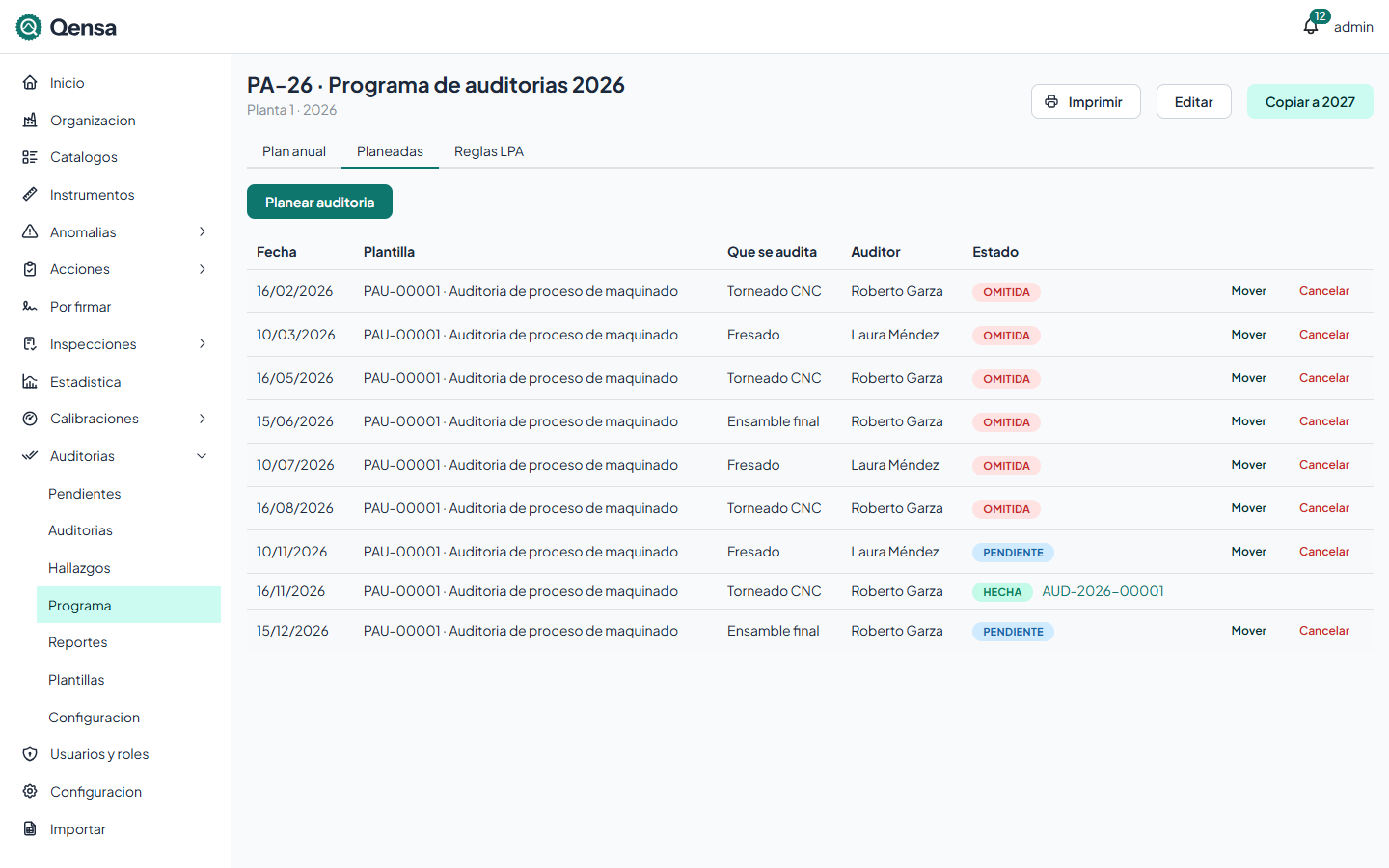
Columna | Qué muestra |
|---|---|
Fecha | La fecha planeada; la auditoría se puede hacer en todo ese mes. |
Plantilla | Folio y nombre. |
Qué se audita | El proceso, área, máquina, parte o proveedor, y la capa si es LPA. |
Auditor | El usuario o el rol asignado. |
Estado | Pendiente, En curso, Hecha (con el folio de su auditoría, que la abre), Omitida o Cancelada (con su motivo). |
Planear una auditoría
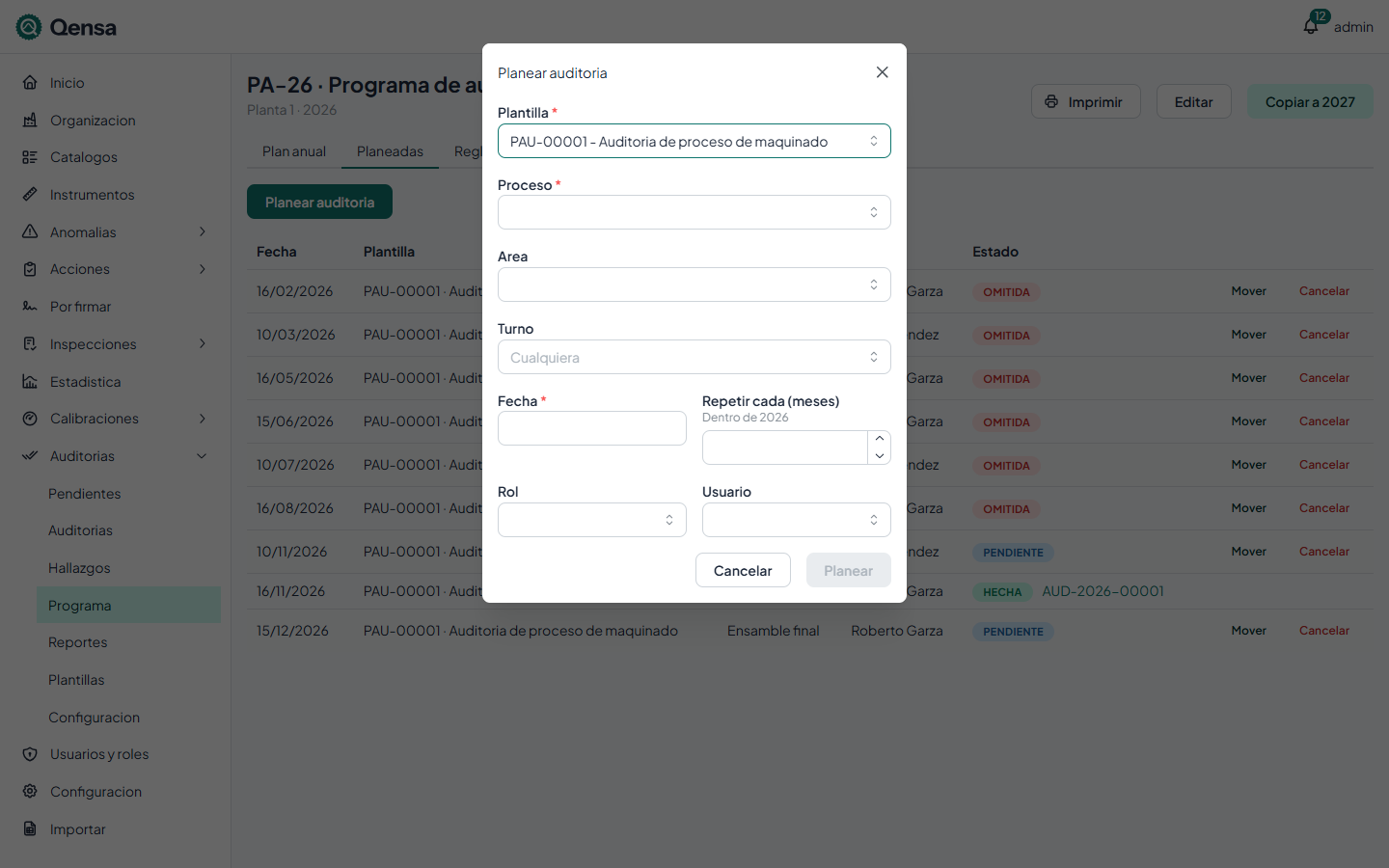
Pulsa Planear auditoría.
Elige la Plantilla: activas y del sitio del programa.
Si la plantilla audita una parte, un proceso, una máquina o un proveedor, elige cuál.
Elige el Área (obligatoria si la plantilla audita un área) y, si la plantilla es LPA, la Capa.
Opcional: elige el Turno; si no, cualquiera.
Elige la Fecha, dentro del año del programa.
Para repetirla, escribe en Repetir cada (meses) cada cuántos meses: se crea una planeada por cada repetición hasta diciembre.
Asigna un Rol, un Usuario o los dos.
Pulsa Planear. Aparece "Auditoría planeada." o cuántas se planearon.
Por ejemplo, una auditoría de proceso el 16 de febrero repitiendo cada 3 meses queda planeada en febrero, mayo, agosto y noviembre.
Mover o cancelar una planeada
Una planeada pendiente u omitida que no se ha iniciado lleva dos botones:
Mover: cambia la Fecha (dentro del año) y el rol o el usuario asignado. Pulsa Guardar.
Cancelar: pide el motivo y la saca del plan; no cuenta como planeada. Ver Cancelar una pendiente.
Campos de la planeada
Campo | Obligatorio | Validación |
|---|---|---|
Plantilla | Sí | "Elige una plantilla activa del sitio del programa." |
Parte, Proceso, Máquina o Proveedor | Si la plantilla audita eso | "Elige el proceso del sitio que se audita." y equivalentes. |
Área | Si la plantilla audita un área | "Elige el área que se audita." |
Capa | En una plantilla LPA | "Elige la capa (1 a 3)."; en otra: "Solo una auditoría LPA lleva capa." |
Turno | No | "El turno no es de ese sitio." |
Fecha | Sí | "La fecha va dentro de 2026." (el año del programa) |
Repetir cada (meses) | No | "Repite cada 1 a 12 meses." |
Rol / Usuario | Al menos uno | "Asigna un rol o un usuario." |
Reglas LPA
La pestaña Reglas LPA lista las reglas que generan solas las auditorías por capas. Cada regla dice qué plantilla LPA se aplica a qué área, en qué capa, con qué frecuencia y a quién le toca. Por ejemplo: L1 en Maquinado una vez por turno al rol Inspector; L2 semanal a un supervisor; L3 mensual a la gerente de planta.
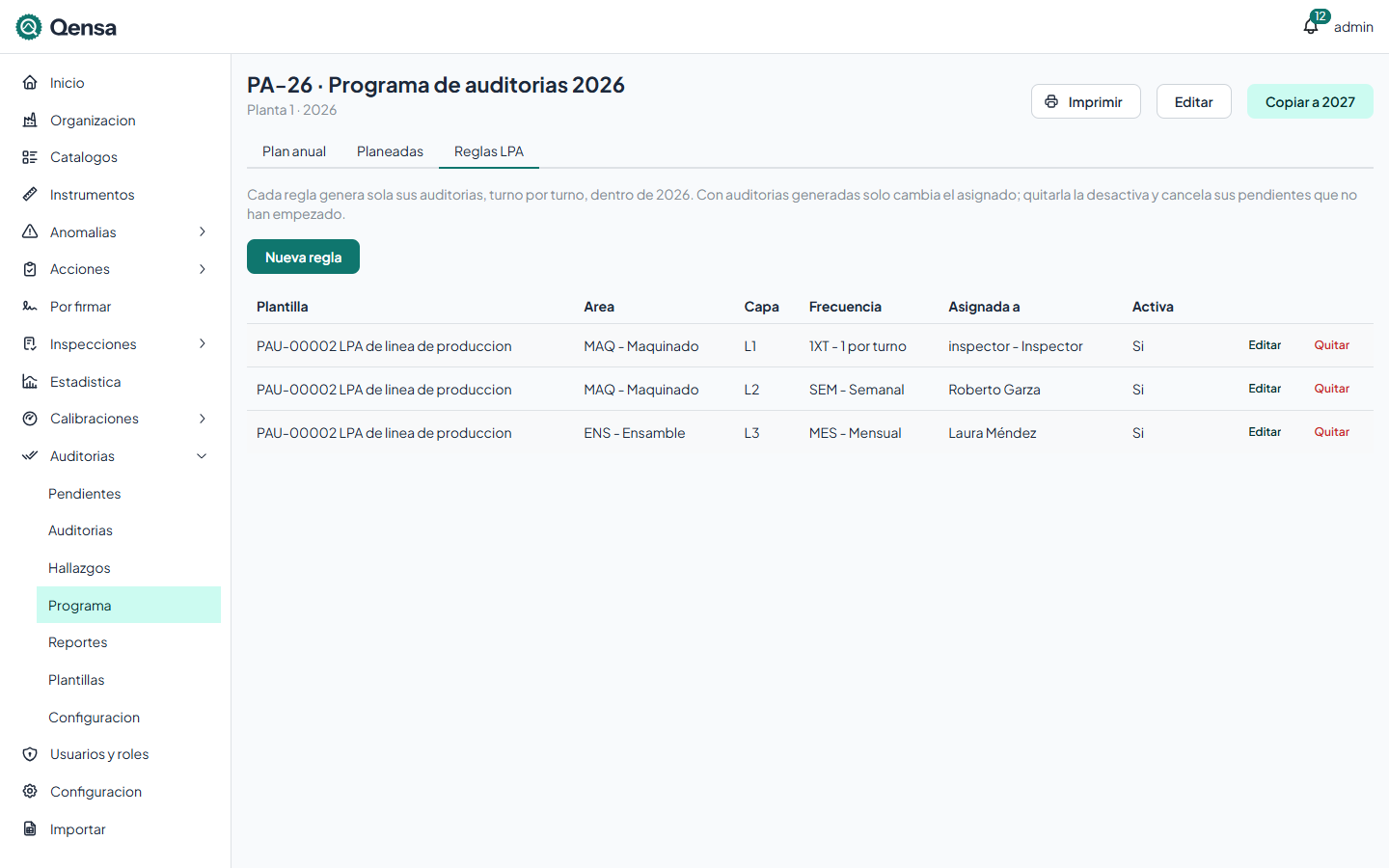
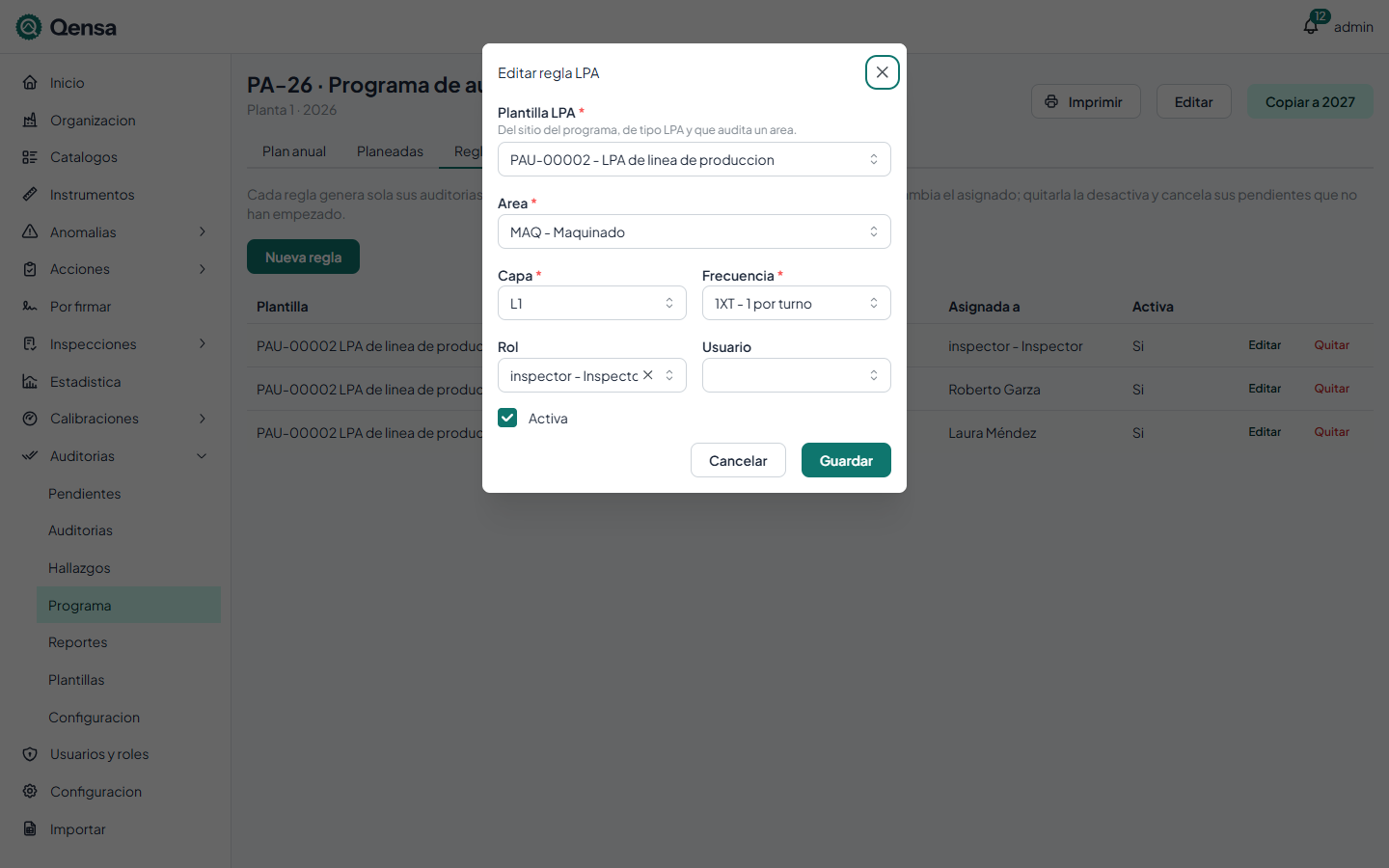
Crear una regla LPA
Pulsa Nueva regla.
Elige la Plantilla LPA: solo aparecen las del sitio del programa, de tipo LPA y que auditan un área.
Elige el Área, la Capa y la Frecuencia. Las frecuencias son las del catálogo de [Configuración de inspecciones](inspecciones-configuracion.md), menos las de evento.
Asigna un Rol, un Usuario o los dos.
Pulsa Guardar.
Cómo trabaja una regla:
El sistema revisa las reglas cada 5 minutos y crea las pendientes de las ventanas que están por empezar, con los turnos y festivos del sitio. Una regla nueva empieza con la primera ventana completa después de crearla: una semanal creada un martes genera desde el lunes siguiente.
Solo genera auditorías cuyo día cae en el año del programa.
Cada auditoría generada lleva las preguntas de la plantilla que aplican al área, a la frecuencia de la regla y a la capa.
Cuando una ventana termina sin hacer su auditoría, la pendiente queda Omitida y se avisa al asignado.
Con Editar cambias la regla. Si ya generó auditorías, solo puedes cambiar el asignado y la casilla Activa; las pendientes que no han empezado siguen al nuevo asignado. Para cambiar plantilla, área, capa o frecuencia, desactívala y crea otra.
Quitar desactiva la regla y cancela sus pendientes que no han empezado.
Campos de la regla
Campo | Obligatorio | Validación |
|---|---|---|
Plantilla LPA | Sí | "Elige la plantilla."; de otro tipo: "La regla va con una plantilla LPA del sitio del programa que audita un área." |
Área | Sí | "Elige el área."; de otro sitio: "El área es del sitio del programa." |
Capa | Sí | "La capa va de 1 a 3." |
Frecuencia | Sí | "Elige la frecuencia."; por evento o inactiva: "Elige una frecuencia activa que no sea por evento." |
Rol / Usuario | Al menos uno | "Asigna un rol o un usuario." |
Copiar al año siguiente
Copiar el programa al año siguiente
En el programa, pulsa Copiar a seguido del año siguiente (por ejemplo, Copiar a 2027).
Revisa el Código y el Nombre: vienen con el año cambiado.
Pulsa Copiar. Se abre el programa nuevo.
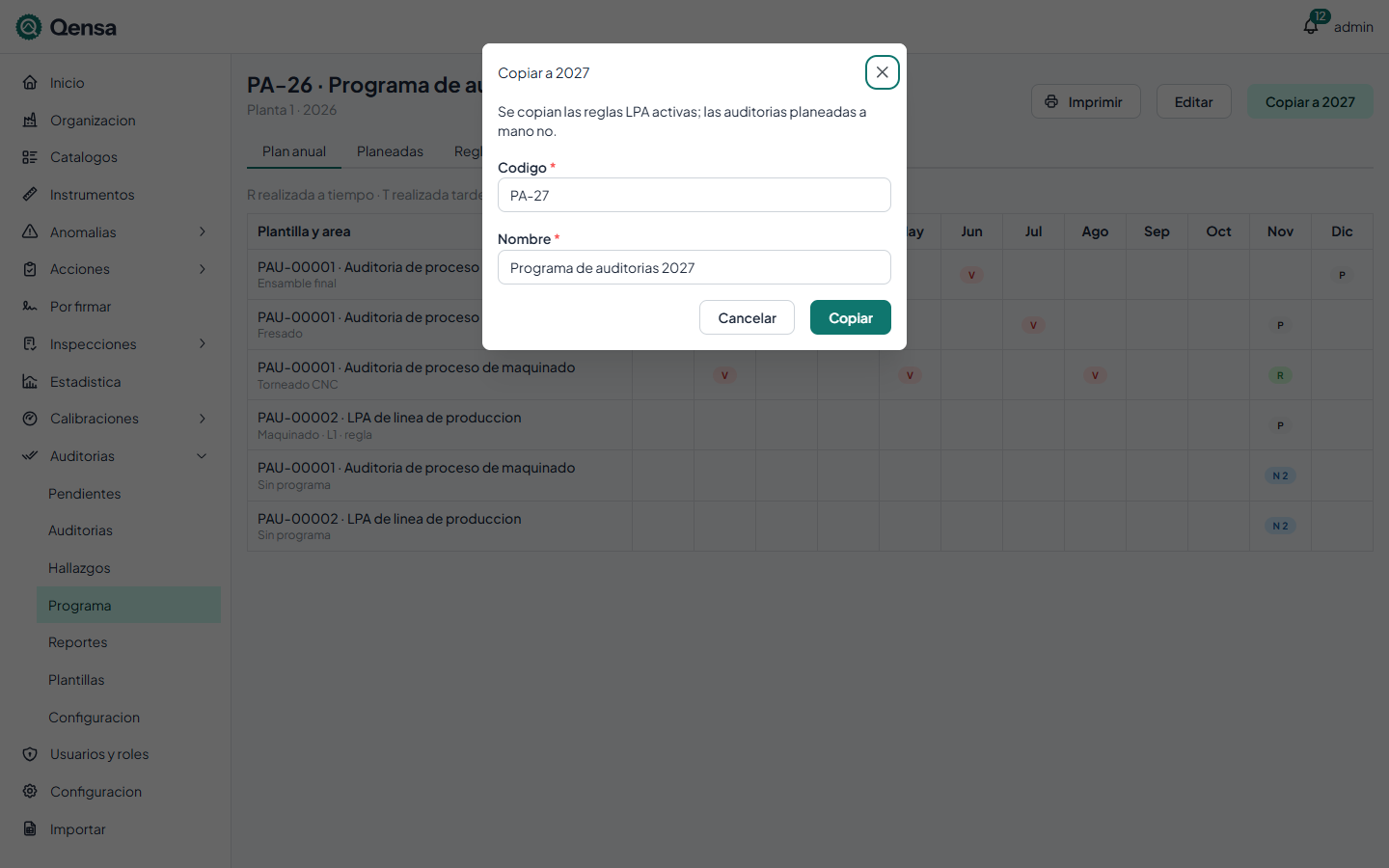
Se copian las reglas LPA activas; las auditorías planeadas a mano no, porque cada año se planean de nuevo.
Errores frecuentes
Mensaje | Qué significa |
|---|---|
Ya existe un programa con el código PA-26. | El código se repite; usa otro. |
El programa ya tiene entradas: su año no cambia. | Ya hay auditorías planeadas o generadas; crea otro programa o cópialo. |
El sitio del programa no cambia. | El sitio se elige solo al crear el programa. |
El año va de 2000 a 2100. | Corrige el año. |
La regla ya generó auditorías: desactívala y crea otra para cambiar plantilla, área, capa o frecuencia. | Solo cambia el asignado en una regla que ya trabajó. |
Esa auditoría pendiente ya se está atendiendo, se hizo o se canceló. | La planeada ya no se puede mover ni cancelar. |