Cola de auditorías
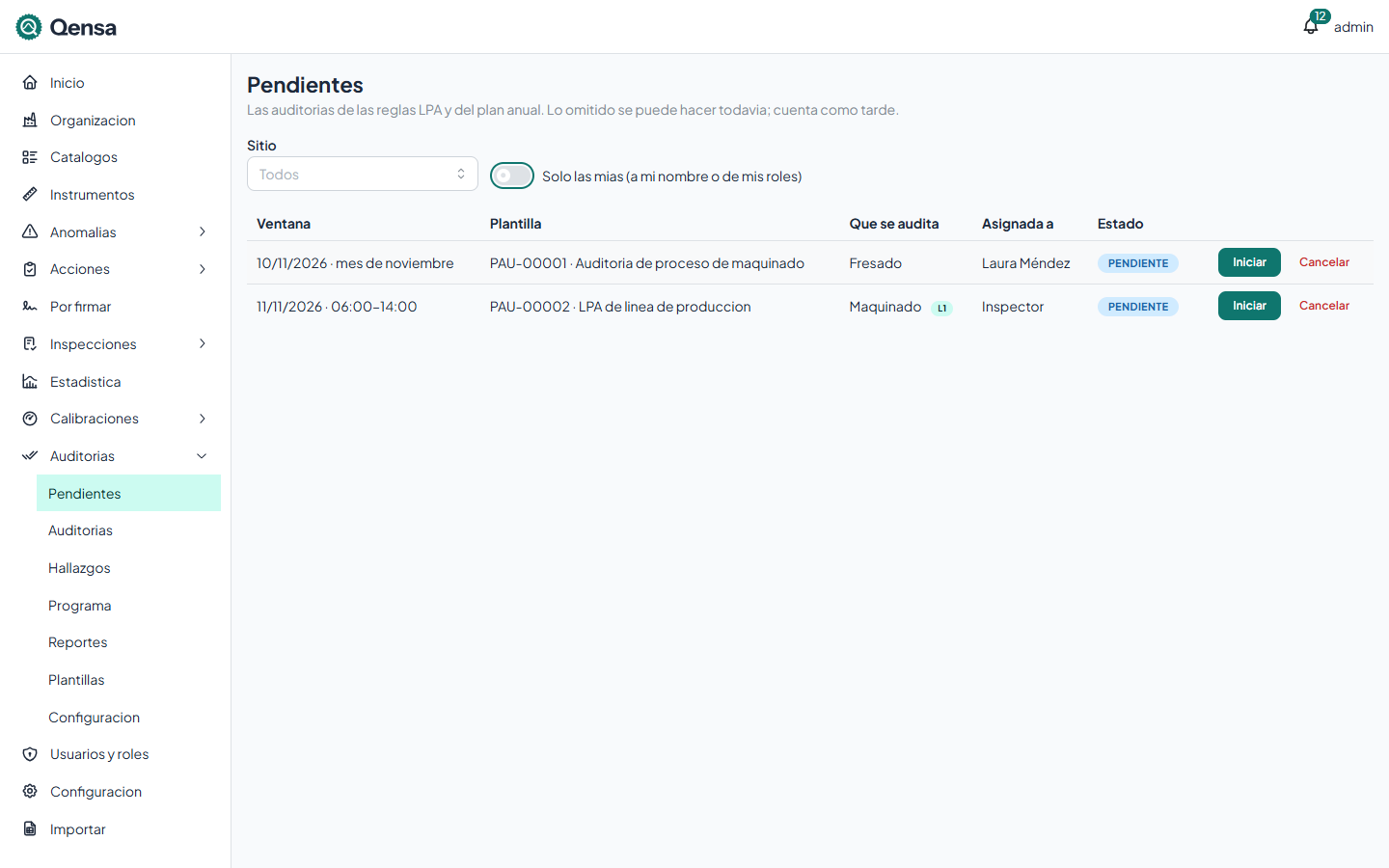
Auditorías › Pendientes muestra las auditorías que toca hacer: las del plan anual y las que generan las reglas LPA del programa. Desde aquí se inicia cada una; la cola se actualiza sola cada minuto.
Quién puede: ver la cola, Consultar auditorías; iniciar, Capturar auditorías; cancelar una pendiente, Cancelar auditorías.
Qué aparece en la cola
Planeadas: aparecen el día de su fecha y se pueden hacer en todo ese mes. Si el mes termina sin hacerla, quedan Omitidas y siguen en la cola 30 días más.
De una regla LPA: aparecen con su ventana (el turno, el día, la semana o el mes según la frecuencia de la regla), un poco antes de que empiece. Si la ventana termina sin hacerla, quedan Omitidas y siguen en la cola 24 horas más.
Una omitida todavía se puede hacer; cuenta como hecha tarde.
Atender una auditoría pendiente
Abre Auditorías › Pendientes.
Si necesitas ver las de otros, apaga Solo las mías (a mi nombre o de mis roles). Para ver un solo sitio, elígelo en Sitio.
En la fila, pulsa Iniciar. La auditoría se crea con la plantilla, el área, lo que se audita, la capa y el turno de la pendiente, y se abre su captura.
Contesta la auditoría: ver [Capturar una auditoría](auditorias-captura.md).
Si la auditoría ya se inició, el botón dice Continuar y abre la captura en curso.
Columna | Qué muestra |
|---|---|
Ventana | De una planeada, su fecha y el mes en que se puede hacer; de una regla, el día y las horas de su ventana, en la hora del sitio. |
Plantilla | Folio y nombre de la plantilla. |
Qué se audita | El área, el proceso, la máquina, la parte o el proveedor. Las de una regla LPA llevan su capa (L1, L2, L3). |
Asignada a | El usuario o el rol a quien le toca. |
Estado | Pendiente, En curso u Omitida; la marca Tarde indica que se hizo o se está haciendo fuera de su ventana. |
Con Solo las mías encendido ves las asignadas a tu nombre o a alguno de tus roles. Apagado, ves todas las de tu ámbito.
Cancelar una pendiente
Cuando una auditoría planeada o generada no se va a hacer (por ejemplo, la línea está parada), se cancela con motivo. Solo se cancelan las que no se han iniciado.
Cancelar una auditoría pendiente
En la fila, pulsa Cancelar.
Escribe el Motivo.
Pulsa Cancelar pendiente. Volver cierra la ventana sin cancelar.
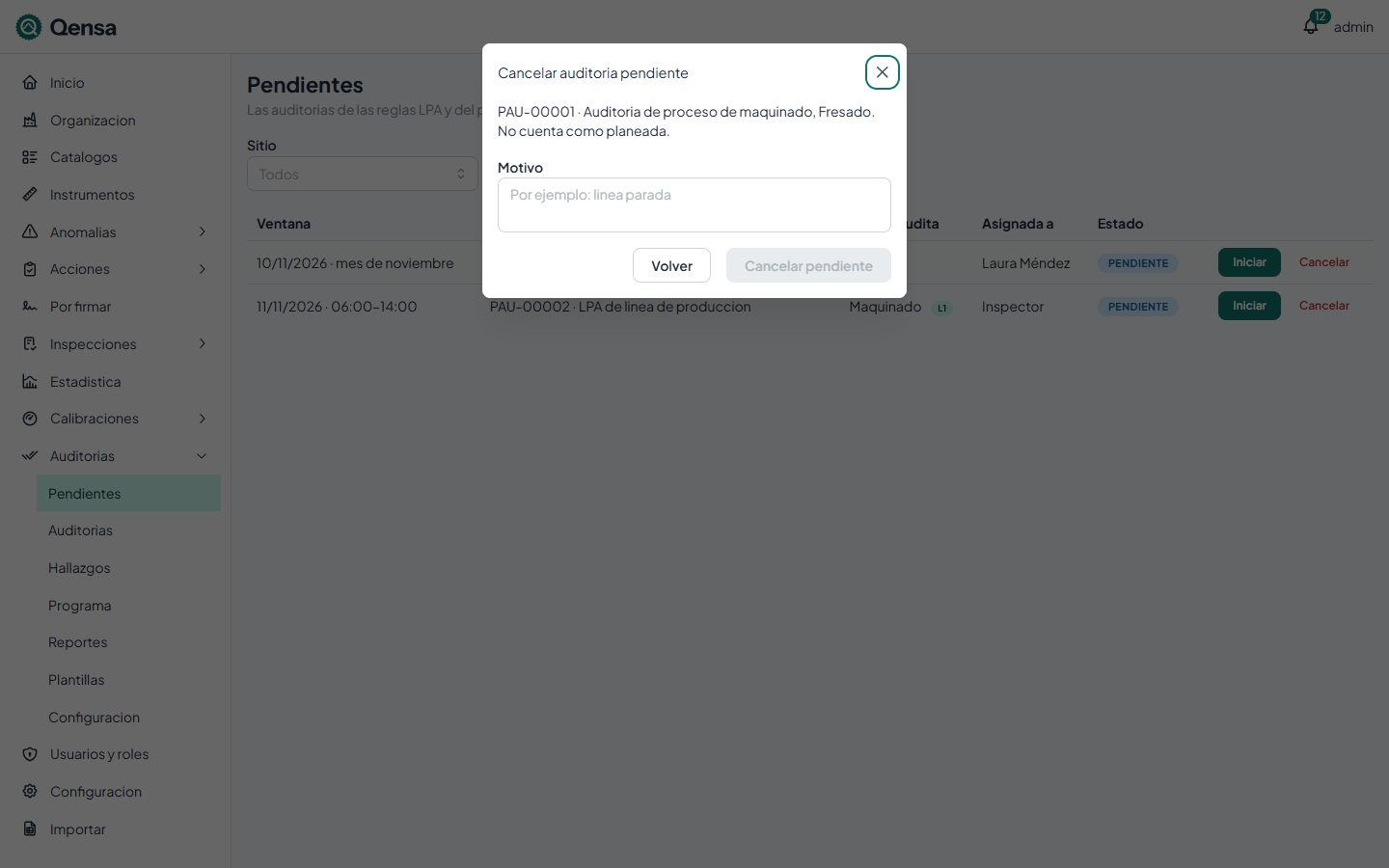
Una pendiente cancelada sale de la cola y no cuenta como planeada en el cumplimiento.
Qué pasa después
Al iniciar, la pendiente pasa a En curso; al completar la auditoría, a Hecha.
Si cancelas la auditoría ya iniciada, la pendiente regresa a Pendiente y se puede volver a iniciar.
Cuando una pendiente queda omitida, se avisa a quien la tenía asignada (ver Notificaciones).
Errores frecuentes
Mensaje | Qué significa |
|---|---|
Esa auditoría pendiente ya se está atendiendo, se hizo o se canceló. | Alguien más la inició, la completó o la canceló mientras tenías la cola abierta. Espera a que se actualice. |
La auditoría pendiente no existe. | La regla que la generó se quitó y la pendiente se canceló. |
Ninguna pregunta aplica a esa área, frecuencia y capa. | La revisión vigente de la plantilla no tiene preguntas para esa combinación. Revisa las áreas, frecuencias y capas de las preguntas en la plantilla. |
Escribe el motivo de la cancelación. | El motivo es obligatorio para cancelar. |