Configurar notificaciones
Qensa avisa de lo que pasa (una inspección NG, una calibración por vencer, una acción asignada) en la campana del portal y por correo. Aquí decides, para cada evento, si se avisa, con qué texto de correo y quién lo recibe. Cómo se ven los avisos está en Notificaciones.
Quién puede: Modificar la configuración del tenant.
Lista de eventos
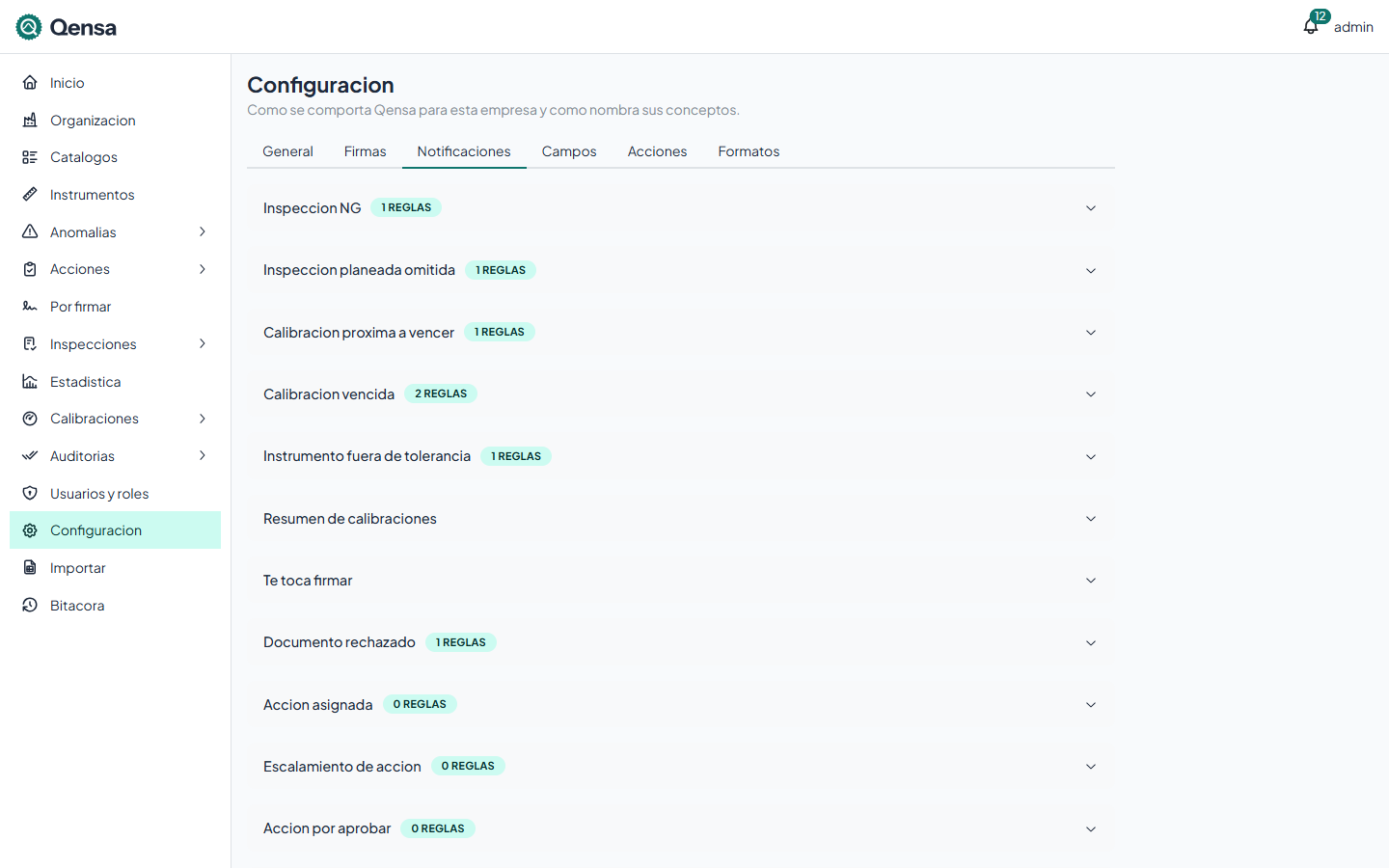
Abre Configuración y la pestaña Notificaciones. Hay una sección por evento; la etiqueta junto al nombre dice cuántas reglas activas tiene, y Apagado si el evento no se avisa. Pulsa un evento para abrirlo.
Evento | Cuándo sale |
|---|---|
Inspección NG | Una inspección termina con resultado NG. |
Inspección planeada omitida | Una inspección del plan no se hizo en su ventana. |
Calibración próxima a vencer | Un instrumento entra en sus días de aviso. |
Calibración vencida | Un instrumento pasa su fecha de calibración. |
Instrumento fuera de tolerancia | Una calibración resulta fuera de tolerancia. |
Resumen de calibraciones | El resumen diario o semanal de vencimientos (ver Configuración general). |
Te toca firmar | Un documento espera la firma del usuario. |
Documento rechazado | Se rechaza un documento en firmas. |
Acción asignada, Escalamiento de acción, Acción por aprobar, Acción rechazada, Verificar eficacia de una acción | El ciclo de las acciones. |
Auditoría completada con hallazgos, Respuesta rápida de auditoría, Auditoría omitida | El ciclo de las auditorías. |
Anomalía registrada, Anomalía asignada, Etapa de anomalía vencida, Queja de cliente, Concesión por decidir, Anomalía cerrada | El ciclo de las anomalías. |
Plantilla del correo
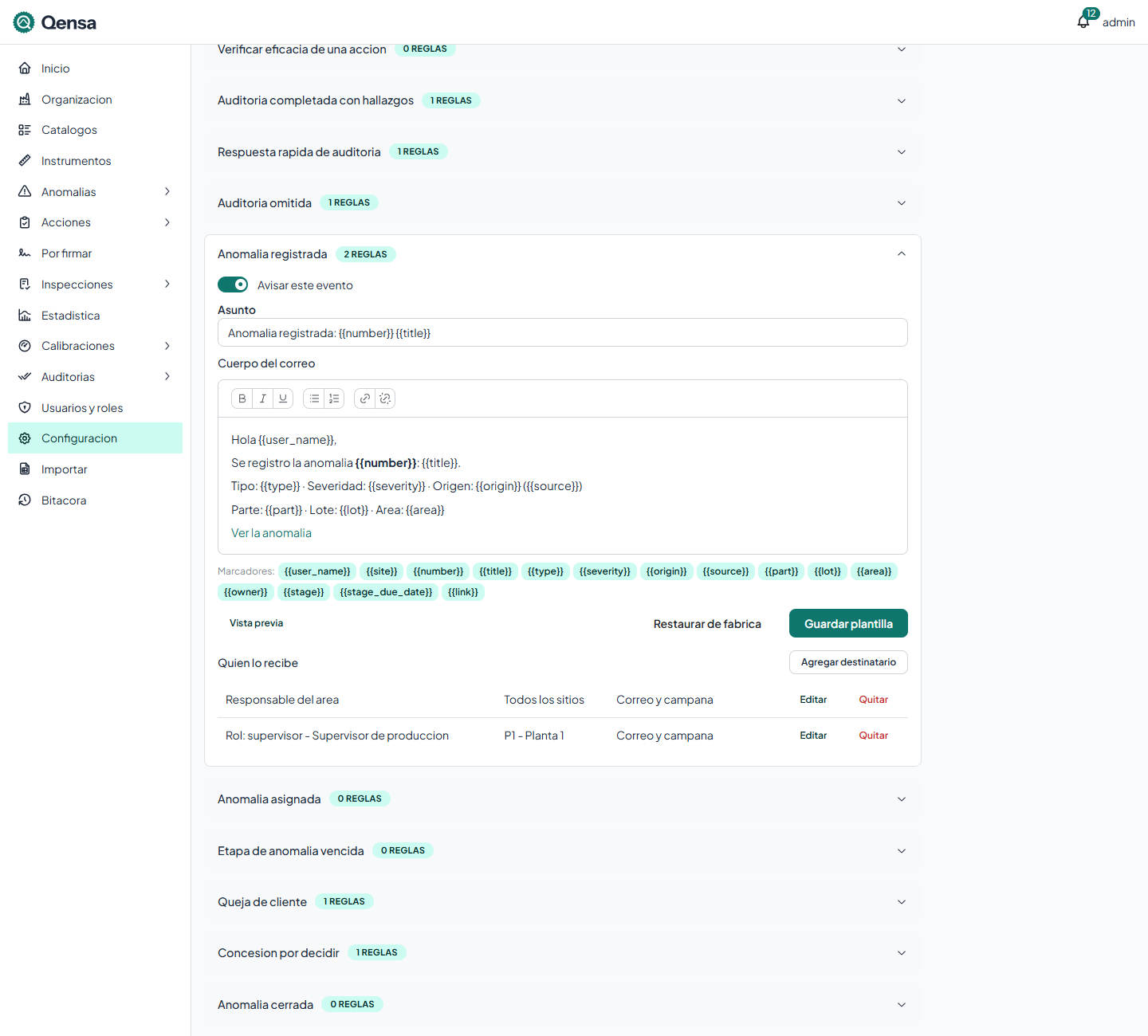
Al abrir un evento aparece su plantilla.
Cambiar la plantilla de un evento
Abre el evento.
Deja encendido Avisar este evento para que se avise; apagado, nadie lo recibe.
Cambia el Asunto y el Cuerpo del correo. La barra del editor da negritas, cursivas, subrayado, listas y enlaces.
Para meter un dato del evento, pon el cursor donde va y pulsa su marcador en Marcadores, como `{{number}}` o `{{area}}`. Al pasar el ratón sobre el marcador se ve qué dato es.
Pulsa Vista previa para ver el correo con datos de ejemplo.
Pulsa Guardar plantilla.
Aparece "Plantilla guardada.". Restaurar de fábrica regresa el asunto y el cuerpo al texto original de Qensa.
Quién lo recibe
Debajo de la plantilla, Quién lo recibe lista las reglas del evento: el destinatario, el sitio y el canal. "Sin reglas: nadie recibe este aviso." indica que falta agregar al menos una.
Algunos eventos llegan solos a quien le toca, y las reglas solo agregan destinatarios: la acción asignada llega a su responsable, el escalamiento al del escalón, la etapa vencida de una anomalía a su responsable. Una nota sobre la tabla lo indica en cada caso. Te toca firmar no lleva reglas: llega a quien puede firmar el paso abierto.
Agregar un destinatario
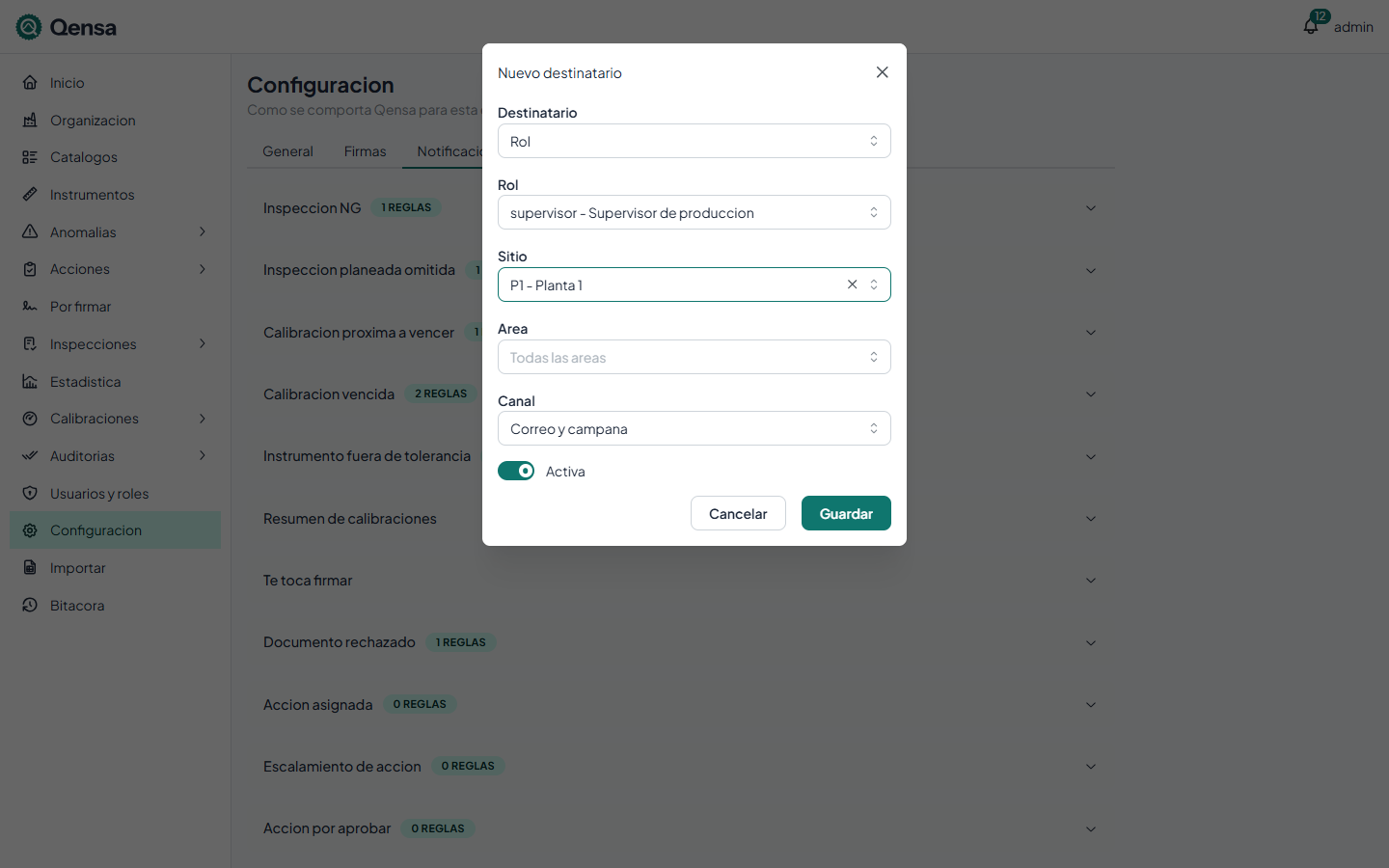
En el evento, pulsa Agregar destinatario.
Elige el Destinatario. Con Usuario o Rol, elige cuál.
Si el aviso es solo de un sitio, elige el Sitio y, si aplica, el Área. Vacíos valen para todos.
Elige el Canal.
Deja encendida Activa y pulsa Guardar.
Editar abre la regla y Quitar la borra.
Destinatario | Quién recibe |
|---|---|
Usuario | Una persona. |
Rol | Todos los usuarios activos con ese rol. |
Responsable del área | El responsable del área del registro (se define en Áreas). |
Custodio del instrumento | El custodio del instrumento. |
Autor del documento | Quien creó el documento. |
Canal | Dónde llega |
|---|---|
Correo y campana | Los dos. |
Solo correo | Solo por correo. |
Solo campana | Solo en la campana del portal. |
Campos
Campo | Obligatorio | Validación |
|---|---|---|
Asunto | Sí | "Escribe el asunto, de hasta 200 caracteres." |
Cuerpo del correo | Sí | "Escribe el cuerpo del correo." |
Usuario | Con destinatario Usuario | "Elige el usuario." |
Rol | Con destinatario Rol | "Elige el rol." |
Área | No | Solo con sitio: "El área no existe o no es del sitio." |