Flujos de firma
Un flujo de firma dice quién firma un tipo de documento, en qué orden y con qué significado: Elaboró, Revisó, Aprobó. El significado de cada paso es lo que aparece en el formato impreso. Un tipo de documento sin flujo activo por defecto no se firma. Cómo se firma está en Firmar un documento.
Quién puede: Modificar la configuración del tenant.
Lista de flujos
Abre Configuración y la pestaña Firmas. Cada flujo es una tarjeta.
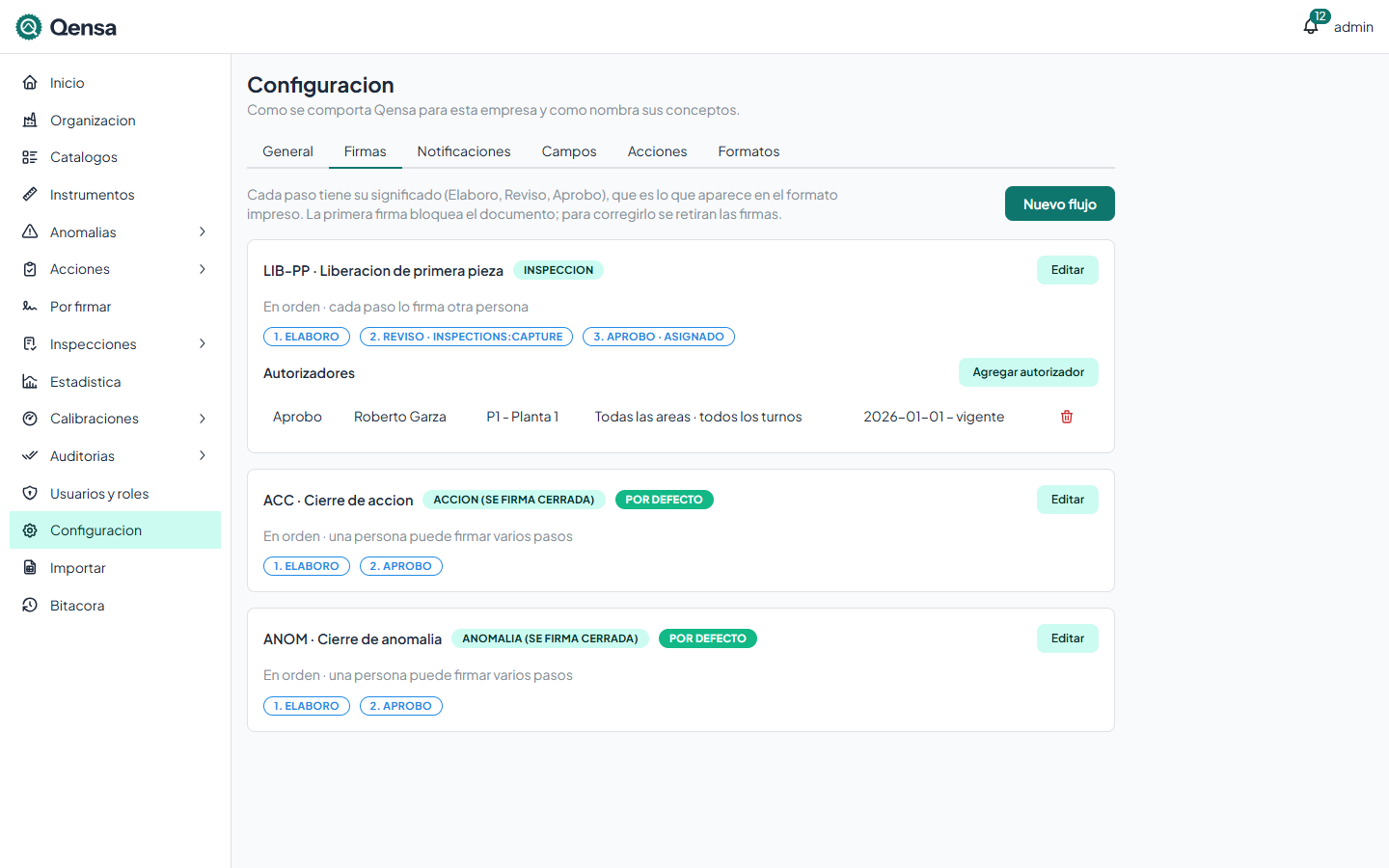
La tarjeta muestra el código y el nombre, el tipo de documento, Por defecto si es el que se usa para ese documento, Inactivo si está apagado, el orden ("En orden" o "En cualquier orden"), si una persona puede firmar varios pasos y los pasos numerados. Un paso en azul es obligatorio y en gris opcional; "asignado" indica que su firmante sale de los autorizadores, y si exige un permiso extra se muestra su clave.
La primera firma bloquea el documento: ya no se edita. Para corregirlo hay que retirar las firmas.
Crear o cambiar un flujo
Crear un flujo de firma
Pulsa Nuevo flujo, o Editar en la tarjeta de un flujo.
Elige el Documento que se firma con este flujo.
Escribe el Código y el Nombre.
Marca las opciones del flujo (ver la tabla de abajo).
Arma los pasos en la tabla. Para cada uno escribe su Significado y, si aplica, elige el Permiso extra y marca Obligatorio y Asignado por sitio/área/turno.
Usa Agregar paso para otro paso, las flechas para cambiar el orden y el bote para quitarlo.
Pulsa Guardar.
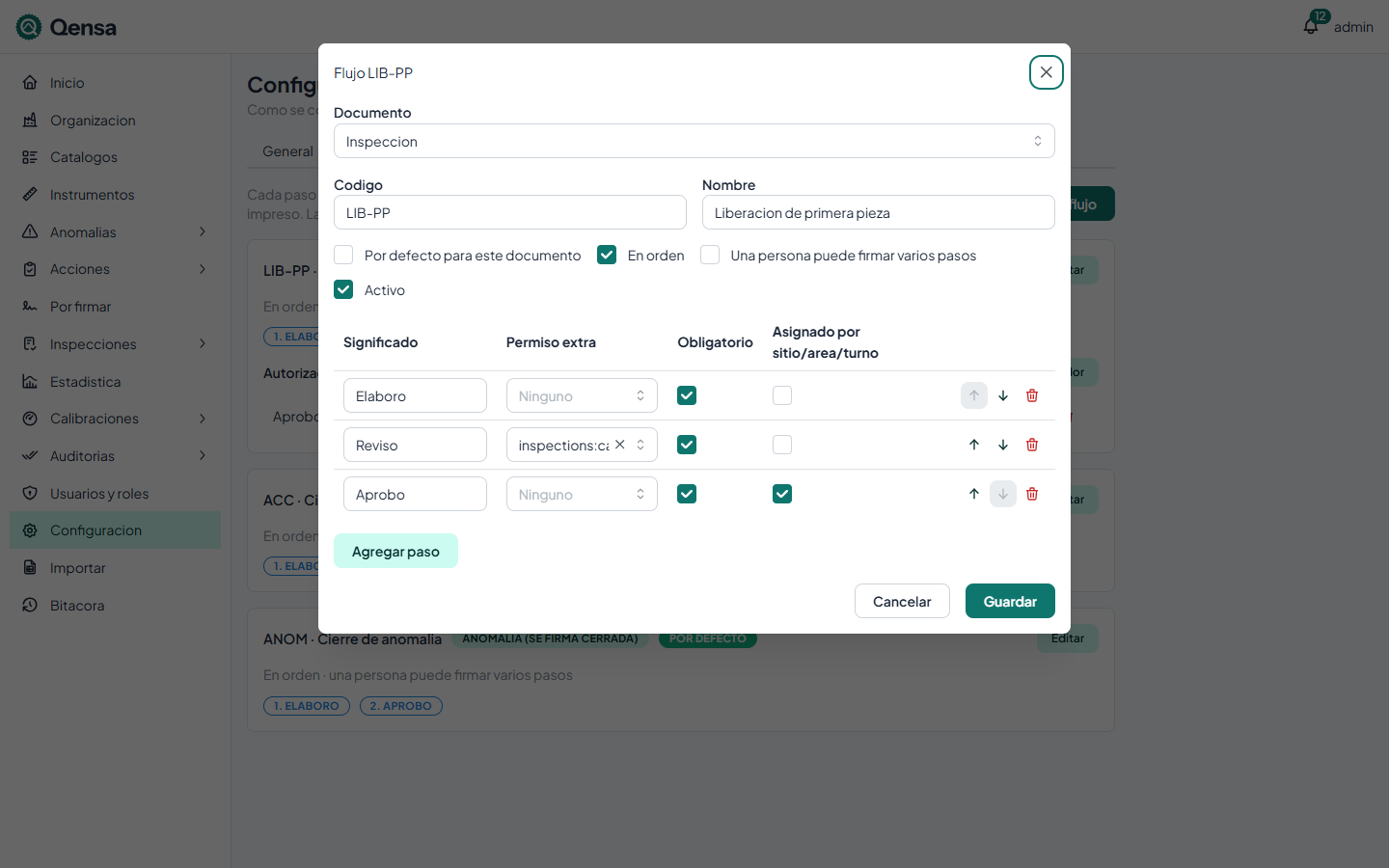
Aparece "Flujo guardado.".
Documentos que se firman
Documento | Cuándo se firma |
|---|---|
Inspección | Al completarla. |
Revisión de plantilla (firmar para publicar) | La revisión de una plantilla de inspección se publica al completar sus firmas. |
Hoja de inspección (bloquea sus inspecciones) | Cuando tiene inspecciones. Al firmarla, sus inspecciones quedan bloqueadas. |
Calibración | Al completarla. |
Revisión de procedimiento de calibración (firmar para publicar) | Igual que las plantillas. |
Acción (se firma cerrada) | Al cerrarla. |
Revisión de plantilla de auditoría (firmar para publicar) | Igual que las plantillas. |
Auditoría (se firma completada) | Al completarla. |
Anomalía (se firma cerrada) | Al cerrarla. |
Concesión de anomalía (se firma autorizada) | Al autorizarla. |
Opciones del flujo
Opción | Qué hace |
|---|---|
Por defecto para este documento | Es el flujo que usan los documentos de ese tipo. Solo hay uno por documento: marcarlo se lo quita al anterior. |
En orden | Cada paso se firma después del anterior. Sin marcar, los pasos se firman en cualquier orden. |
Una persona puede firmar varios pasos | Sin marcar, cada paso lo firma una persona distinta. |
Activo | Un flujo inactivo no se usa. |
Pasos
Columna | Qué hace |
|---|---|
Significado | Lo que aparece en el impreso junto a la firma, como Elaboró o Aprobó. |
Permiso extra | Además de Firmar documentos, el firmante necesita este permiso. "Ninguno" no pide más. |
Obligatorio | El documento no queda firmado sin este paso. |
Asignado por sitio/área/turno | Solo pueden firmar este paso los autorizadores que le asignes abajo, según el sitio, área y turno del documento. |
Autorizadores
Si un flujo tiene pasos asignados, su tarjeta muestra la sección Autorizadores: quién firma cada paso asignado, por sitio, área y turno, con vigencia. "Sin autorizadores: nadie puede firmar los pasos asignados." indica que falta darlos de alta.
Agregar un autorizador
En la tarjeta del flujo, pulsa Agregar autorizador.
Elige el Paso y Quién firma.
Elige el Sitio. Si el autorizador es solo de un área o un turno, elige también Área y Turno; vacíos valen para todas las áreas y todos los turnos.
Ajusta la vigencia: Desde (hoy, de inicio) y Hasta (vacío es vigente sin fin).
Pulsa Guardar.
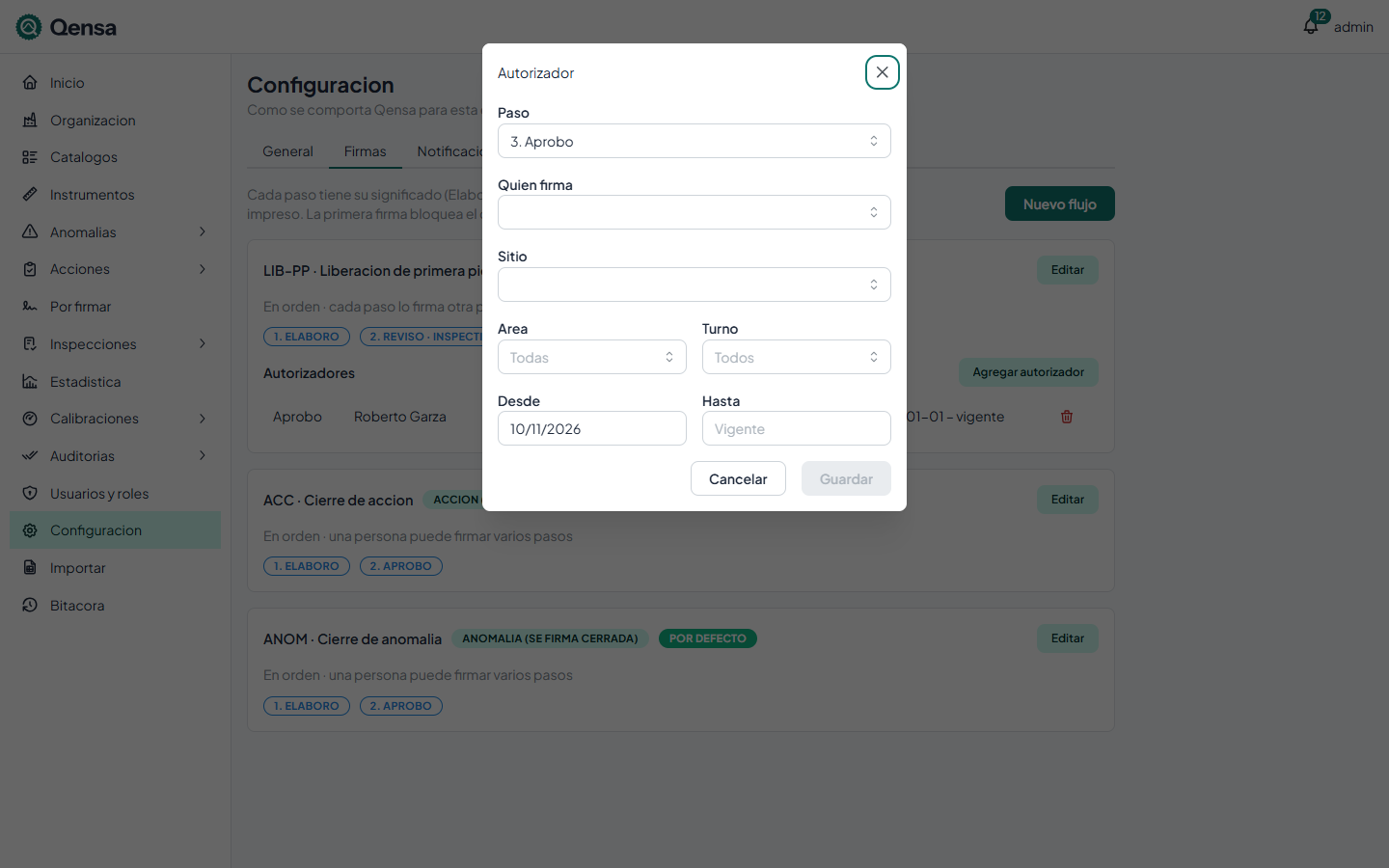
Para quitar un autorizador, pulsa el bote de su renglón. Para cubrir unas vacaciones, agrega al suplente con la vigencia de esos días.
Campos
Campo | Obligatorio | Validación |
|---|---|---|
Documento | Sí | No cambia si el flujo ya firmó documentos. |
Código | Sí | Hasta 40 caracteres: "Escribe un código de hasta 40 caracteres.". No puede repetirse. |
Nombre | Sí | "Escribe un nombre de hasta 200 caracteres." |
Pasos | Sí | "Agrega al menos un paso." |
Significado | Sí | "Cada paso lleva un significado de hasta 60 caracteres, como Elaboró." |
Quién firma, Sitio, Paso (autorizador) | Sí | Guardar se habilita al elegirlos. |
Hasta (autorizador) | No | "El fin de vigencia va después del inicio." |
Errores frecuentes
Mensaje | Qué significa |
|---|---|
Ya existe un flujo con el código {código}. | Usa otro código. |
Un paso que ya tiene firmas no se quita; desactiva el flujo y crea otro. | Hay documentos firmados con ese paso. Para cambiar el flujo de fondo, desactívalo y crea uno nuevo. |
El flujo ya firmó documentos; no cambia de tipo. | Igual: crea otro flujo para el otro documento. |
El turno no es de ese sitio. | El turno elegido es de otro sitio. |
El usuario no existe o está inactivo. | Elige un usuario activo como autorizador. |