Crear una acción
Crea una acción para darle a alguien una tarea con fecha compromiso. Puede ser suelta o nacer del registro que la origina.
Quién puede: con el permiso "Crear acciones", dentro de su ámbito de captura. Crearla desde un origen pide además poder ver ese origen.
Crear una acción suelta
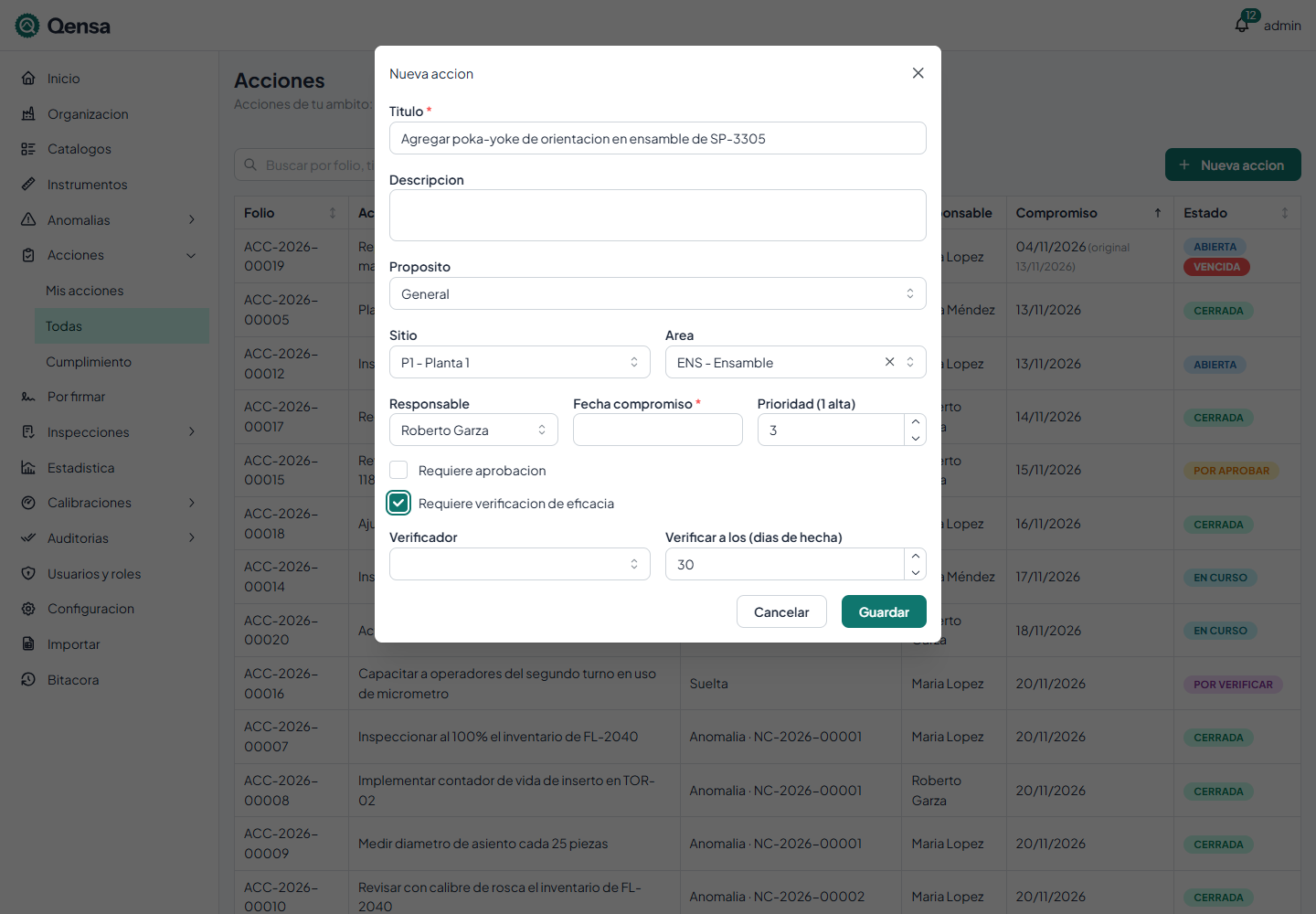
En Acciones, abre Mis acciones o Todas y pulsa Nueva acción.
Escribe el Título y, si hace falta, la Descripción.
Elige el Propósito: Contención, Permanente contra la ocurrencia, Permanente contra la no detección o General.
Elige el Sitio y, si aplica, el Área.
Elige al Responsable, la Fecha compromiso y la Prioridad (1 alta).
Si alguien debe revisar lo hecho, marca Requiere aprobación y elige al Aprobador.
Si hay que comprobar después que funcionó, marca Requiere verificación de eficacia, elige al Verificador y escribe Verificar a los (días de hecha).
Pulsa Guardar.
Campos
Campo | Obligatorio | Validación |
|---|---|---|
Título | Sí | Hasta 200 caracteres: "Escribe el título (hasta 200 caracteres)." |
Descripción | No | Texto libre. |
Propósito | Sí | General por omisión en una acción suelta. |
Sitio | Sí, en una suelta | "Elige el sitio." |
Área | No | Del sitio elegido: "El área no es de ese sitio." |
Responsable | Sí | Un usuario activo del portal: "El responsable tiene que ser un usuario activo del portal." |
Fecha compromiso | Sí | Hoy o después: "La fecha compromiso no puede ser anterior a hoy." |
Prioridad (1 alta) | Sí | De 1 (alta) a 5; 3 por omisión. |
Aprobador | Si requiere aprobación | "Elige al aprobador." |
Verificador | Si requiere verificación | "Elige al verificador." |
Verificar a los (días de hecha) | Si requiere verificación | De 1 a 730 días. |
Las casillas de aprobación y verificación, y los días de verificación, vienen marcados según la configuración de tu empresa (Configuración → Acciones, ver Configuración general); en una acción de hallazgo o de anomalía, según su tipo de auditoría o de anomalía. El responsable, el aprobador y el verificador deben ser usuarios del portal: un usuario de piso no atiende acciones.
Desde su origen
Con un origen, el formulario muestra arriba "Origen: …" con el folio, y el sitio y el área se toman de él (no se piden):
Origen | Dónde está el botón |
|---|---|
Anomalía | Crear acción en el bloque Acciones de la ficha, en cualquier etapa abierta. Ver Etapas de la anomalía. |
Característica NG de una inspección | En la inspección completada. |
Calibración fuera de tolerancia | En la evaluación de impacto de la calibración. |
Hallazgo de auditoría | En el hallazgo. |
Acción no eficaz | Crear seguimiento en su ficha; ver Seguimiento. |
Si el origen ya no lo permite, sale un error: "La anomalía ya está cerrada o cancelada.", "La auditoría del hallazgo está cancelada.", "Solo se crea una acción desde una característica NG de una inspección no cancelada." o "Solo se crea una acción desde una calibración completada fuera de tolerancia.".
Qué pasa después
Aparece "Acción creada." y se abre su ficha, en estado Abierta. El responsable recibe el aviso de acción asignada y la ve en Mis acciones → Por hacer. La fecha que elegiste queda como fecha original y como fecha vigente.