Etapas de la anomalía
Mientras la anomalía está abierta, el responsable y su equipo capturan en la ficha lo que se hace en cada etapa: la contención y sus lotes, el análisis de causa, las acciones, el tratamiento, las concesiones y los costos. Todo se edita en cualquier etapa abierta; lo que cambia de una etapa a otra es lo que se pide para cerrarla (Cerrar, firmar e imprimir).
Quién puede: con el permiso "Registrar y capturar anomalías" se captura todo lo de esta página, con la anomalía abierta, sin firmas y dentro de su ámbito. Crear acciones pide "Crear acciones"; autorizar concesiones, "Autorizar concesiones de anomalías"; extender plazos, "Asignar, extender plazos y cancelar anomalías".
Contención
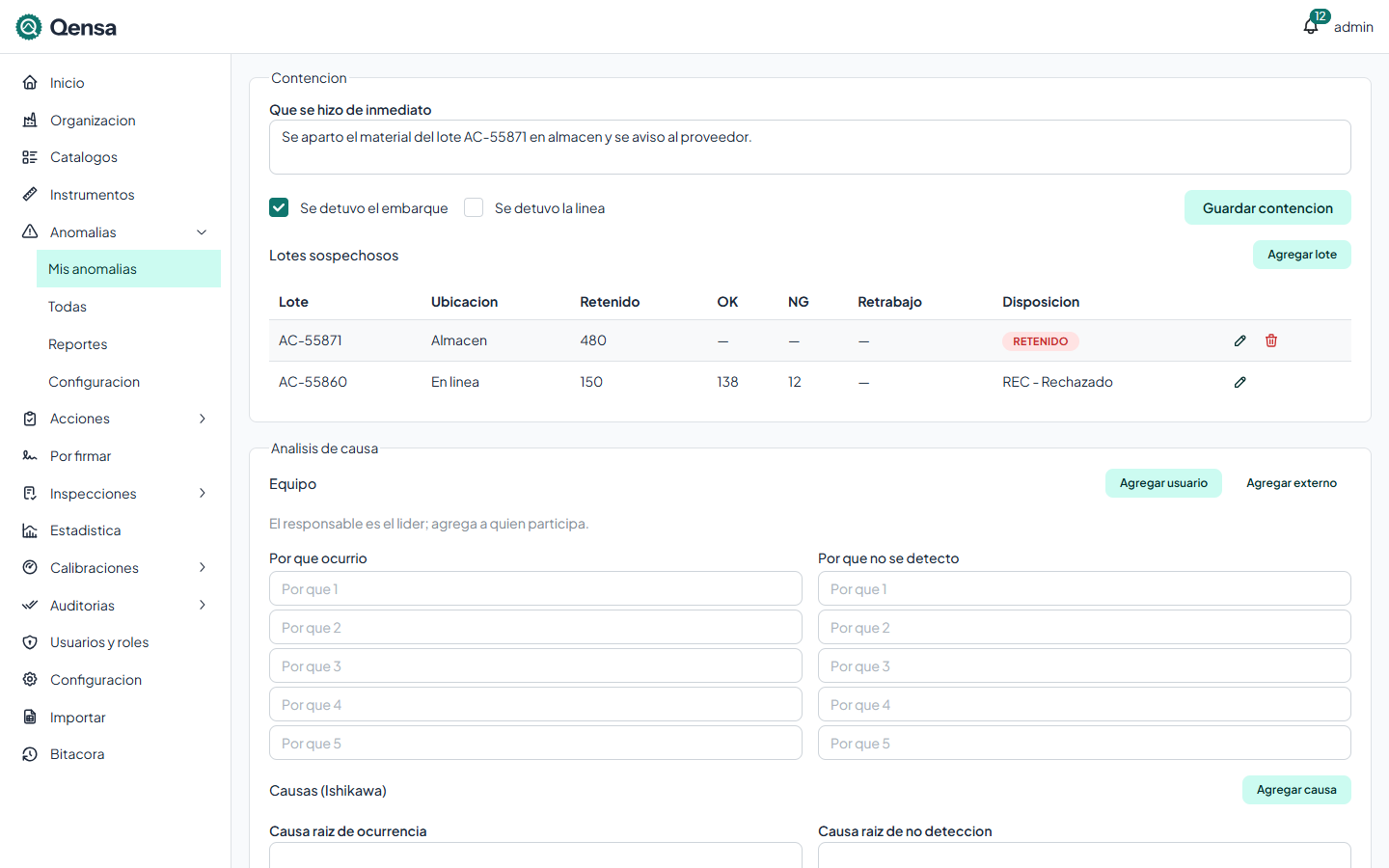
Lo inmediato para que el problema no avance: qué se hizo, si se detuvo el embarque o la línea y qué lotes quedaron en duda. El bloque aparece si el tipo usa contención.
Capturar la contención
En el bloque Contención, escribe Qué se hizo de inmediato.
Marca Se detuvo el embarque o Se detuvo la línea, si fue el caso.
Pulsa Guardar contención.
Lotes sospechosos
Un renglón por lote (o serie) sospechoso y su ubicación. Un lote sin disposición queda retenido en toda la empresa y se marca Retenido (ver Lotes retenidos).
Agregar un lote o darle disposición
Captura antes la Parte de la anomalía en el bloque Registro: sin parte, Agregar lote está desactivado.
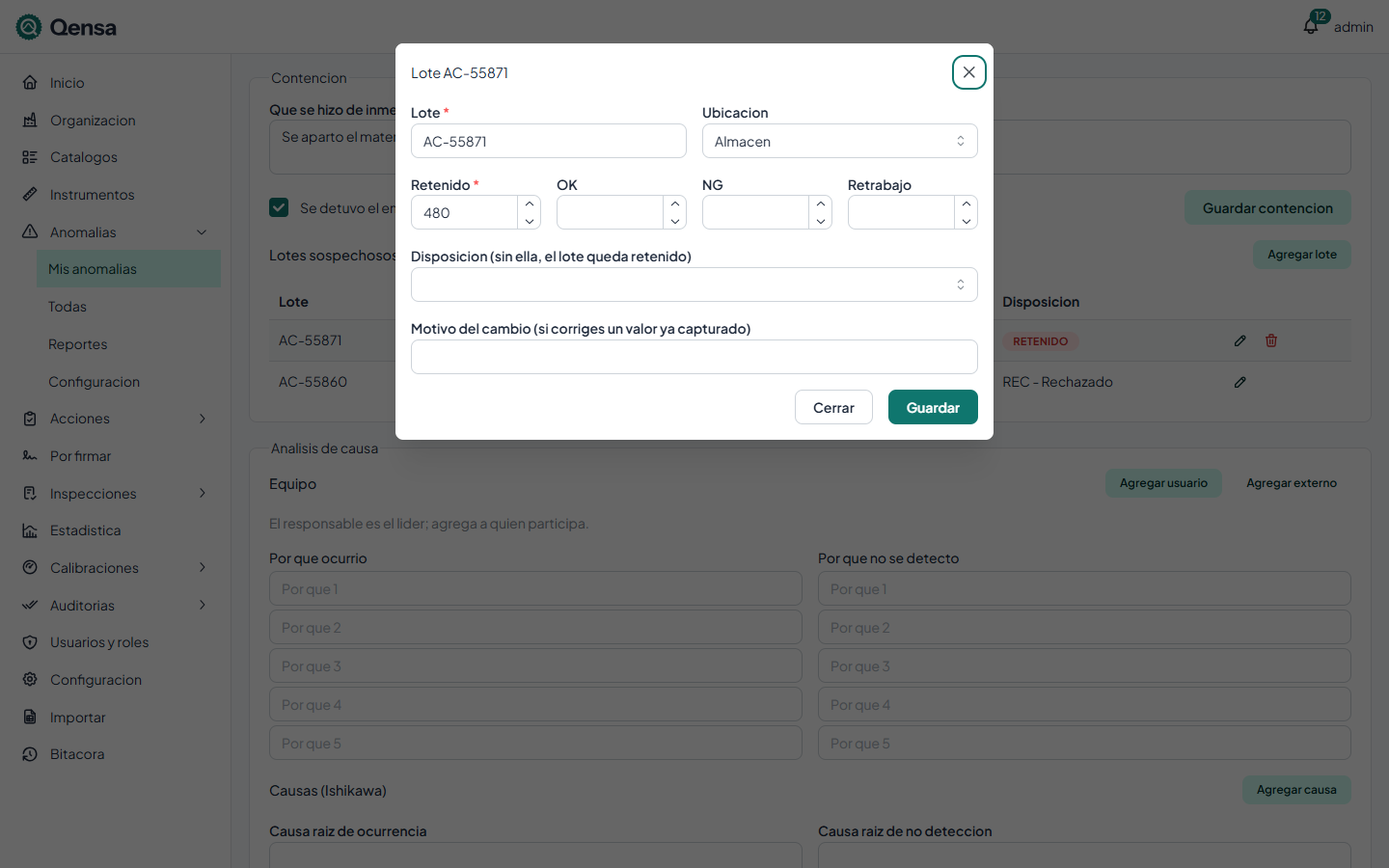
Pulsa Agregar lote, o el lápiz de un lote para editarlo.
Escribe el Lote, elige la Ubicación y escribe la cantidad Retenido.
Al segregar, escribe cuántas piezas salieron OK, NG y a Retrabajo.
Cuando se decida qué hacer con el lote, elige la Disposición y escribe la Justificación.
Si corriges un valor ya capturado, escribe el Motivo del cambio.
Pulsa Guardar.
Campo | Obligatorio | Validación |
|---|---|---|
Lote | Sí | "Escribe el lote o la serie." |
Ubicación | Sí | En línea, Almacén, En tránsito, En el cliente o En el proveedor. |
Retenido | Sí | Mayor que cero: "La cantidad retenida tiene que ser mayor que cero." |
OK, NG, Retrabajo | No | No negativas, y entre las tres no pasan de lo retenido: "Lo segregado (OK, NG y retrabajo) no puede pasar de lo retenido." |
Disposición | No | Del catálogo de disposiciones. Sin ella, el lote queda retenido. |
Justificación | Según la disposición | Si la disposición la pide: "Esa disposición pide justificación." |
Motivo del cambio | Al corregir | Si tu empresa pide motivo de cambio: "Escribe el motivo del cambio." |
Una disposición condicional (por ejemplo, aceptado bajo desviación) pide una concesión autorizada y vigente que cubra el lote: "Una disposición condicional pide una concesión autorizada y vigente que cubra el lote."
El bote de basura quita un lote retenido. Un lote con disposición ya no se quita ("El lote ya tiene disposición: no se quita."); se corrige con el lápiz.
Análisis de causa
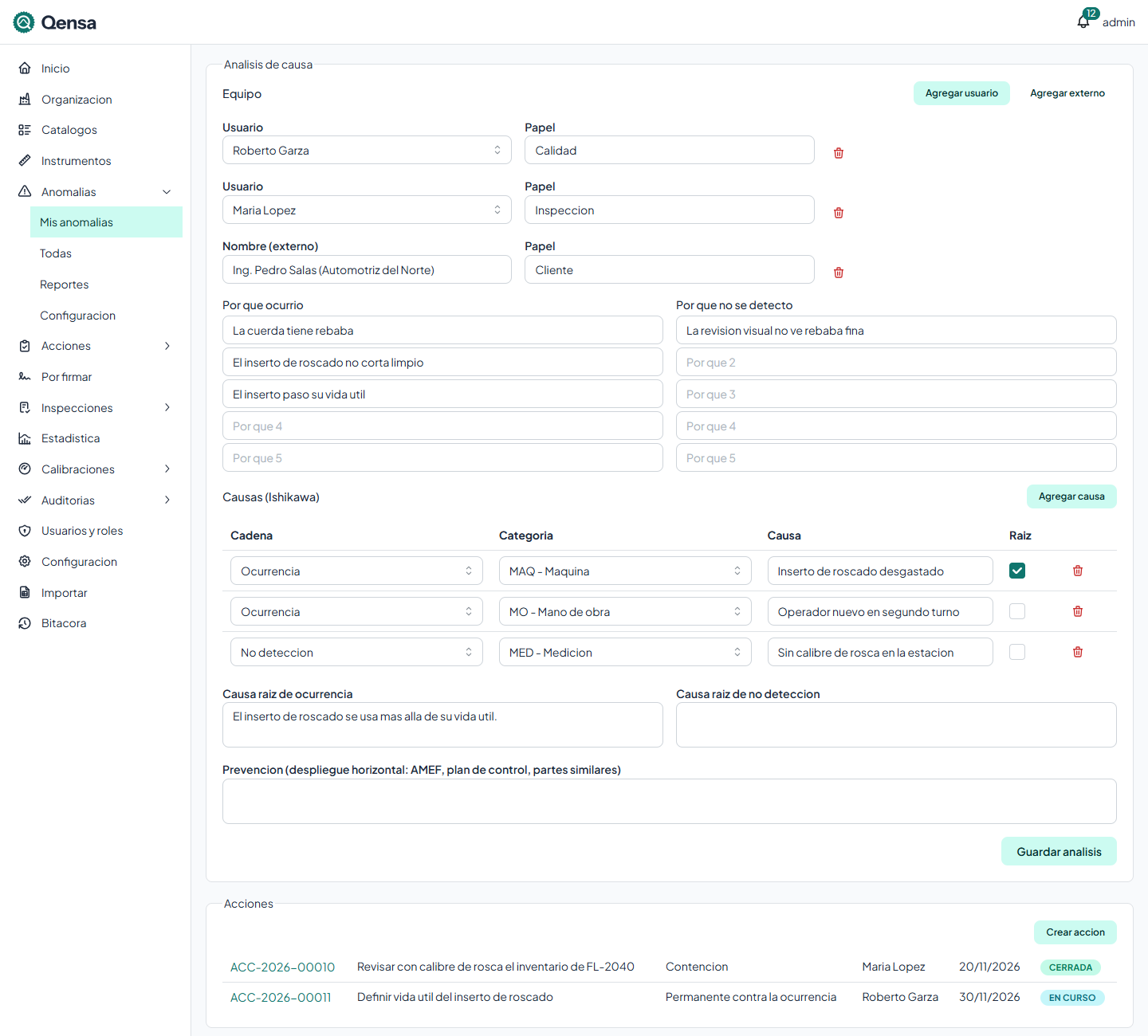
El equipo busca por qué pasó y por qué no se detectó. El bloque aparece si el tipo usa análisis y se guarda completo con Guardar análisis; aparece "Análisis guardado.".
Parte | Cómo se captura |
|---|---|
Equipo | Agregar usuario agrega a un usuario del portal; Agregar externo, a alguien de fuera (un proveedor, el cliente) por su Nombre. A cada uno se le escribe su Papel. El responsable es el líder y no se repite. Quien está en el equipo ve la anomalía en Mis anomalías. |
Por qué ocurrió | Hasta cinco porqués de la cadena de ocurrencia, uno por casilla. Las vacías no se guardan. |
Por qué no se detectó | Igual, para la cadena de no detección. |
Causas (Ishikawa) | Agregar causa agrega un renglón: la Cadena (Ocurrencia o No detección), la Categoría (mano de obra, máquina, material, método, medición, medio ambiente, según el catálogo), la Causa y la casilla Raíz si se comprobó. Las causas raíz alimentan el Pareto por causa raíz y la reincidencia. |
Causa raíz de ocurrencia | Obligatoria para cerrar el análisis. |
Causa raíz de no detección | Opcional. |
Prevención | El despliegue horizontal: AMEF, plan de control, partes similares. |
Mensaje | Qué significa |
|---|---|
Un usuario está dos veces en el equipo. | Quita el renglón repetido. |
Escribe el nombre del miembro externo. | Un externo sin nombre. |
Son hasta cinco porqués. | Cada cadena lleva máximo cinco. |
Describe la causa. | Un renglón de causa sin texto. Los renglones sin categoría o sin texto no se guardan. |
Acciones
Lo que necesita seguimiento con responsable y fecha se registra como acción, con el mismo motor de Acciones. En la ficha se listan las acciones de la anomalía con su folio, título, propósito, responsable, fecha compromiso y estado; el folio abre la acción.
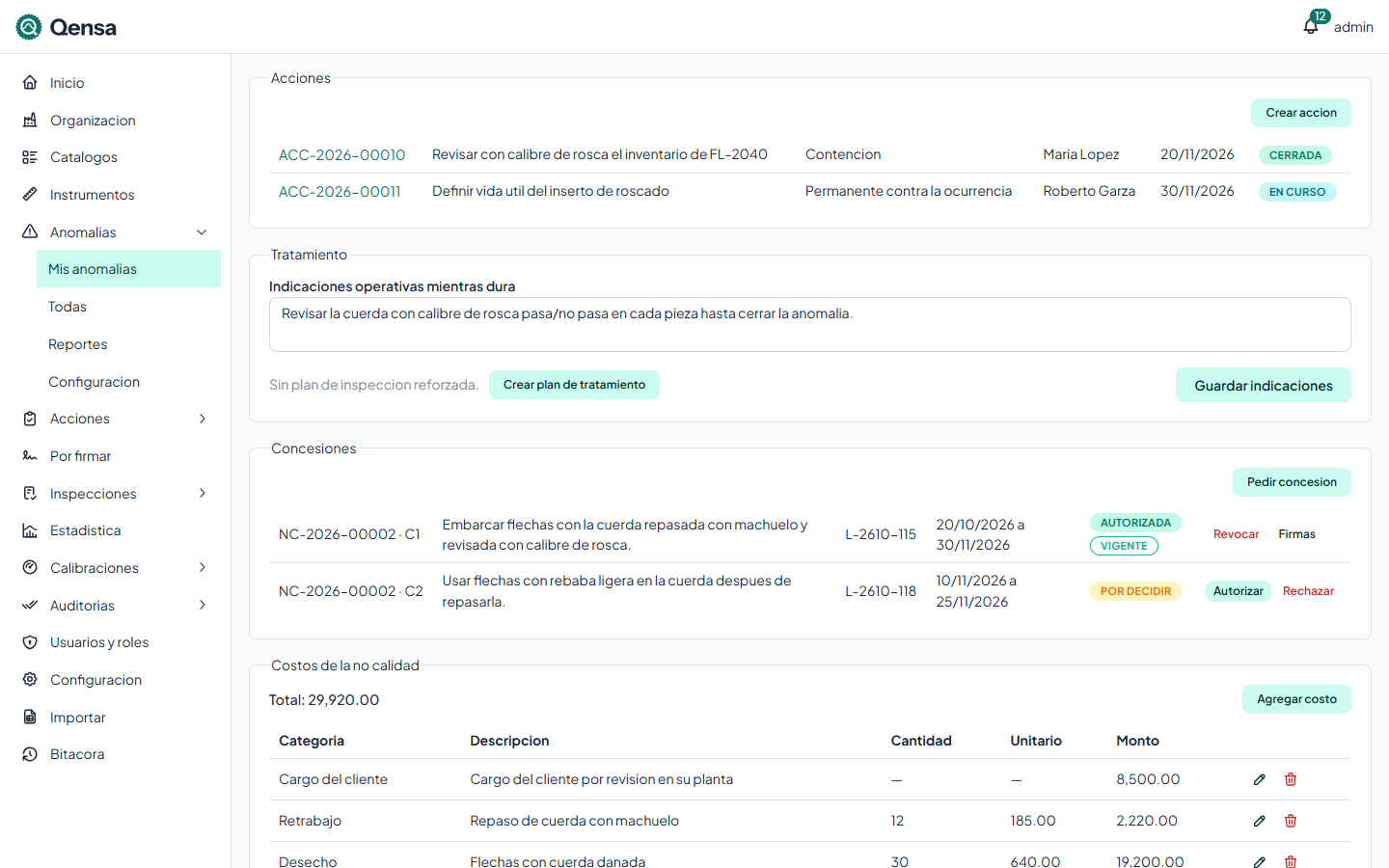
Pulsa Crear acción para abrir el formulario de Crear una acción ya ligado a la anomalía. El Propósito se propone según la etapa: Contención mientras está sin asignar o en contención, y Permanente contra la ocurrencia después. Aprobación y verificación toman su valor del tipo de anomalía.
Propósito | Para qué |
|---|---|
Contención | Lo inmediato: segregar, avisar al cliente. Deben terminarse para cerrar la contención. |
Permanente contra la ocurrencia | Elimina la causa de ocurrencia. |
Permanente contra la no detección | Corrige por qué no se detectó. |
General | Lo demás, como capacitar a los operadores. |
Para cerrar la implementación hace falta al menos una acción permanente, y todas las permanentes terminadas; para cerrar la anomalía, todas las acciones cerradas. Las acciones de la anomalía se ven en la ficha aunque no tengas permiso de consultar acciones.
Tratamiento
El tratamiento es la inspección reforzada mientras dura la anomalía.
En Indicaciones operativas mientras dura escribe lo que el personal debe hacer y pulsa Guardar indicaciones.
Crear plan de tratamiento crea un plan de inspección temporal en el sitio de la anomalía, con código
TRT-más el folio, que empieza hoy. En la ventana elige Hasta qué día dura y pulsa Crear. Sus reglas (plantilla, frecuencia, turnos) se capturan en Planes de inspección. Pide además el permiso de editar planes de inspección.
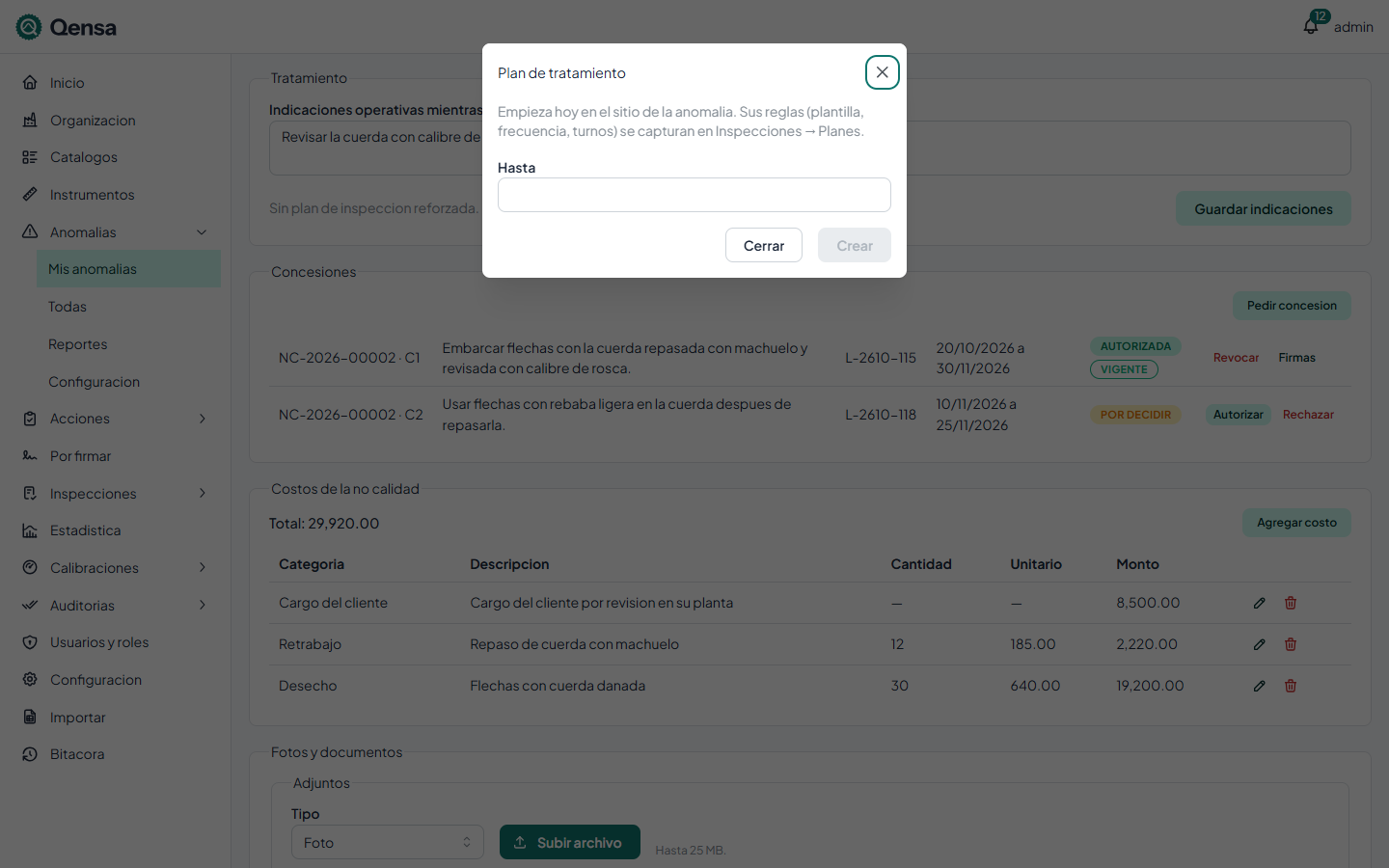
Ya creado, el bloque muestra "Inspección reforzada:" con el enlace al plan y su vigencia. Cerrar la anomalía termina el plan ese mismo día. Si el plan ya existe: "La anomalía ya tiene su plan de tratamiento."; si la fecha es anterior a hoy: "El tratamiento no puede terminar antes de hoy.".
Concesiones
Una concesión es la autorización para usar o embarcar material no conforme, por un periodo y, si se quiere, hasta una cantidad. Cada una lleva el folio de la anomalía y un consecutivo (NC-2026-00002 · C1).
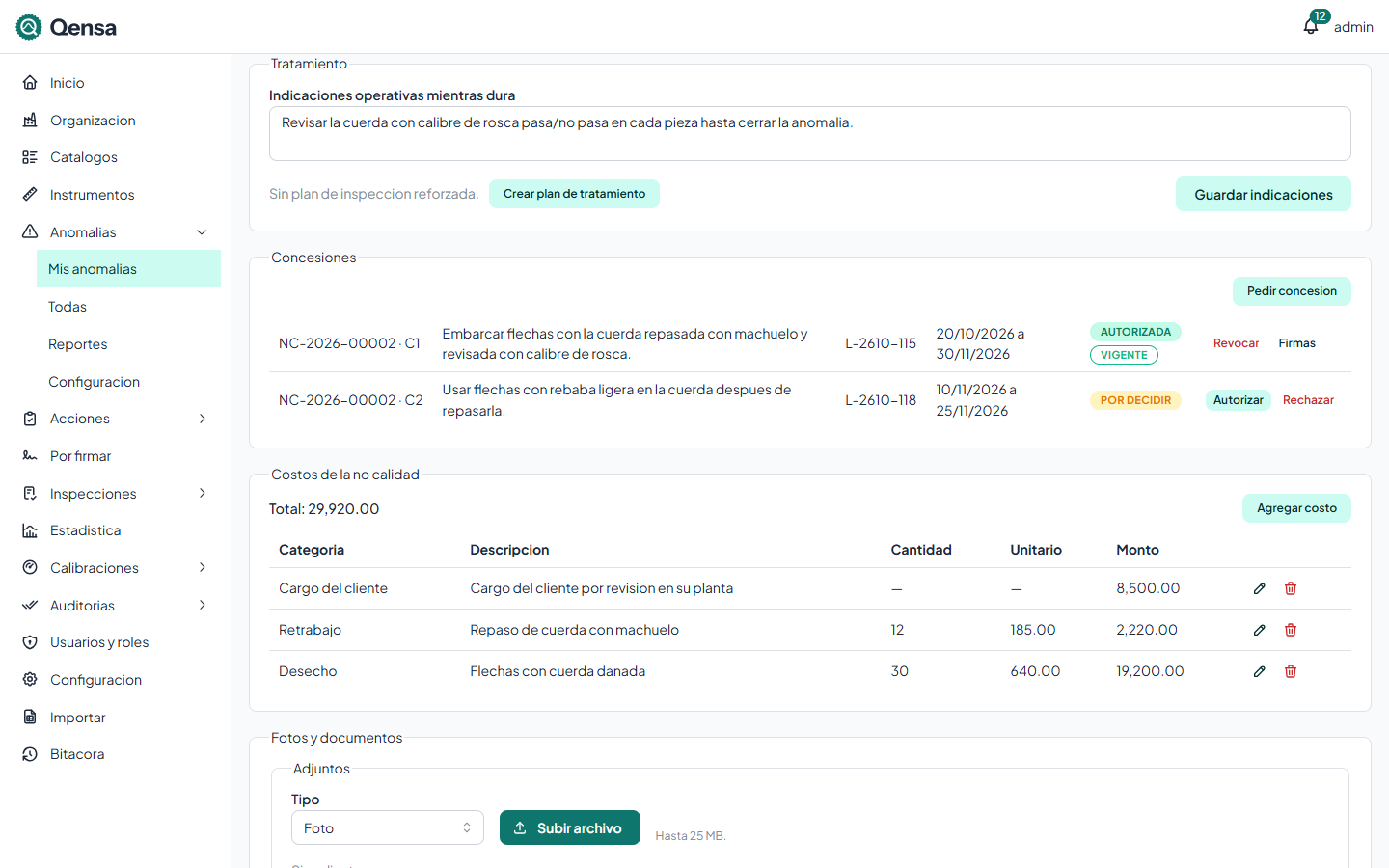
Pedir una concesión
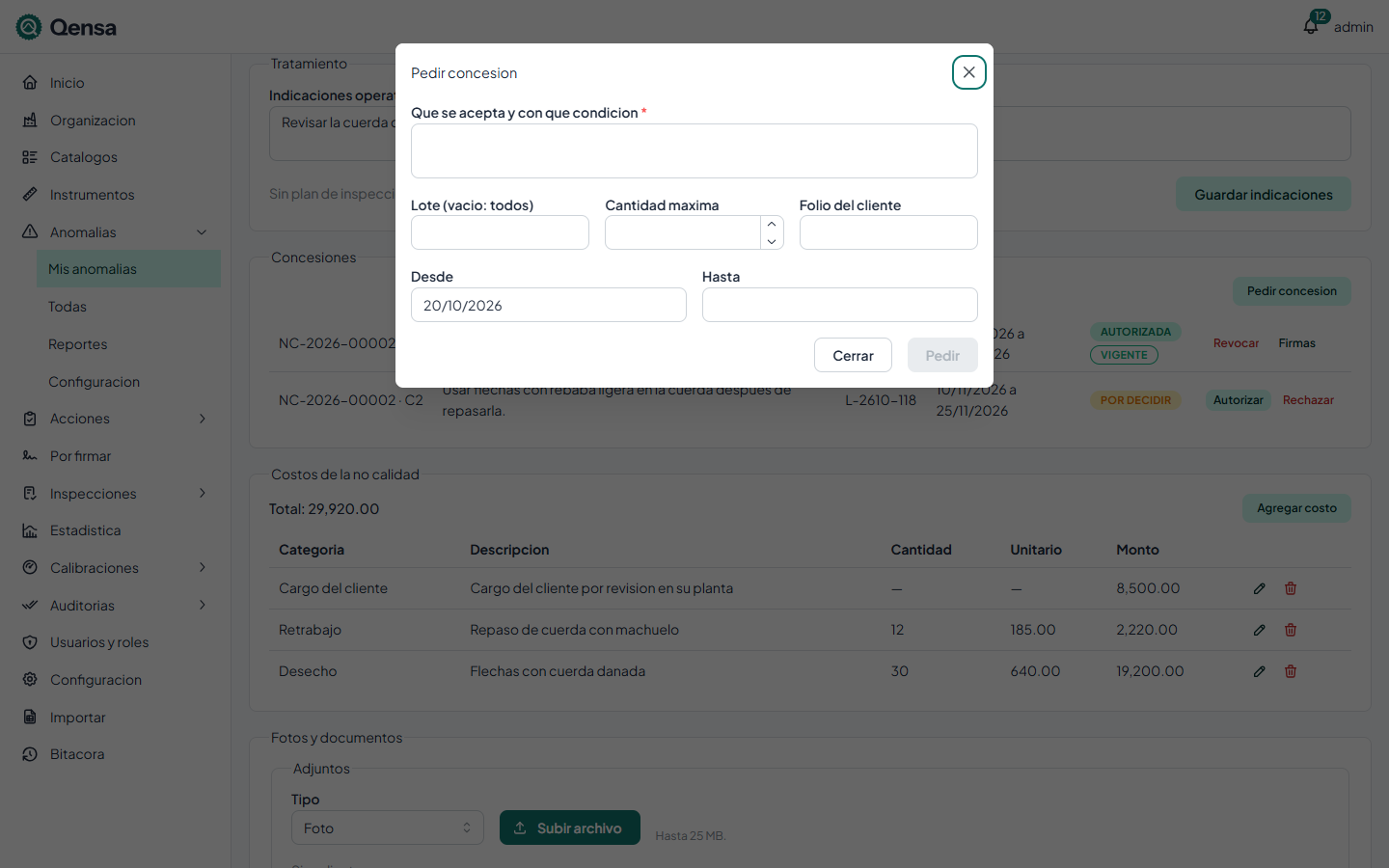
En el bloque Concesiones, pulsa Pedir concesión.
Describe Qué se acepta y con qué condición.
Escribe el Lote (vacío: todos los lotes de la parte), la Cantidad máxima y el Folio del cliente, si el cliente la autoriza.
Elige la vigencia: Desde (propone el día de la detección) y Hasta.
Pulsa Pedir.
La concesión queda Por decidir y sale el aviso de concesión solicitada. Quien tiene el permiso de autorizar ve en el renglón:
Botón | Qué hace |
|---|---|
Autorizar | La autoriza, con comentario opcional. Queda Autorizada y, mientras el día está dentro de su vigencia, Vigente. |
Rechazar | La rechaza; pide motivo. |
Revocar | Retira una autorizada sin firmas; pide motivo. |
Firmas | En una autorizada, abre sus firmas, si tu empresa tiene un flujo de firma para concesiones. |
Mensaje | Qué significa |
|---|---|
Describe qué se acepta y con qué condición. | Falta la descripción. |
La vigencia termina antes de empezar. | Hasta es anterior a Desde. |
Explica por qué se rechaza o se revoca. | Falta el motivo. |
La concesión ya se decidió. / Solo se revoca una concesión autorizada. | Alguien más ya la decidió. |
La concesión tiene firmas; retíralas antes de revocarla. | Primero se retiran las firmas. |
No se puede cerrar la anomalía con concesiones Por decidir.
Costos de la no calidad
Lo que costó la anomalía, por renglón y categoría. Arriba del bloque se ve el Total.
Agregar un costo
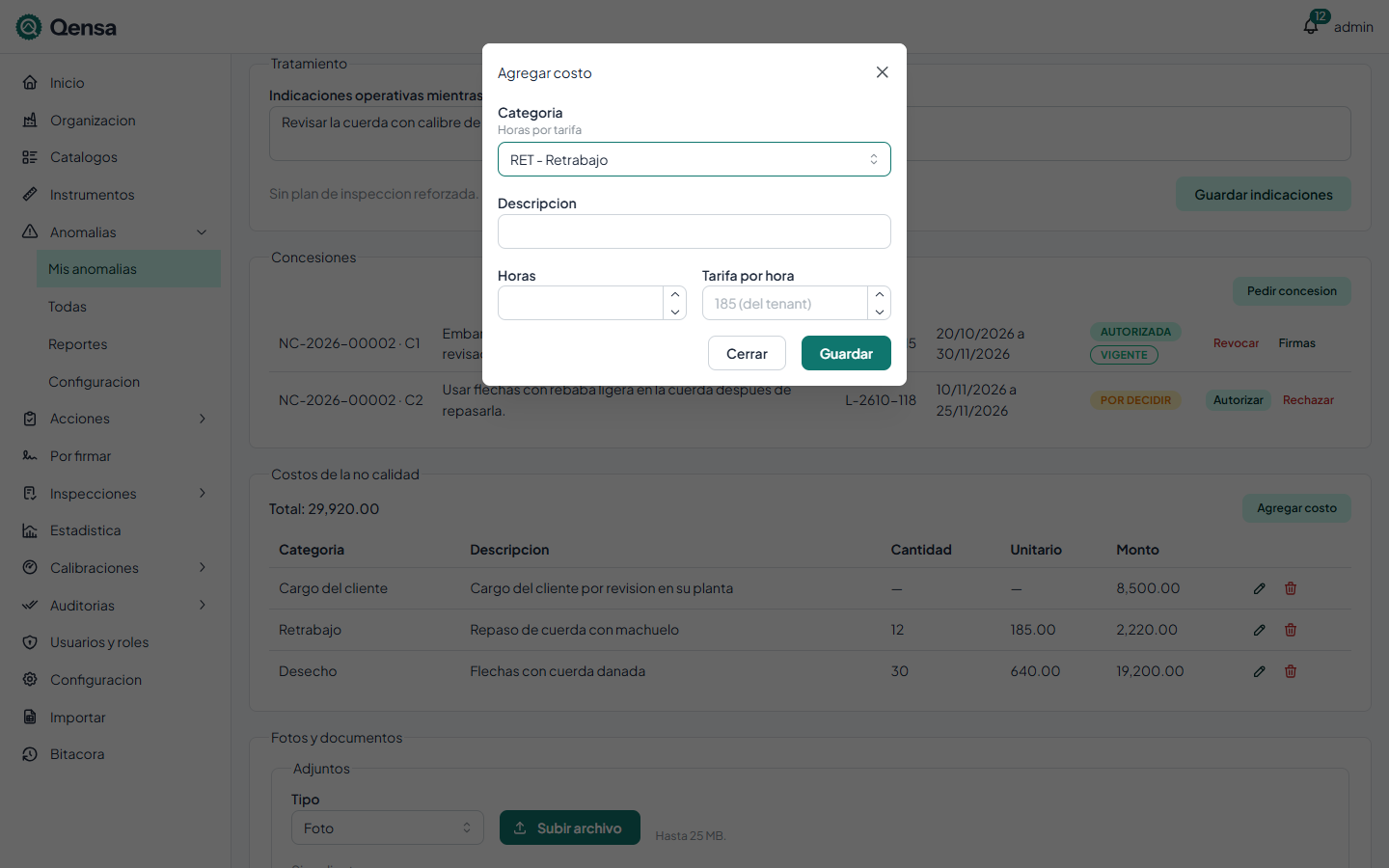
En el bloque Costos de la no calidad, pulsa Agregar costo (o el lápiz de un renglón para corregirlo).
Elige la Categoría. Debajo se indica cómo se captura.
Escribe la Descripción y los importes que pida la categoría.
Pulsa Guardar.
Cómo se captura | Campos | Monto |
|---|---|---|
Monto directo | Monto | El que escribes (flete urgente, cargo del cliente). |
Cantidad por costo unitario | Cantidad y Costo unitario | Cantidad × costo unitario (piezas desechadas). |
Horas por tarifa | Horas y Tarifa por hora | Horas × tarifa. La tarifa de la empresa se propone en gris (Configuración). |
El monto lo calcula el sistema al guardar, redondeado a centavos, y no cambia si después cambia la tarifa. El bote de basura quita un renglón. Mensajes: "Elige la categoría de costo.", "Escribe el monto (cero o más).", "Escribe la cantidad y el costo unitario." o "Escribe las horas y la tarifa.". Las cantidades de los lotes no generan costo solas: el desecho se captura como su renglón.
Inspecciones medidas con el instrumento
Si la anomalía es la falla de un instrumento y tu empresa tiene el módulo Calibraciones, la ficha muestra el bloque Inspecciones medidas con el instrumento: las que se midieron con él desde su última calibración aprobada hasta hoy, con su folio, día, plantilla, parte, características NG y resultado. Sirve para decidir qué producto revisar.
Extender un plazo
Cuando una etapa no se puede cumplir a tiempo, su fecha se extiende con una justificación. La fecha original no se pierde: el reporte de cumplimiento por etapa mide contra las dos, y el stepper de la ficha muestra "(original …)".
Extender el plazo de una etapa
En la ficha, pulsa Extender plazo.
Elige la Etapa: la vigente o una posterior que tenga plazo. "Cierre" es el plazo de cierre cuando el tipo no usa verificación.
Elige la Fecha nueva, posterior a la vigente.
Escribe el Motivo.
Pulsa Extender.
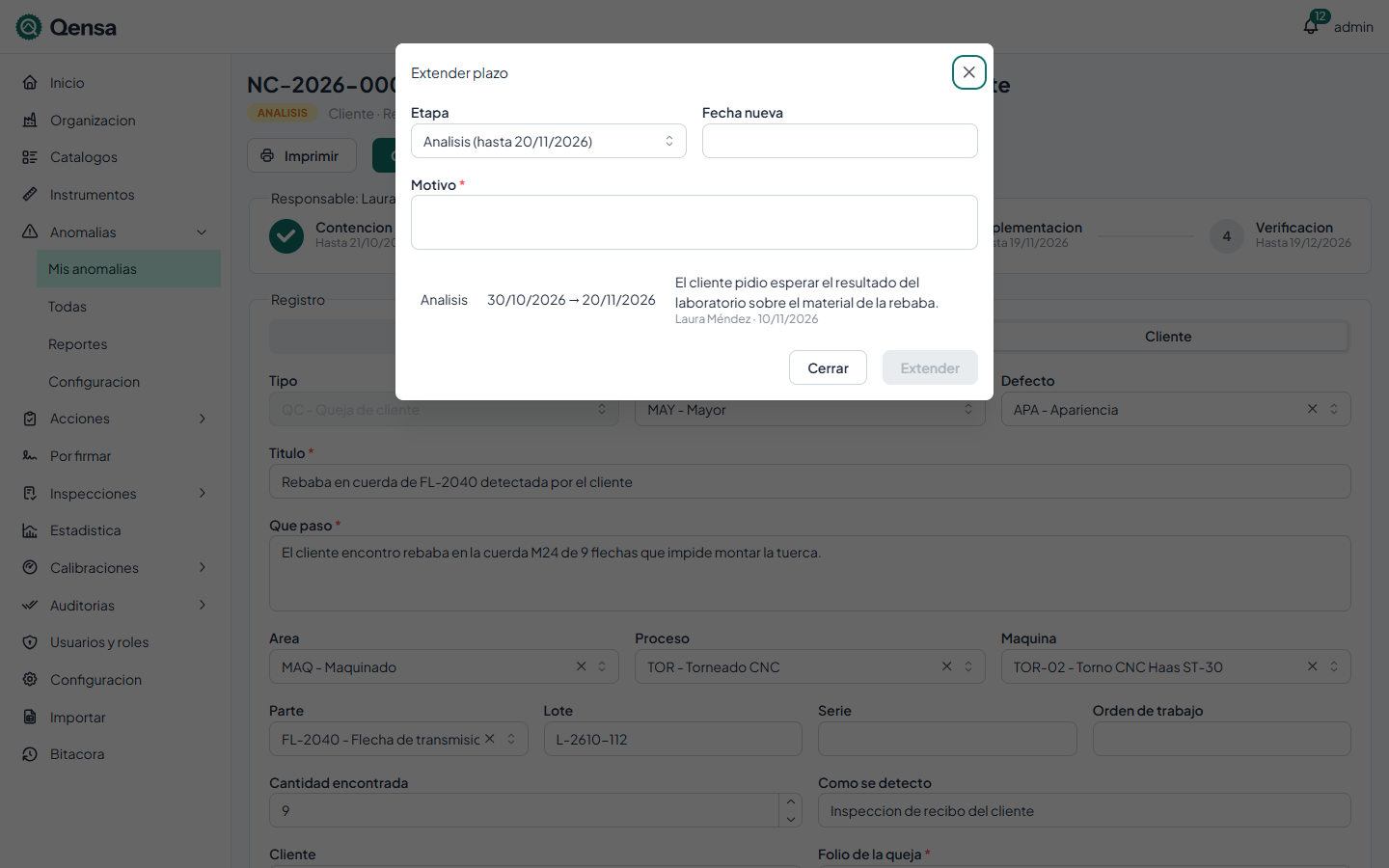
Debajo del motivo, la ventana lista las extensiones anteriores: etapa, fecha anterior → fecha nueva, motivo, quién y cuándo. La fecha nueva reinicia el aviso de etapa vencida.
Mensaje | Qué significa |
|---|---|
Asigna la anomalía antes de extender un plazo. | Sin asignar, los plazos todavía se recalculan con el tipo. |
Esa etapa ya se cumplió. | Solo se extiende la vigente o una posterior. |
La etapa no tiene plazo. | El tipo no le puso días. |
La fecha nueva tiene que ser posterior a la vigente. | Elige una fecha más tarde. |
Escribe por qué se extiende el plazo (hasta 500 caracteres). | Falta el motivo. |