Capturar una auditoría
La auditoría se contesta en su propia página: cada respuesta se guarda en cuanto la tocas, y el puntaje se recalcula al momento. Al terminar, la completas, la firmas si tu empresa lo pide y la imprimes.
Quién puede: iniciar, responder, registrar hallazgos y completar, Capturar auditorías; cancelar, Cancelar auditorías. Solo puedes capturar auditorías de las áreas y sitios de tu ámbito.
Iniciar una auditoría
Una auditoría del programa se inicia desde la cola con Iniciar. Para una auditoría sin programa (no planeada):
Iniciar una auditoría sin programa
En Auditorías › Auditorías, pulsa Nueva auditoría.
Elige la Plantilla. Solo aparecen las plantillas activas con una revisión publicada; se usa su revisión vigente.
Si la plantilla audita una parte, un proceso, una máquina o un proveedor, elige cuál en el campo que aparece con ese nombre.
Elige el Área: es obligatoria si la plantilla audita un área; si no, indica dónde se audita y filtra las preguntas que aplican a esa área.
Si la plantilla es de un tipo LPA, elige la Capa (L1, L2 o L3).
Opcional: elige el Turno (si no, el que esté en curso) y escribe en Auditado el nombre de quien atiende la auditoría.
Pulsa Iniciar. Se abre la captura.
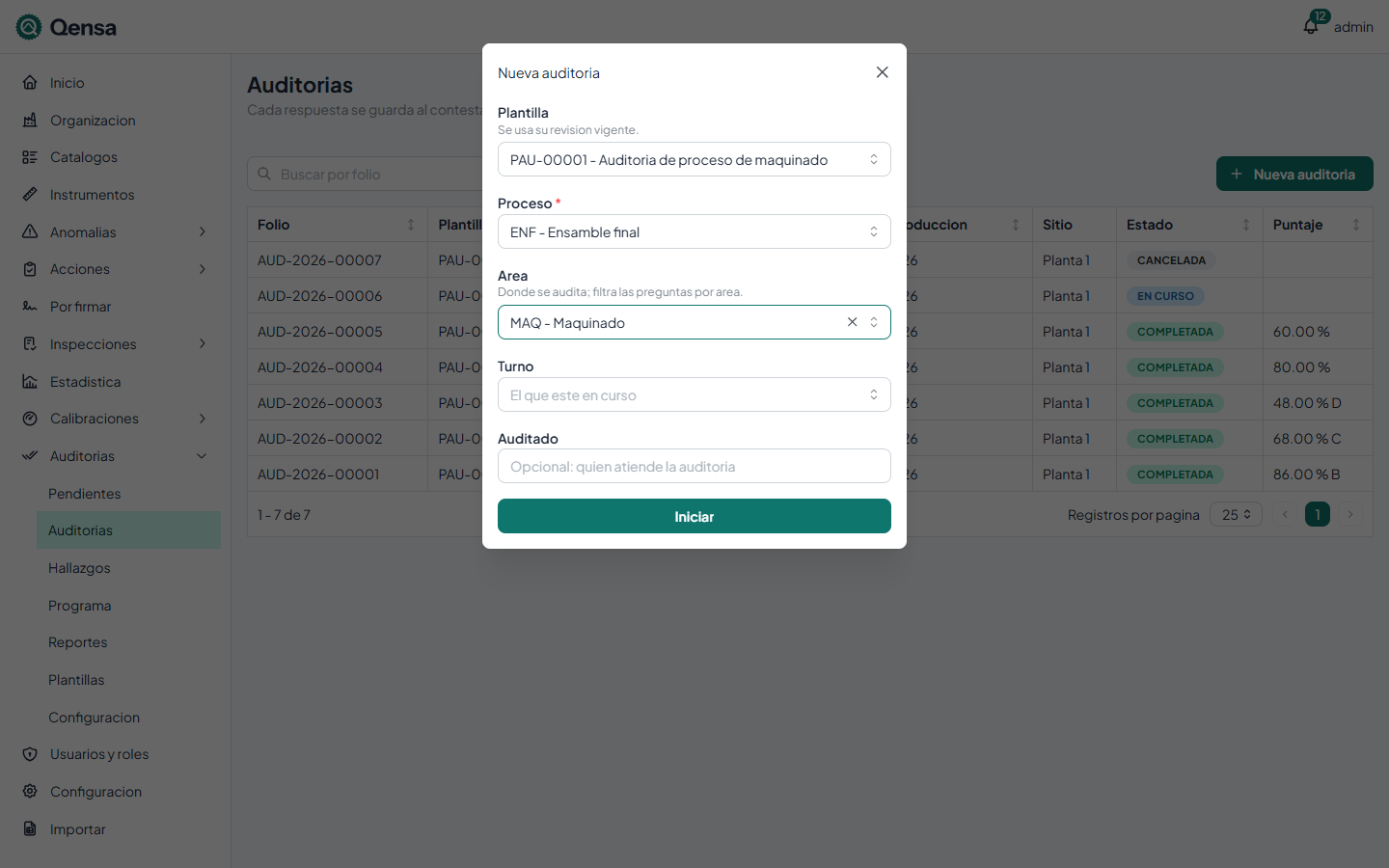
La auditoría copia las preguntas de la plantilla que aplican al área, a la frecuencia y a la capa. Tú quedas como auditor líder.
Campos
Campo | Obligatorio | Validación |
|---|---|---|
Plantilla | Sí | "La plantilla no existe o está inactiva." o "La plantilla no tiene revisión publicada." |
Parte, Proceso, Máquina o Proveedor | Si la plantilla audita eso | "Elige la parte que se audita.", "Elige el proceso del sitio que se audita.", "Elige la máquina del sitio que se audita." o "Elige el proveedor que se audita." |
Área | Si la plantilla audita un área | "Elige el área que se audita."; de otro sitio o inactiva: "El área no existe, está inactiva o es de otro sitio." |
Capa | En una plantilla LPA | "Elige la capa (1 a 3)." |
Turno | No | Del sitio de la plantilla: "El turno no es de ese sitio." |
Auditado | No |
La página de la auditoría
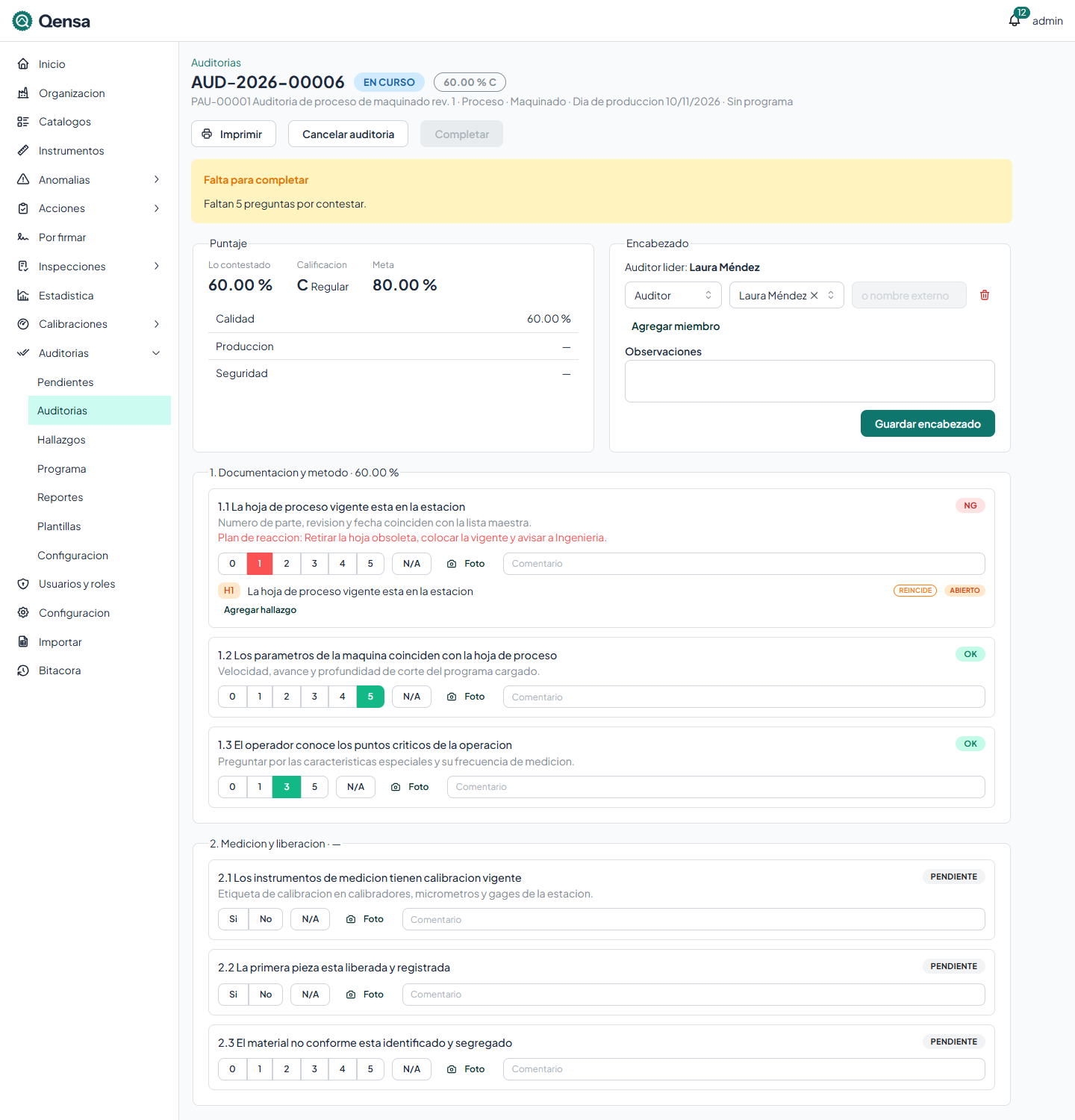
Encabezado de la página: folio, estado, puntaje con su letra, y debajo la plantilla con su revisión, qué se audita, el área, la capa, el día de producción y si es Del programa o Sin programa. Una cancelada muestra también su motivo.
Falta para completar: el aviso amarillo lista lo que impide completar: preguntas sin contestar, fotos que faltan y NG sin hallazgo.
Puntaje: mientras está en curso, Lo contestado (el puntaje de lo que ya respondiste); completada, el Total. Junto, la Calificación, la Meta de la plantilla y el puntaje por categoría de pregunta.
Encabezado: el auditor líder, los miembros del equipo y las observaciones.
Secciones: cada sección con su puntaje y sus preguntas.
Encabezado: equipo y observaciones
Registrar el equipo y las observaciones
Pulsa Agregar miembro. Aparece una fila.
Elige el papel: Auditor o Auditado.
Elige un Usuario del portal, o escribe un nombre en o nombre externo (por ejemplo, el auditor de un cliente o el personal de un proveedor). Es uno u otro, no los dos.
Para quitar un miembro, pulsa el bote rojo de su fila.
Escribe las Observaciones generales.
Pulsa Guardar encabezado. El equipo y las observaciones se guardan juntos.
Responder
Responder una pregunta
Lee la pregunta y, debajo en gris, los puntos a verificar.
Pulsa el valor: los números de la escala, o Sí/No. Se guarda al instante y la etiqueta de la derecha cambia a OK o NG.
Si la pregunta no aplica, pulsa N/A (solo en las preguntas que lo admiten). N/A no cuenta en el puntaje.
Opcional: escribe un Comentario. Se guarda al salir del campo.
Para borrar una respuesta, vuelve a pulsar el valor marcado: la pregunta regresa a Pendiente.
Una pregunta con valores permitidos solo muestra esos botones (por ejemplo 0, 1, 3 y 5).
Al marcar un NG, aparece en rojo el plan de reacción de la pregunta, y un aviso con el mismo texto: es lo que debes hacer en ese momento.
Si tu empresa tiene encendido que cada NG cree su hallazgo, el hallazgo aparece debajo de la pregunta con la descripción de la pregunta; corrígelo o complétalo (ver Hallazgos). Si quitas el NG, el hallazgo se quita también, salvo que ya tenga acciones.
Fotos y evidencia
Cada pregunta tiene el botón Foto. Cuando la pregunta pide foto (siempre, o si no pasa) y no tiene ninguna, el botón dice Falta foto en rojo; con fotos, Fotos (n).
Agregar una foto a una respuesta
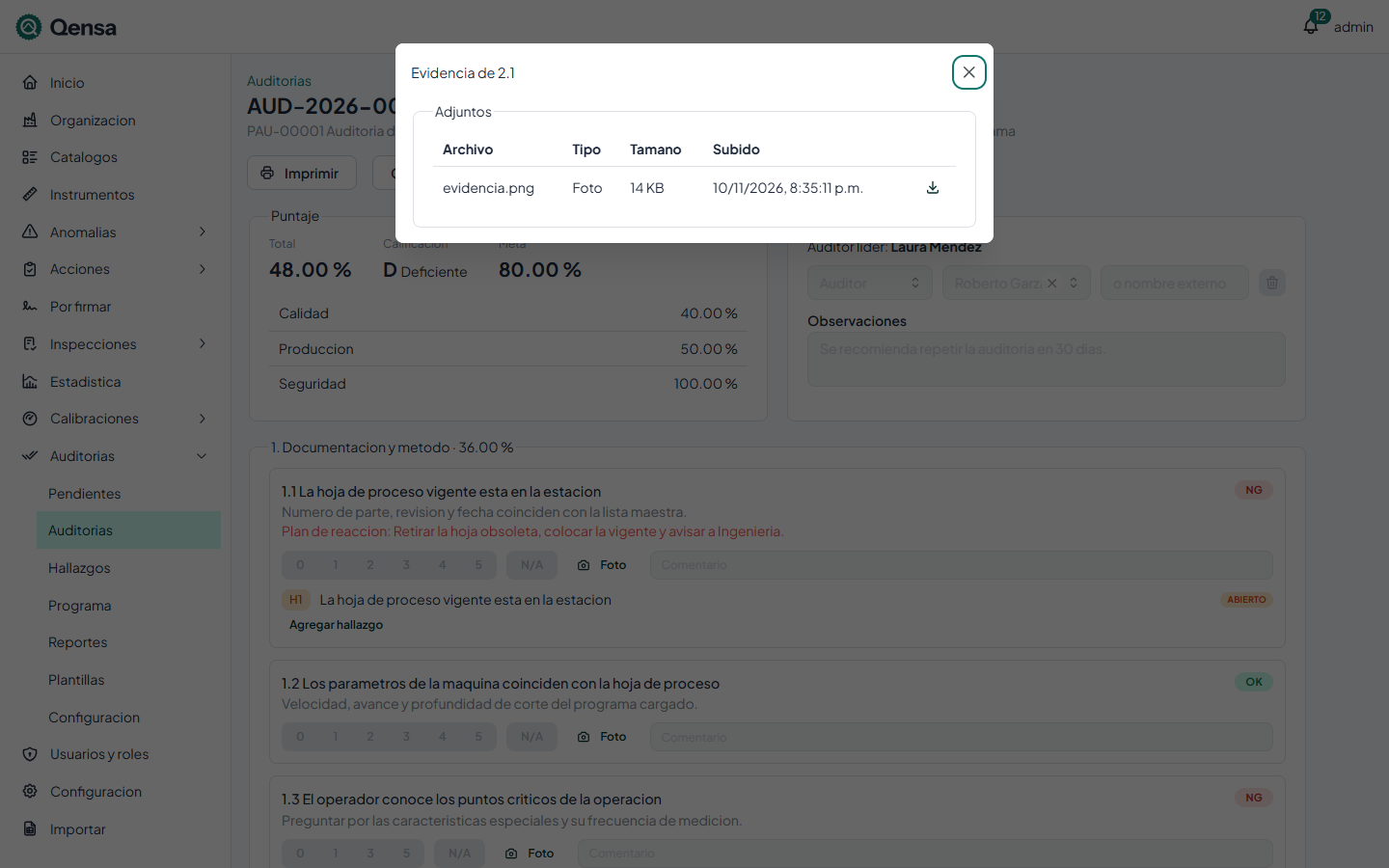
Pulsa Foto en la pregunta. Se abre Evidencia de con el número de la pregunta.
En Tipo, elige Foto o Documento.
Pulsa Subir archivo y elige el archivo (hasta 25 MB).
En la lista de adjuntos, la flecha descarga el archivo. Mientras la auditoría está en curso puedes quitar un adjunto; completada, la evidencia queda de consulta.
Completar
Cuando el aviso Falta para completar desaparece, pulsa Completar. Para completar hace falta:
ninguna pregunta pendiente;
la foto de cada pregunta que la pide (siempre, o cuando la respuesta es NG);
si tu empresa lo exige, al menos un hallazgo por cada NG.
Al completar, el puntaje, la calificación y la meta quedan congelados, la pendiente del programa (si la hay) pasa a Hecha y las respuestas ya no cambian. Aparece "Auditoría completada; el puntaje queda congelado.". Si la auditoría tuvo hallazgos, se avisa al responsable del área auditada.
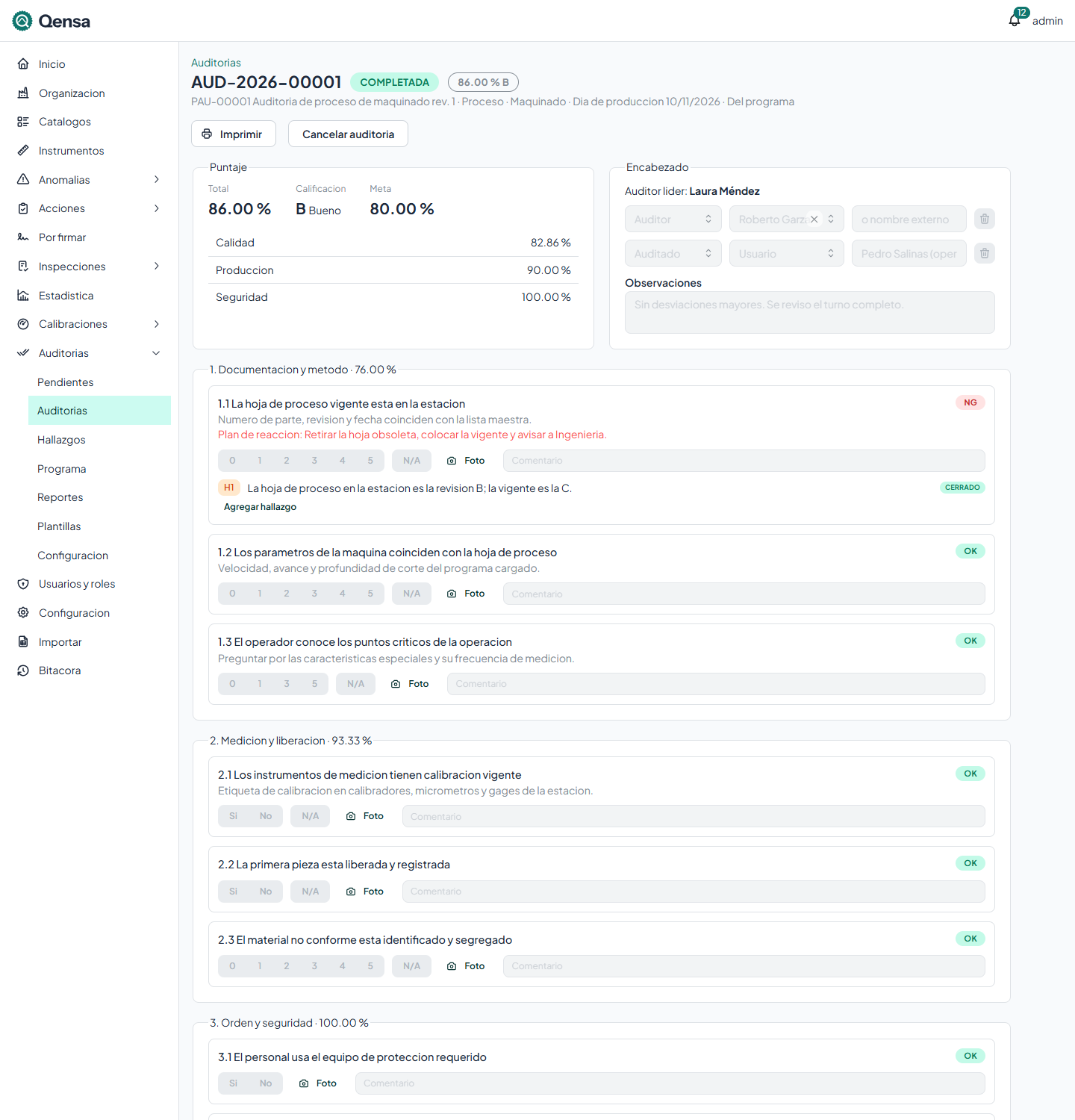
En una auditoría completada todavía se agregan hallazgos y se corrige su identificación, hasta que se firma. El análisis y las acciones de cada hallazgo siguen abiertos mientras el hallazgo esté abierto.
Firmar
Si tu empresa configuró un flujo de firma para las auditorías, al completar aparece al final de la página el panel de firmas, y quien deba firmar recibe el aviso. Ver Firmar un documento. Sin flujo, la auditoría no se firma y el panel no aparece.
Al firmar, la identificación de los hallazgos (descripción, ubicación y contención) queda fija. El análisis y las acciones de los hallazgos siguen abiertos.
Imprimir
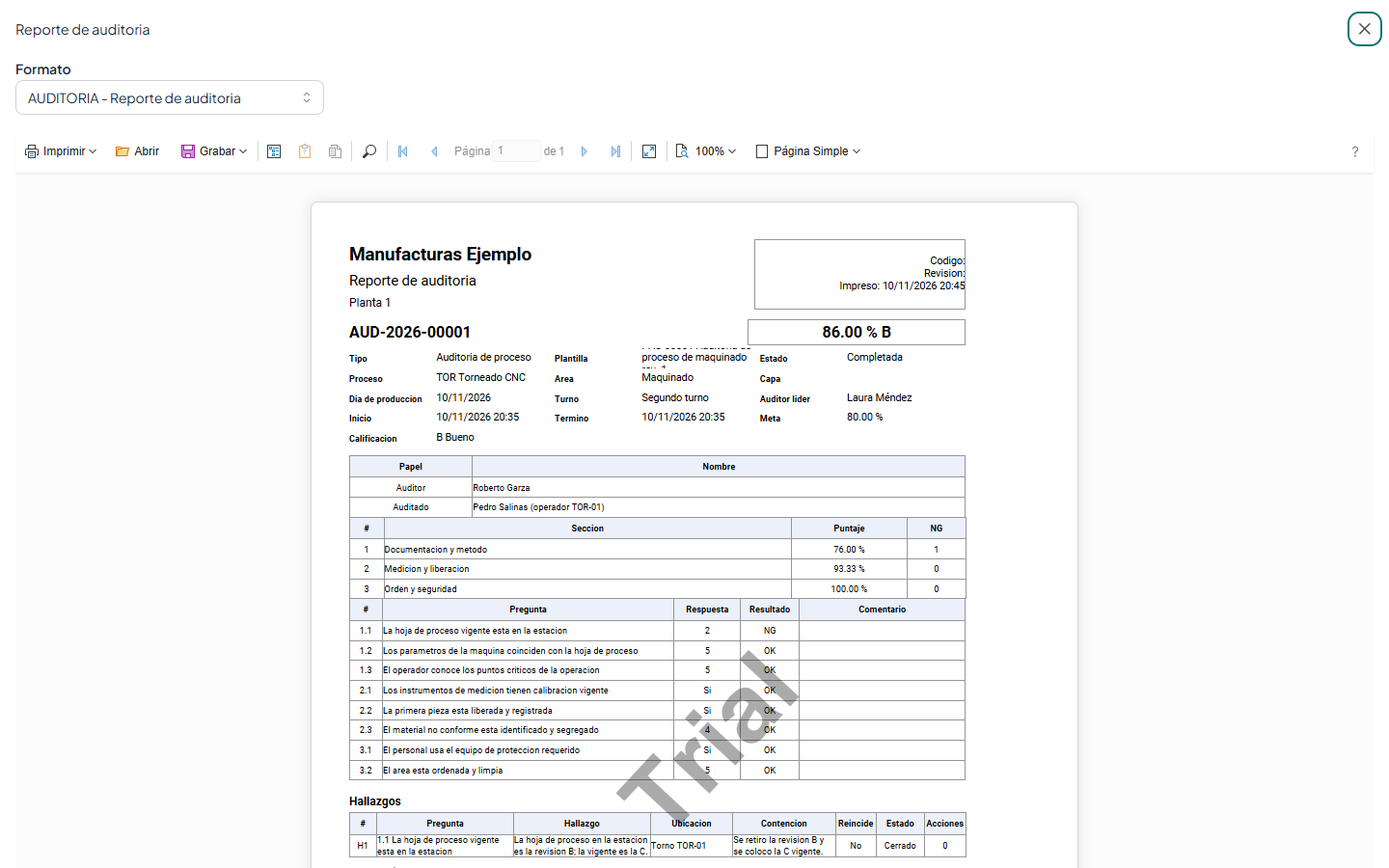
Pulsa Imprimir. Se abre el visor a pantalla completa con el reporte de la auditoría; tarda unos segundos en dibujarse. En Formato eliges entre los formatos disponibles (por ejemplo, con hallazgos o sin ellos), y con la barra del visor imprimes o guardas en PDF. Ver Formatos impresos.
Cancelar
Una auditoría en curso o completada se puede cancelar con motivo, por ejemplo si se inició con la plantilla equivocada.
Cancelar una auditoría
Pulsa Cancelar auditoría.
Escribe el Motivo.
Pulsa Cancelar auditoría en la ventana. Volver la cierra sin cancelar.
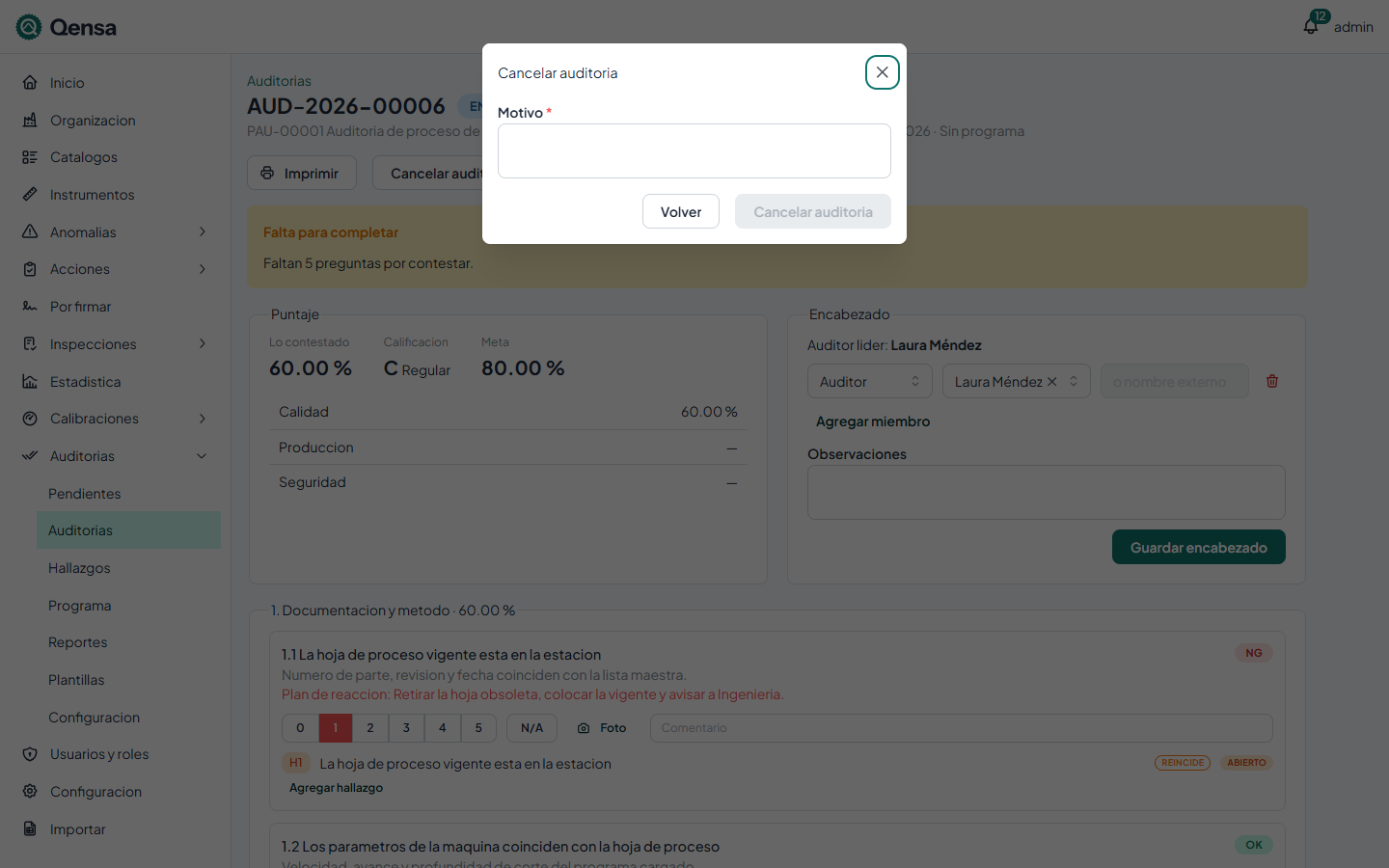
La auditoría queda Cancelada, con su motivo en el encabezado y en la bitácora. Si venía del programa, la pendiente regresa a la cola. Una auditoría firmada no se cancela hasta retirar sus firmas.
Errores frecuentes
Mensaje | Qué significa |
|---|---|
Ninguna pregunta aplica a esa área, frecuencia y capa. | La revisión vigente no tiene preguntas para el área o la capa que elegiste. |
Solo una auditoría LPA lleva capa. | Elegiste capa en una plantilla que no es de tipo LPA. |
Esta pregunta no admite N/A. | La pregunta se tiene que contestar con un valor. |
El valor no es uno de los permitidos (…). | El valor no está entre los que permite la pregunta. |
Cada miembro es un usuario o un nombre, no los dos. | En una fila del equipo elegiste usuario y escribiste nombre externo. |
Algún usuario no existe o está inactivo. | Un miembro del equipo fue dado de baja. |
La respuesta tiene hallazgos con acciones: ya no deja de ser NG. | El hallazgo de esa respuesta ya tiene acciones; la respuesta no se puede cambiar a OK. |
Faltan N preguntas por contestar. / …: falta la foto. / …: falta el hallazgo. | Lo que falta para completar; el mismo texto aparece en el aviso amarillo. |
La auditoría ya no está en curso: no se modifica. | La auditoría se completó o se canceló en otra ventana. |
La auditoría está firmada; retira las firmas antes de cancelarla. | Retira las firmas desde el panel de firmas y vuelve a intentar. |
Escribe el motivo de la cancelación. | El motivo es obligatorio. |