Plantillas de auditoría
La plantilla es el cuestionario de una auditoría: qué tipo de auditoría es, en qué sitio, qué se audita, la escala de respuesta y las secciones con sus preguntas. Cada cambio se hace en una revisión: el borrador se edita hasta publicarlo, y una revisión publicada ya no se modifica. Las auditorías ya hechas conservan las preguntas de la revisión con que se hicieron.
Quién puede: consultar, Consultar plantillas de auditoría; crear y editar borradores, Redactar plantillas de auditoría; publicar, Publicar revisiones de plantillas de auditoría.
Antes de empezar: el tipo de auditoría, y si las vas a usar, las categorías y subcategorías y la escala de calificación.
Lista de plantillas
Auditorías › Plantillas lista las plantillas por folio. Busca por folio o nombre y filtra por Sitio. Pulsa una fila para abrirla.
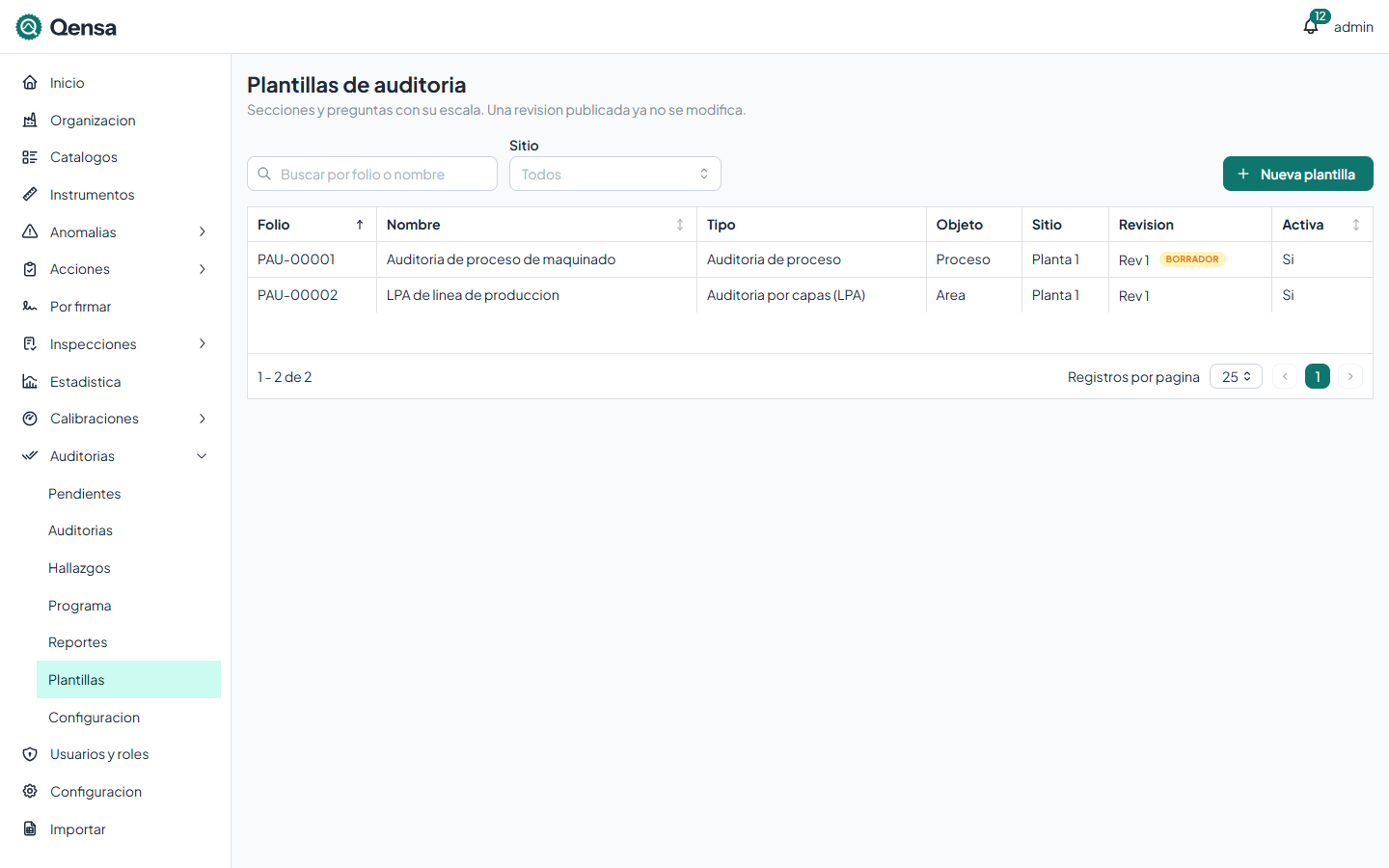
Columna | Qué muestra |
|---|---|
Folio |
|
Nombre, Tipo, Sitio | Los del encabezado. |
Objeto | Qué se audita: área, parte, proceso, máquina o proveedor. |
Revisión | La revisión vigente, o Sin publicar; la marca Borrador si hay uno en curso. |
Activa | Si se puede usar para auditar. |
Crear una plantilla
Crear una plantilla de auditoría
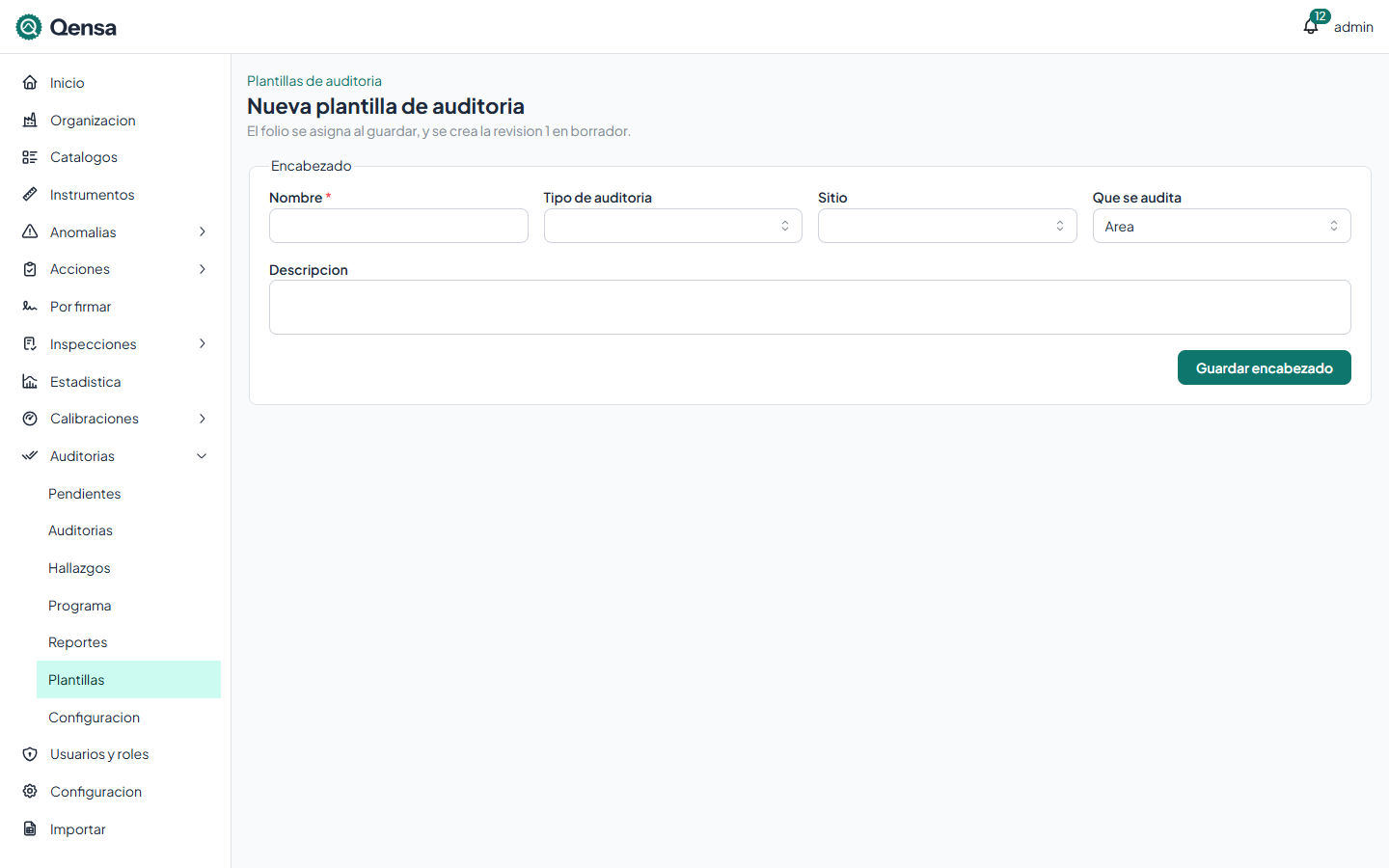
Pulsa Nueva plantilla.
Escribe el Nombre.
Elige el Tipo de auditoría y el Sitio.
En Qué se audita, elige Área, Parte, Proceso, Máquina o Proveedor. Al iniciar cada auditoría se elige cuál.
Opcional: escribe la Descripción.
Pulsa Guardar encabezado. Se asigna el folio y se crea la revisión 1 en borrador.
Una plantilla que se usará en reglas LPA tiene que ser de un tipo LPA y auditar un área.
Campos del encabezado
Campo | Obligatorio | Validación |
|---|---|---|
Nombre | Sí | "Escribe el nombre." Hasta 200 caracteres. |
Tipo de auditoría | Sí | "Elige el tipo de auditoría."; inactivo: "El tipo de auditoría no existe o está inactivo." |
Sitio | Sí | "Elige el sitio."; inactivo: "El sitio no existe o está inactivo." |
Qué se audita | Sí | Área si no eliges otro. |
Descripción | No | Hasta 2000 caracteres. |
Editar el borrador
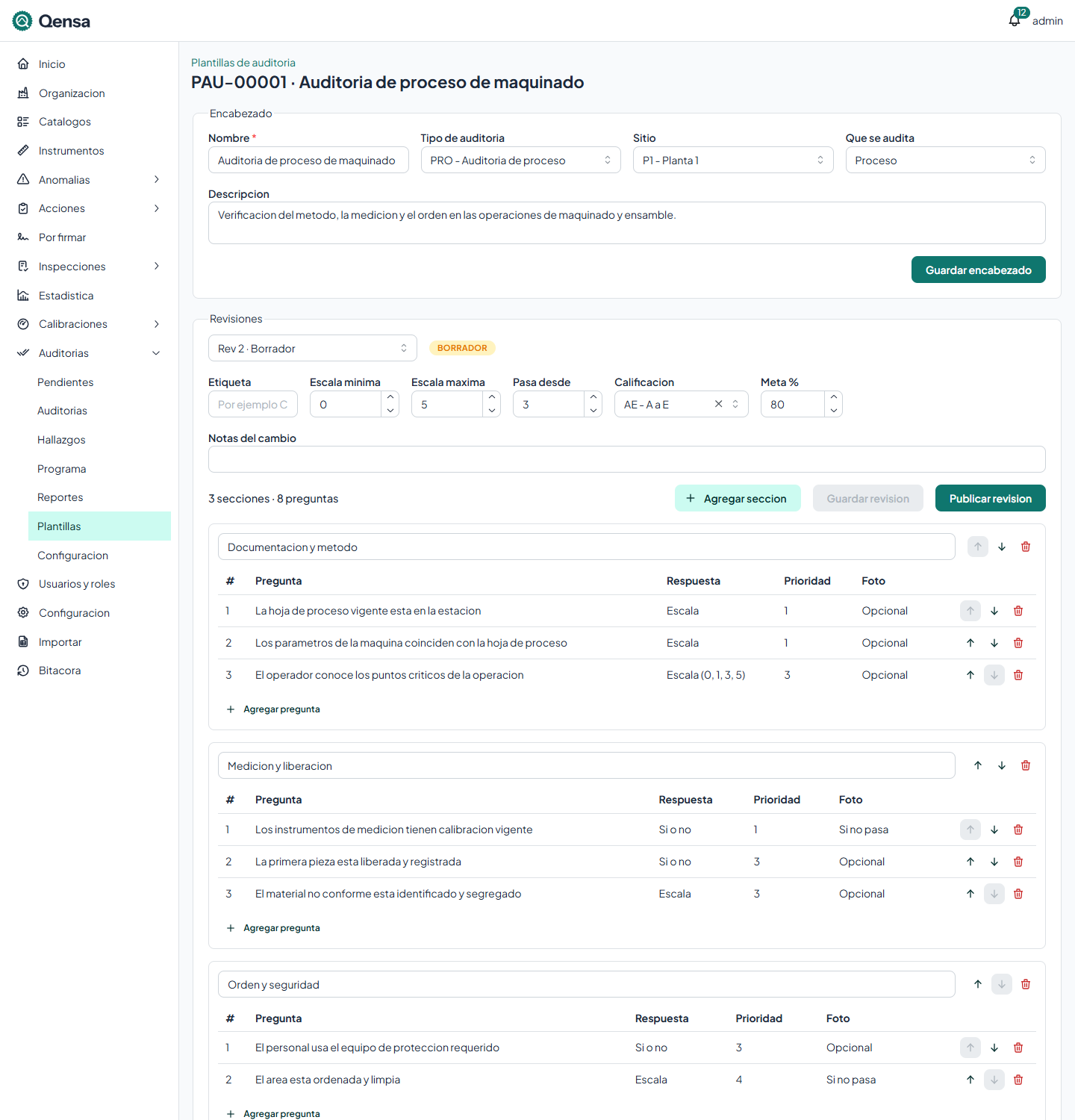
En Revisiones, el selector muestra cada revisión con su estado: Borrador, Vigente o Reemplazada. Al abrir la plantilla se muestra el borrador si hay uno; si no, la vigente.
Escala y meta de la revisión
Campo | Para qué sirve |
|---|---|
Etiqueta | Un nombre corto para la revisión, por ejemplo C. |
Escala mínima / Escala máxima | El rango de las respuestas de escala, de 0 a 100. Por ejemplo, 0 a 5. |
Pasa desde | El valor con el que una respuesta pasa (OK); abajo es NG. Va por encima del mínimo y hasta el máximo. |
Calificación | La escala de calificación que da la letra (A, B, C…). Vacío: sin letra. |
Meta % | El puntaje meta, de 0 a 100. Se muestra junto al puntaje de cada auditoría. |
Notas del cambio | Qué cambió en esta revisión. |
Secciones y preguntas
Armar las secciones y preguntas
Pulsa Agregar sección y escribe su nombre.
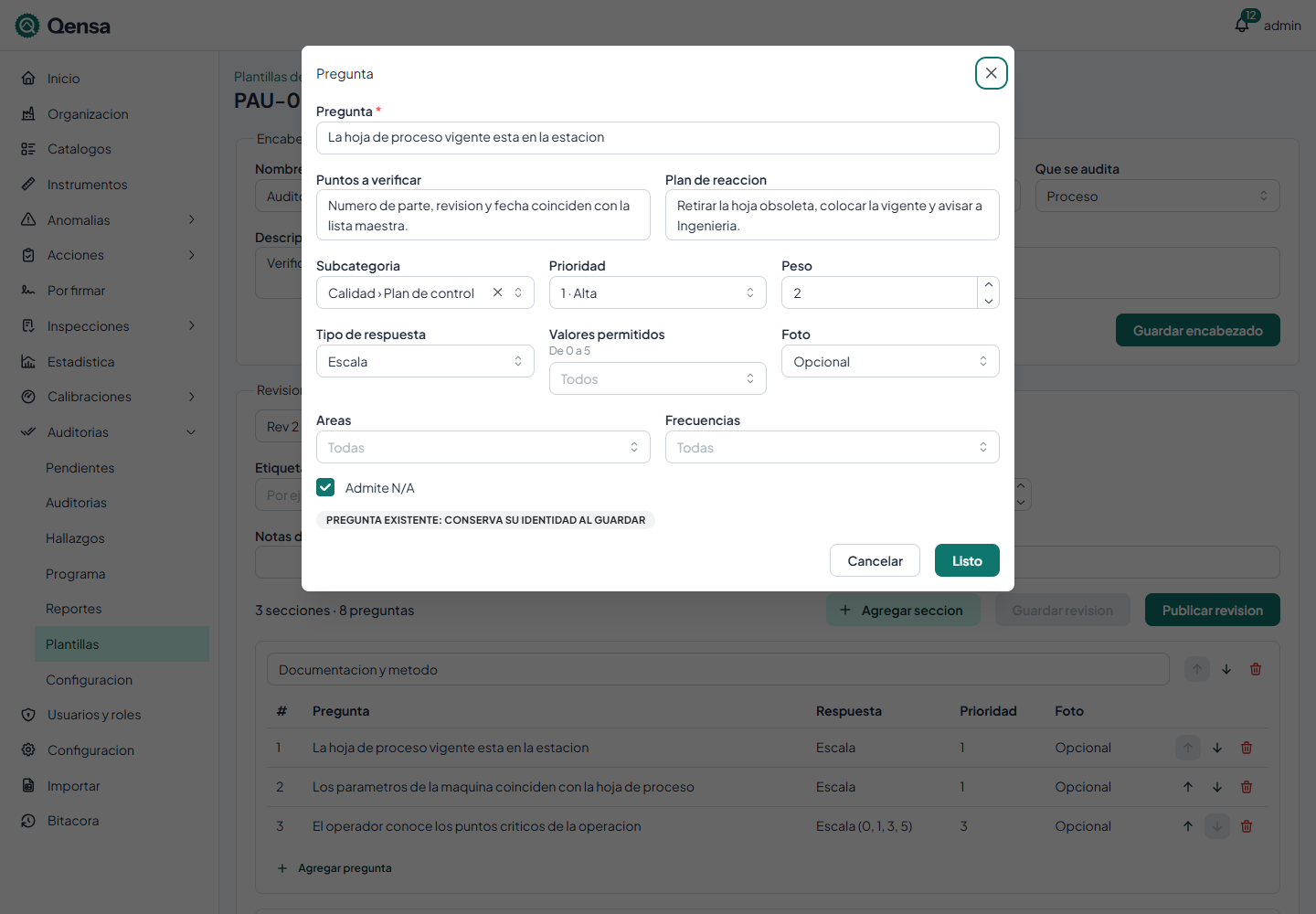
En la sección, pulsa Agregar pregunta. Se abre la ventana Nueva pregunta.
Llena la pregunta (ver la tabla siguiente) y pulsa Listo.
Ordena con las flechas: las de la sección la suben o la bajan; las de cada pregunta, igual dentro de su sección. El bote rojo quita la sección (con sus preguntas) o la pregunta.
Para cambiar una pregunta, pulsa su fila.
Pulsa Guardar revisión. El borrador se guarda entero: escala, secciones y preguntas.
Los cambios no se guardan hasta pulsar Guardar revisión. Cada sección muestra sus preguntas con su tipo de respuesta, prioridad, política de foto y, en un tipo LPA, su capa.
Campo | Obligatorio | Para qué sirve |
|---|---|---|
Pregunta | Sí | El texto corto que ve el auditor. "Escribe la pregunta." |
Puntos a verificar | No | Qué revisar; se muestra debajo de la pregunta. |
Plan de reacción | No | Qué hacer si no pasa; se muestra en rojo al marcar NG. |
Subcategoría | No | Para los reportes por categoría. Vacía: sin clasificar. |
Prioridad | Sí | 1 (alta) a 5 (baja). |
Peso | Sí | Cuánto pesa en el puntaje; mayor que cero. |
Tipo de respuesta | Sí | Escala (un valor de la escala) o Sí o no. |
Valores permitidos | No | Solo en escala: los valores que se pueden contestar, por ejemplo 0, 1, 3 y 5. Vacío: todos. Necesitan al menos uno que pase y uno que no. |
Foto | Sí | Opcional, Si no pasa (obligatoria con NG) o Siempre. |
Capa LPA | No | Solo en un tipo LPA: la capa en que se pregunta. Vacía: todas las capas. |
Áreas | No | En qué áreas aplica. Vacío: todas. |
Frecuencias | No | Con qué frecuencias de regla aplica. Vacío: todas. |
Admite N/A | — | Si se puede contestar "no aplica". |
Una pregunta que ya existía en la revisión anterior conserva su identidad (lo indica la etiqueta "Pregunta existente: conserva su identidad al guardar"): así el Pareto y la reincidencia la siguen contando como la misma aunque cambies su texto.
Publicar
Arriba de las secciones, el aviso Falta para publicar lista lo que impide publicar el borrador guardado.
Publicar una revisión
Guarda el borrador con Guardar revisión. Con cambios sin guardar, Publicar revisión está deshabilitado.
Pulsa Publicar revisión y confirma.
La revisión pasa a Vigente, la anterior a Reemplazada, y las auditorías nuevas usan la vigente. Las que ya se iniciaron siguen con la revisión con que empezaron.
Si tu empresa tiene un flujo de firma para las revisiones de plantillas de auditoría, el botón Publicar revisión no aparece: el panel de firmas sale debajo de la escala, y la revisión se publica al completar sus firmas. Mientras está en firma no se modifica.
Nueva revisión
Para cambiar una plantilla publicada, pulsa Nueva revisión: se crea un borrador copiado de la revisión vigente. Solo puede haber un borrador a la vez.
Importar desde Excel
Para cargar un banco de preguntas grande, usa Importar con la opción Plantillas de auditoría: una hoja con las plantillas y otra con sus preguntas. Las categorías y subcategorías que no existan se crean al importar. Con el número de una plantilla existente, el archivo reemplaza su borrador.
Errores frecuentes
Mensaje | Qué significa |
|---|---|
La plantilla no tiene preguntas. | Agrega al menos una pregunta. |
Sección N: falta el nombre. / Sección N: no tiene preguntas. | Nombra la sección o quítala. |
Sección N, pregunta M: los valores permitidos necesitan uno que pase y uno que no. | Con esos valores la pregunta siempre pasaría o nunca. |
Sección N, pregunta M: los valores permitidos van de … a …. | Un valor permitido está fuera de la escala. |
Sección N, pregunta M: solo un tipo LPA lleva capa. | Quita la capa, o cambia el tipo de la plantilla. |
La escala va de un mínimo a un máximo mayor, entre 0 y 100. | Corrige la escala mínima y máxima. |
El umbral para pasar queda por encima del mínimo y hasta el máximo. | Corrige Pasa desde. |
La meta va de 0 a 100 %. | Corrige Meta %. |
Ya hay un borrador en curso; edítalo o publícalo antes de abrir otro. | Usa el borrador que ya existe. |
La revisión ya se publicó y no se modifica; crea una revisión nueva. | Pulsa Nueva revisión. |
La revisión está en firma y no se modifica; retira las firmas para corregirla. | Retira las firmas desde el panel de firmas. |
Esta revisión se publica al completar sus firmas. | Hay flujo de firma: firma en lugar de publicar. |