Procedimientos de calibración
Un procedimiento de calibración dice cómo se calibra un tipo de instrumento: las instrucciones, las condiciones de ambiente, los puntos que se miden con su nominal y tolerancia, y un checklist de revisión. Cada calibración que se inicia copia los puntos y el checklist de la revisión vigente de su procedimiento.
Los procedimientos se versionan por revisión, como las plantillas de inspección: una revisión publicada ya no se modifica. Para cambiar el procedimiento se abre una revisión nueva, que nace como borrador copiando la vigente; al publicarla, reemplaza a la anterior. Las calibraciones ya iniciadas conservan la revisión con que nacieron.
Quién puede: consultar, quien tiene el permiso Consultar procedimientos de calibración; crear y editar borradores, quien tiene Redactar procedimientos de calibración; publicar, quien tiene Publicar revisiones de procedimientos de calibración. Separar redactar de publicar permite que quien libera el procedimiento sea otra persona.
La lista
Ábrela con Calibraciones > Procedimientos en el menú lateral.
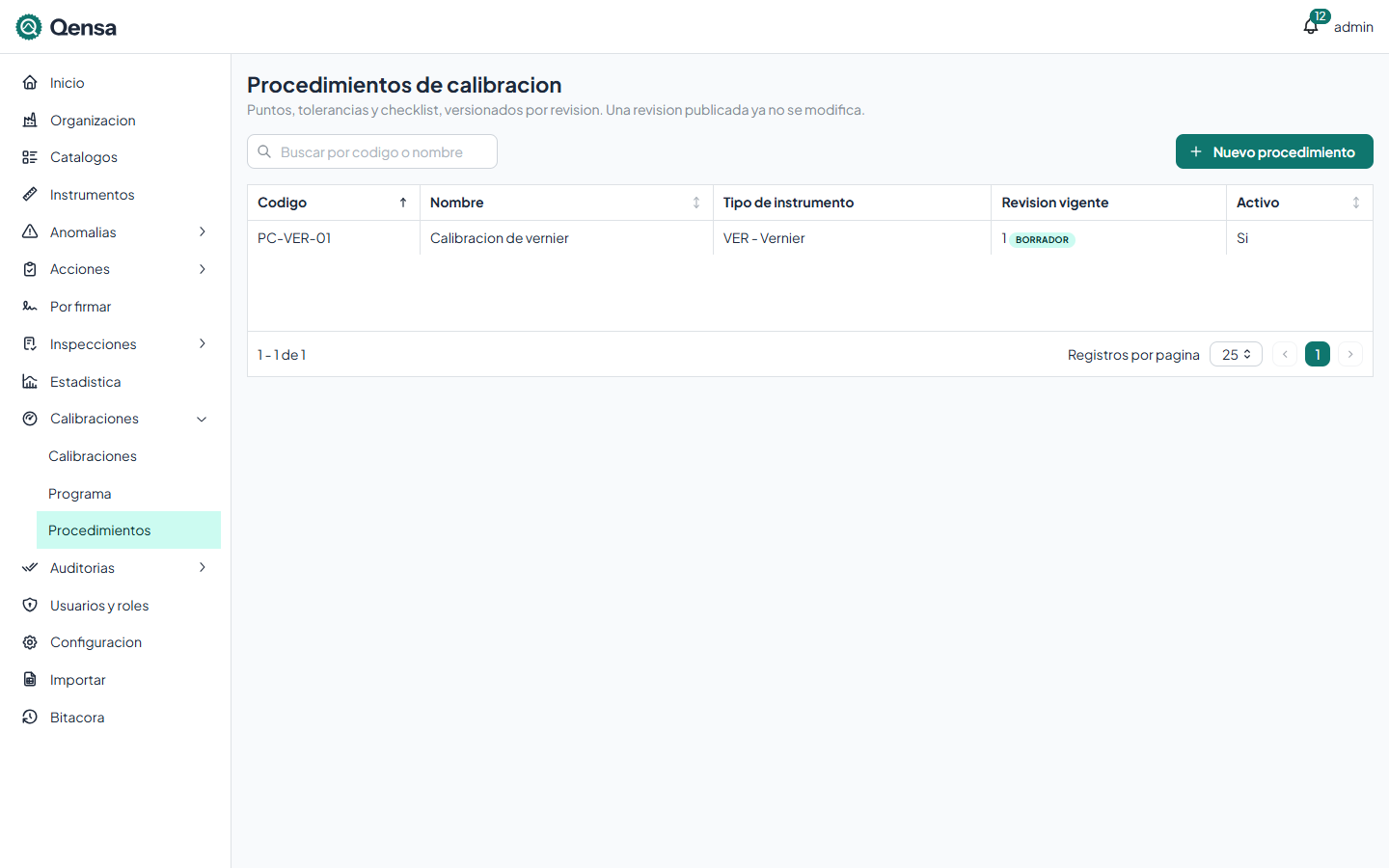
Columna | Qué muestra |
|---|---|
Código, Nombre | Identificación del procedimiento. |
Tipo de instrumento | El tipo al que aplica, o "—" si aplica a cualquiera. |
Revisión vigente | El número de la revisión publicada, y la etiqueta Borrador si hay una revisión en preparación. |
Activo | Si se ofrece en los selectores. |
Busca por código o nombre, ordena por columna y pulsa un renglón para abrir el procedimiento. Nuevo procedimiento abre la página de alta.
Crear un procedimiento
Crear un procedimiento
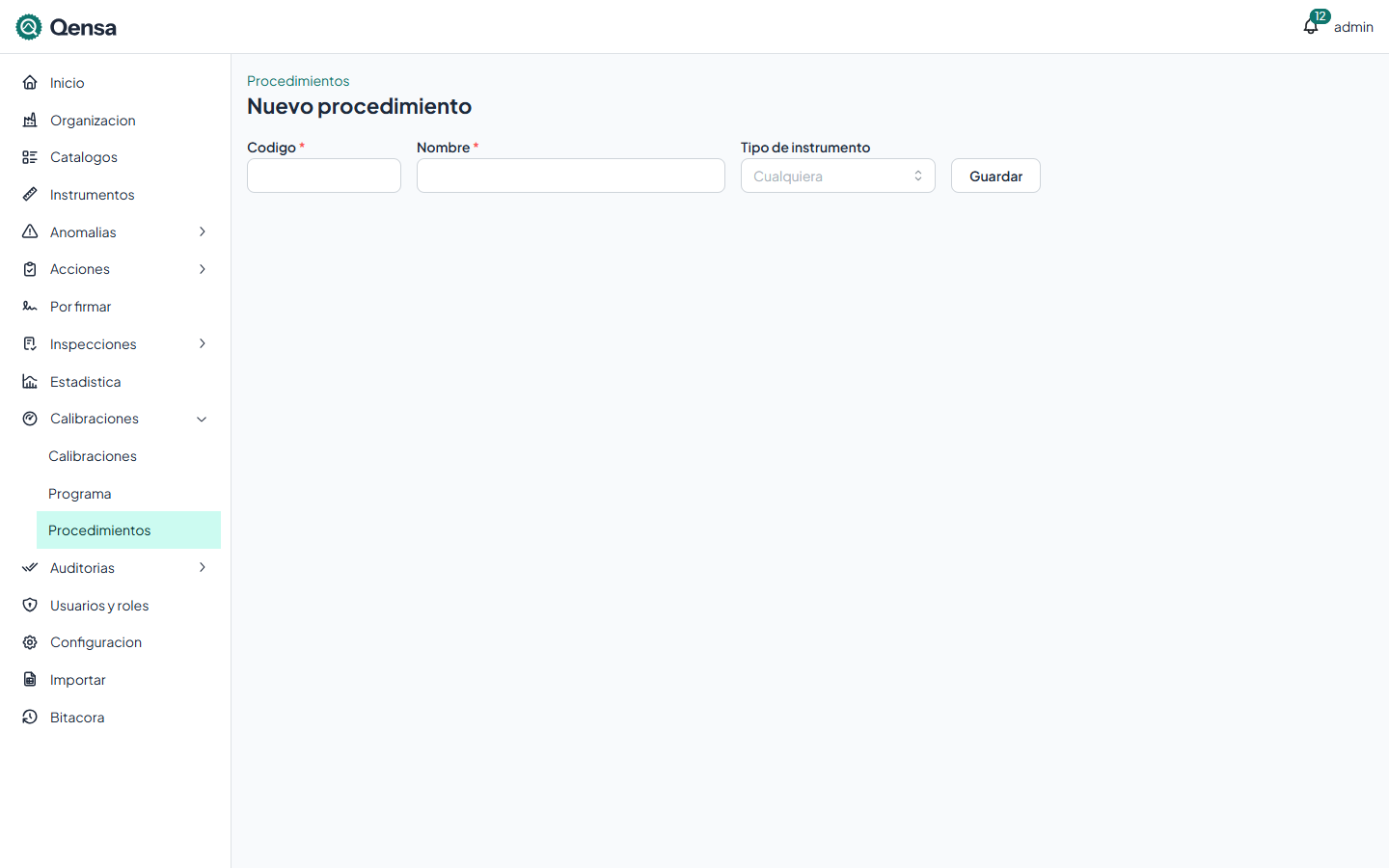
En la lista, pulsa Nuevo procedimiento.
Escribe el Código y el Nombre.
Si es para un tipo de instrumento, elígelo en Tipo de instrumento. Vacío: "Cualquiera".
Pulsa Guardar. Aparece "Procedimiento dado de alta con su revisión 1 en borrador." y la página muestra el borrador para que lo llenes.
Para que los instrumentos lo usen, asígnalo en su tipo de instrumento (aplica a todos los de ese tipo) o en la ficha de un instrumento (solo a ese).
Editar el borrador
La página del procedimiento tiene arriba el encabezado (código, nombre, tipo y Guardar) y el selector Revisión. Al abrirla muestra el borrador si lo hay; si no, la revisión vigente.
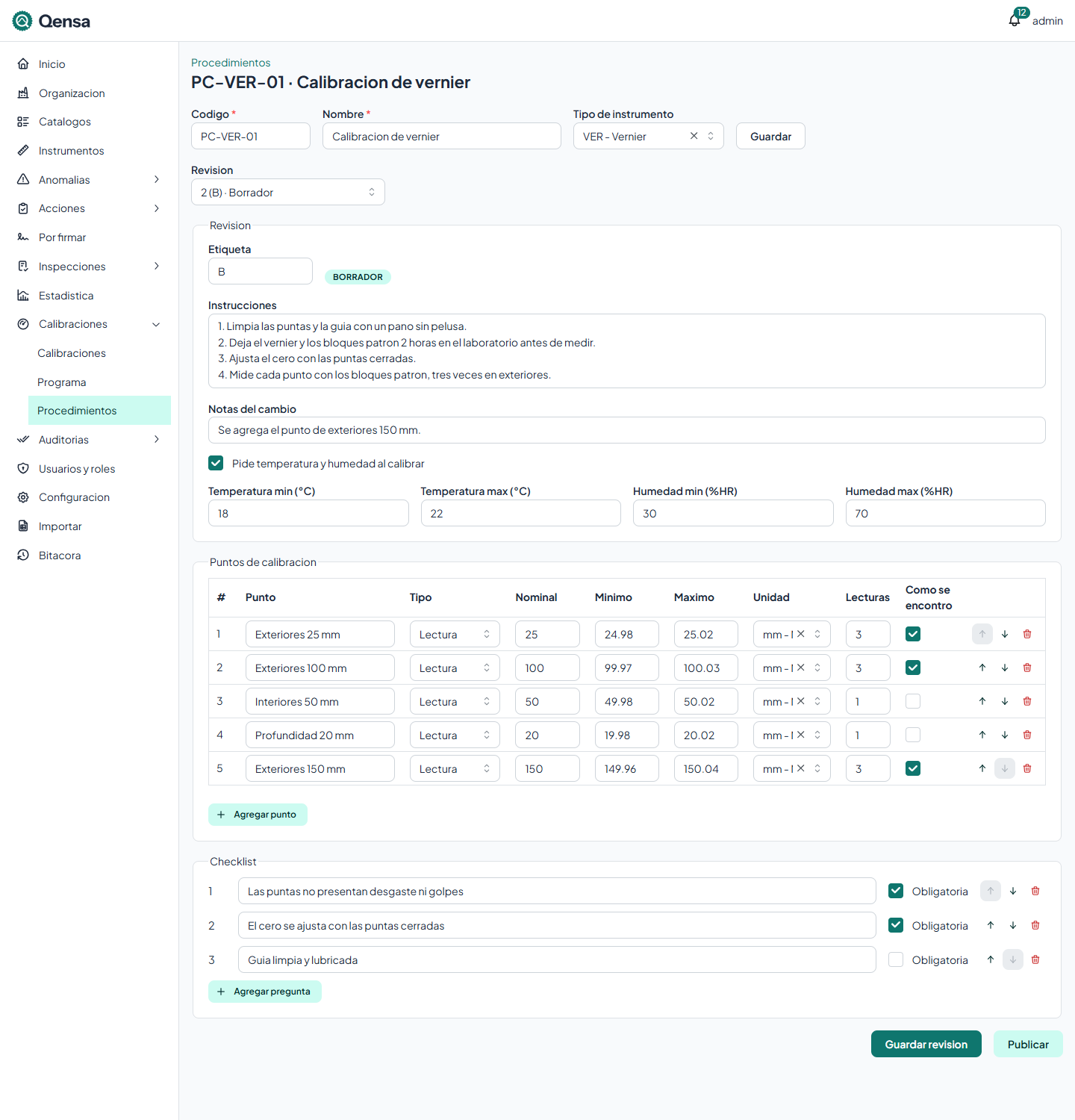
El borrador se edita completo y se guarda de una vez con Guardar revisión. Aparece "Revisión guardada.".
Revisión
Campo | Para qué sirve |
|---|---|
Etiqueta | Nombre corto de la revisión, por ejemplo "C". Hasta 20 caracteres. Al lado, el estado: Borrador, Publicada o Reemplazada. |
Instrucciones | El método, paso a paso. Se muestra arriba de la captura de cada calibración, en "Instrucciones del procedimiento". Hasta 4000 caracteres. |
Notas del cambio | Qué cambió respecto de la revisión anterior. Hasta 2000 caracteres. |
Pide temperatura y humedad al calibrar | Marcada, la calibración exige temperatura y humedad para completarse. |
Temperatura mín. y máx. (°C), Humedad mín. y máx. (%HR) | Rango permitido. Una calibración fuera de rango no se completa. |
Puntos de calibración
Cada renglón es un punto que se mide. Agregar punto agrega uno al final; las flechas Subir y Bajar cambian el orden y el bote de basura (Quitar) lo elimina.
Columna | Para qué sirve |
|---|---|
Punto | Nombre del punto, por ejemplo "Exteriores 25 mm". |
Tipo | Lectura (un valor numérico) o Pasa / no pasa. |
Nominal, Mínimo, Máximo | Solo en Lectura: el valor esperado y sus límites. Lleva nominal y al menos un límite, y el nominal queda entre ellos. |
Unidad | Solo en Lectura: la unidad de medida. |
Lecturas | Cuántas lecturas se toman en el punto, de 1 a 10. |
Como se encontró | Marcada, se piden lecturas antes de cualquier ajuste. Desmarcada, solo se captura como se dejó. |
Checklist
Preguntas de revisión que se contestan Cumple, No cumple o No aplica, por ejemplo "Las puntas no presentan desgaste ni golpes". Agregar pregunta agrega una; marca Obligatoria en las que deben contestarse. Una pregunta obligatoria contestada No cumple hace que la calibración salga No apto. Se ordenan y quitan como los puntos.
Publicar
Publicar una revisión
Guarda el borrador con Guardar revisión.
Pulsa Publicar.
Confirma: "¿Publicar esta revisión? Ya no se podrá modificar y reemplaza a la vigente.". Aparece "Revisión publicada.".
Si tu empresa tiene un flujo de firmas para procedimientos de calibración, el botón Publicar no aparece: la revisión se publica sola al completar sus firmas en el panel de firmas, debajo del borrador. Ver Firmar. Mientras la revisión está en firma no se modifica.
Para publicar, la revisión necesita al menos un punto o una pregunta, puntos bien formados y rangos de ambiente correctos. Si algo falta, el aviso "No se puede publicar" lista todos los problemas.
Consultar revisiones y abrir una nueva
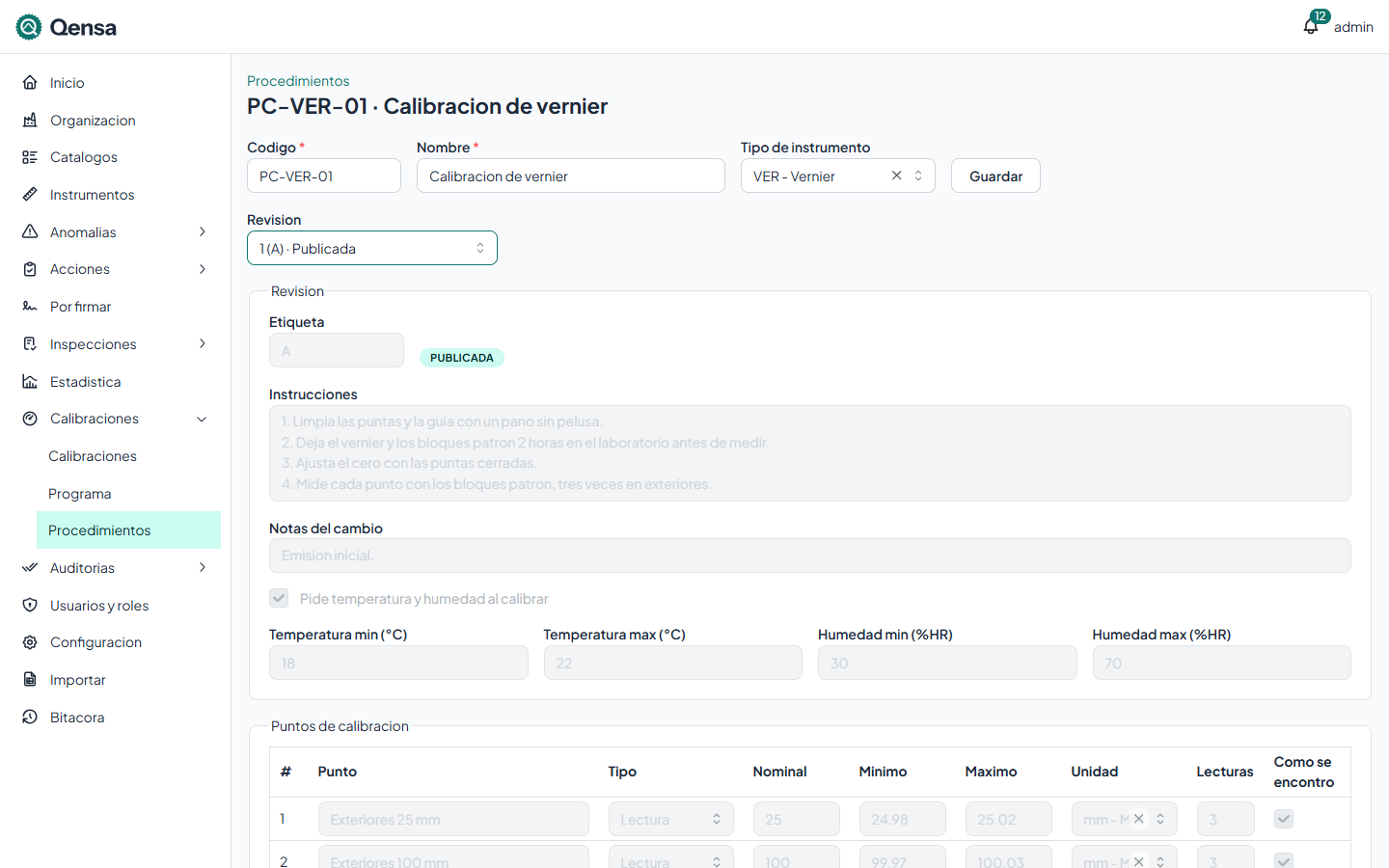
Elige cualquier revisión en el selector Revisión para consultarla: cada opción muestra su número, su etiqueta y su estado (Borrador, Publicada o Reemplazada). Una revisión publicada o reemplazada se ve deshabilitada.
Abrir una revisión nueva
Abre el procedimiento. Debe tener una revisión publicada y ningún borrador.
Pulsa Nueva revisión, junto al selector. Se crea un borrador con los puntos y el checklist de la revisión vigente.
Edítalo, guárdalo y publícalo como arriba.
Errores frecuentes
Mensaje | Qué significa |
|---|---|
Ya existe un procedimiento con el código PC-VER-01. | El código se repite. |
El tipo de instrumento no existe o está inactivo. | El tipo elegido se desactivó. |
Punto 2: falta el nominal. | Un punto de lectura no tiene nominal. Otros: "falta el nombre.", "falta al menos un límite.", "el nominal queda fuera de sus límites.", "las lecturas van de 1 a 10.", "un punto pasa / no pasa no lleva nominal ni límites." |
Pregunta 3: falta el texto. | Una pregunta del checklist está vacía. |
La temperatura mínima pasa de la máxima. | Igual para la humedad. |
El procedimiento no tiene puntos ni preguntas. | No se puede publicar una revisión vacía. |
Alguna unidad no existe. | Una unidad elegida en los puntos ya no existe. |
Esta revisión se publica al completar sus firmas. | Hay un flujo de firmas: publica firmando. |
Ya hay un borrador en curso; edítalo o publícalo antes de abrir otro. | Solo puede haber un borrador a la vez. |
La revisión ya se publicó y no se modifica; crea una revisión nueva. | Intentaste guardar una revisión publicada. |
La revisión está en firma y no se modifica; retira las firmas para corregirla. | El borrador ya tiene firmas. |