Cola de inspecciones
La cola, en Inspecciones > Pendientes, muestra lo que toca inspeccionar en el turno en curso y el siguiente. Qensa la llena solo cada pocos minutos a partir de los planes de inspección; también entran las pendientes que crea un evento de proceso. Lo omitido de las últimas 24 horas sigue en la cola: todavía se puede hacer, pero cuenta como tarde.
Quién puede: consultar la cola, quien tiene Consultar inspecciones. Iniciar una pendiente pide Capturar inspecciones; cancelarla, Cancelar inspecciones; registrar un evento, Registrar eventos de proceso.
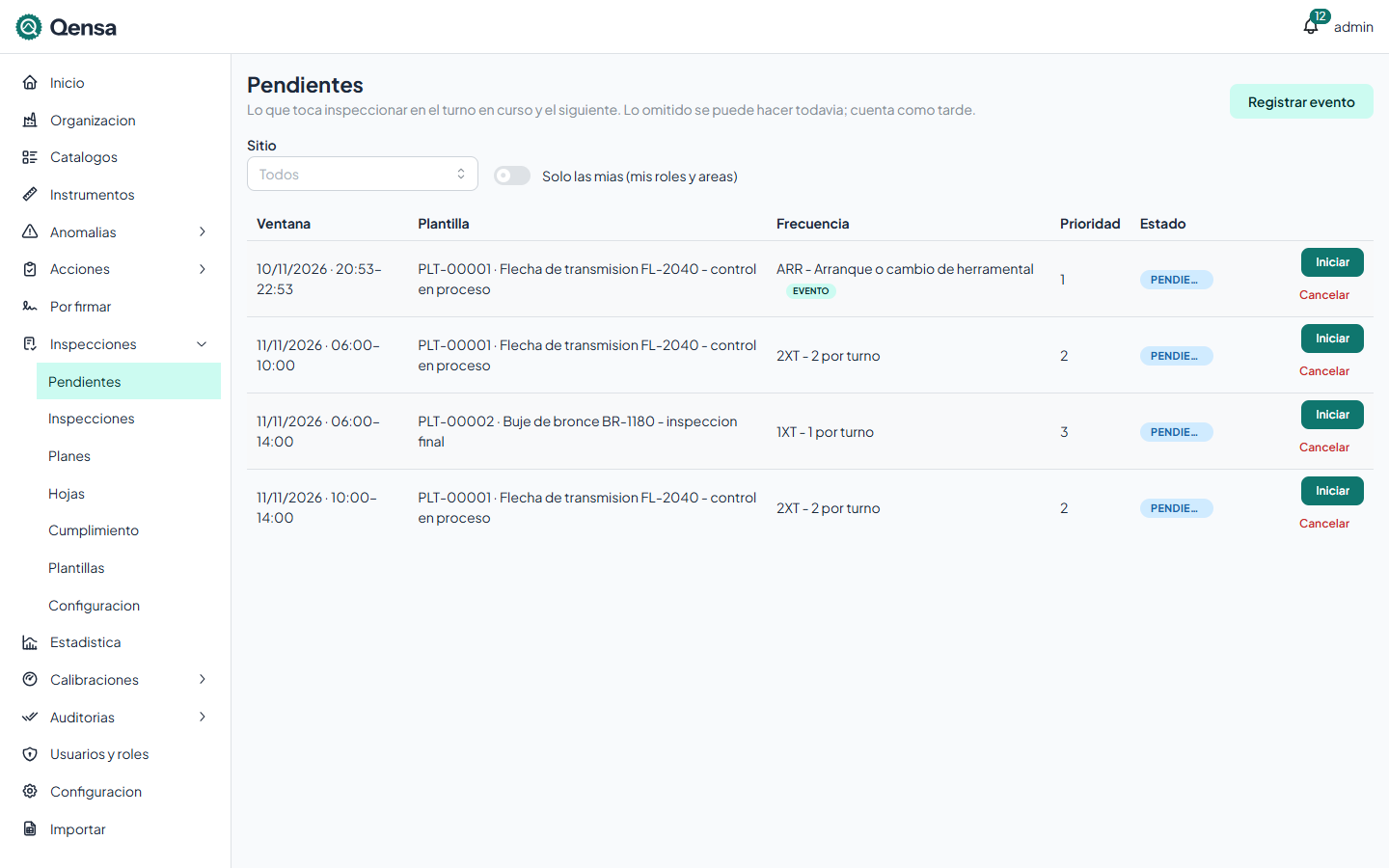
Filtros
Filtro | Qué hace |
|---|---|
Sitio | Muestra solo las pendientes de un sitio. Vacío: todos. |
Solo las mías (mis roles y áreas) | Encendido (así abre la página), muestra las pendientes asignadas a alguno de tus roles o a un área de tu ámbito, más las que no tienen asignación. Apagado, todas las de tu ámbito. |
La cola se actualiza sola cada minuto.
Columnas
Columna | Qué muestra |
|---|---|
Ventana | Día de producción y horario en que toca hacerla, en la hora del sitio. |
Plantilla | Folio y nombre de la plantilla que se inspecciona. |
Frecuencia | La frecuencia de la regla del plan. La etiqueta Evento indica que la creó un evento de proceso. |
Prioridad | De 1 (la más alta) a 5, según la regla del plan. La cola se ordena por ventana y luego por prioridad. |
Estado | Pendiente, En curso u Omitida. La etiqueta Tarde indica que la ventana ya cerró. |
Estado | Qué significa |
|---|---|
Pendiente | Nadie la ha iniciado. |
En curso | Alguien inició su inspección y no la ha completado. |
Omitida | Su ventana cerró sin que se hiciera. Se puede hacer todavía durante 24 horas; cuenta como tarde. |
Atender una pendiente
Iniciar una inspección desde la cola
Busca la pendiente en la cola.
Pulsa Iniciar. Se crea la inspección con la frecuencia de la regla, y el turno y día de producción de la ventana, y se abre la captura.
Captura las lecturas y complétala: ver [Capturar una inspección](inspecciones-captura.md).
Si la pendiente ya está en curso, el botón dice Continuar y abre la inspección que se inició. Al completarla, la pendiente sale de la cola; si se cancela la inspección, la pendiente regresa a la cola (u omitida, si su ventana ya cerró).
Registrar un evento de proceso
Algunas inspecciones no tocan a una hora, sino cuando pasa algo en el proceso: un arranque, un cambio de herramental, un cambio de modelo. Para eso se usan frecuencias Por evento (ver Configuración de inspecciones). Al registrar el evento, Qensa crea al momento las pendientes de las reglas con esa frecuencia cuya plantilla es de ese proceso o máquina.
Registrar un evento de proceso
Pulsa Registrar evento, arriba a la derecha.
Elige el Sitio.
Elige el Evento. Solo aparecen las frecuencias de evento, como un cambio de herramental.
Elige el Proceso, la Máquina o los dos.
Si quieres, escribe Notas, por ejemplo qué herramienta se cambió.
Pulsa Registrar.
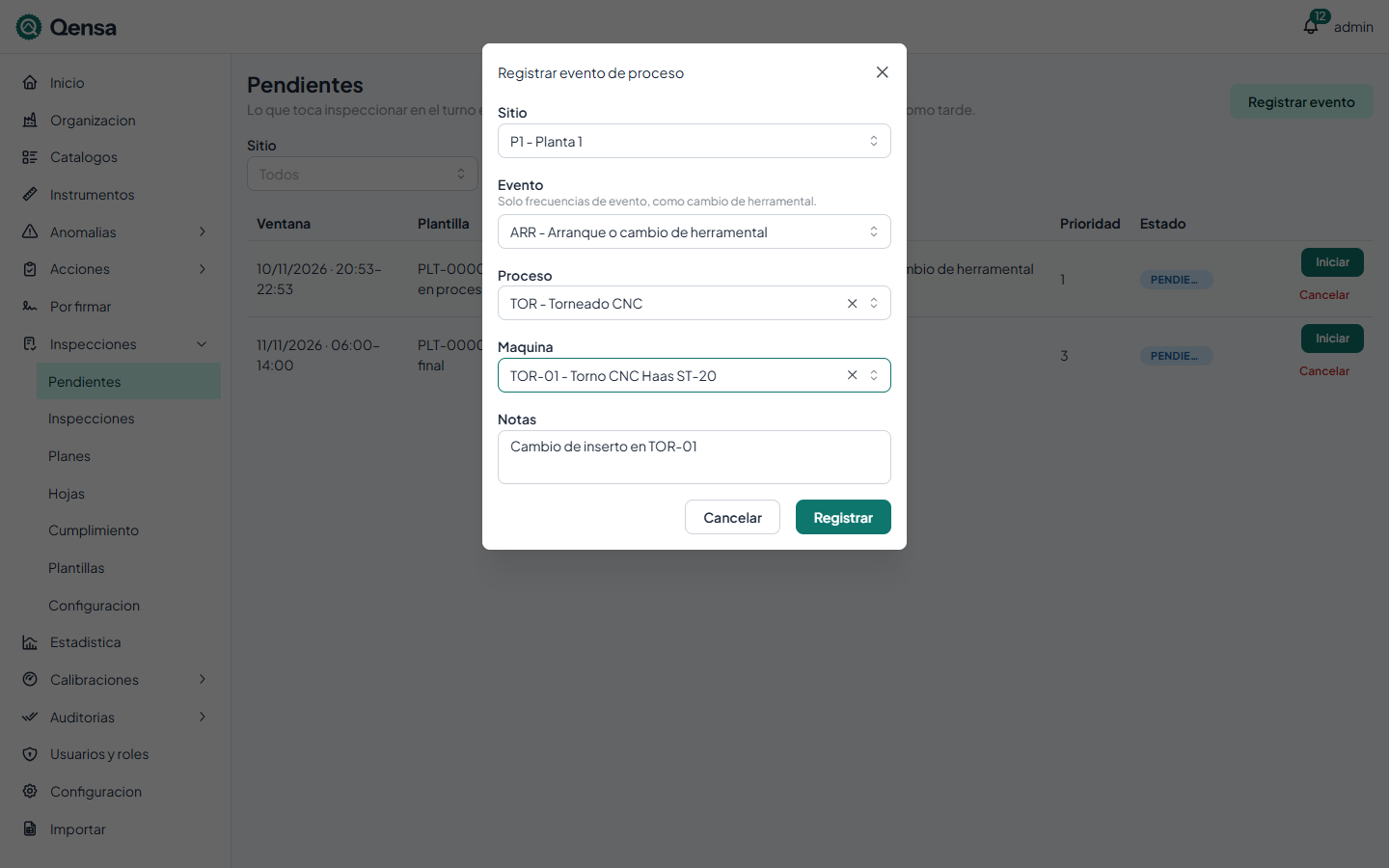
Campos
Campo | Obligatorio | Validación |
|---|---|---|
Sitio | Sí | "Elige el sitio." |
Evento | Sí | Una frecuencia de evento activa: "Elige una frecuencia de evento." |
Proceso | Sí, si no eliges máquina | "Elige el proceso o la maquina." El proceso y la máquina deben ser del sitio. |
Máquina | Sí, si no eliges proceso | |
Notas | No | Hasta 500 caracteres. |
Qué pasa después
El aviso dice cuántas pendientes se crearon: "Evento registrado: 2 pendientes nuevas.". Cada una tiene como ventana desde el momento del evento hasta los minutos que indica la frecuencia, y aparece en la cola con la etiqueta Evento. Si ninguna regla de un plan vigente pide inspección para ese evento, el aviso dice "Evento registrado; ninguna regla pide inspeccion.".
Cancelar una pendiente
Cuando una pendiente no se va a hacer por una causa justificada (por ejemplo, la línea está parada), se cancela con su motivo. Una pendiente cancelada no cuenta en el cumplimiento del plan.
Cancelar una pendiente
Pulsa Cancelar en el renglón de la pendiente. Solo aparece si todavía no se inicia su inspección.
Escribe el Motivo, por ejemplo "línea parada".
Pulsa Cancelar pendiente. Volver cierra la ventana sin cancelar.
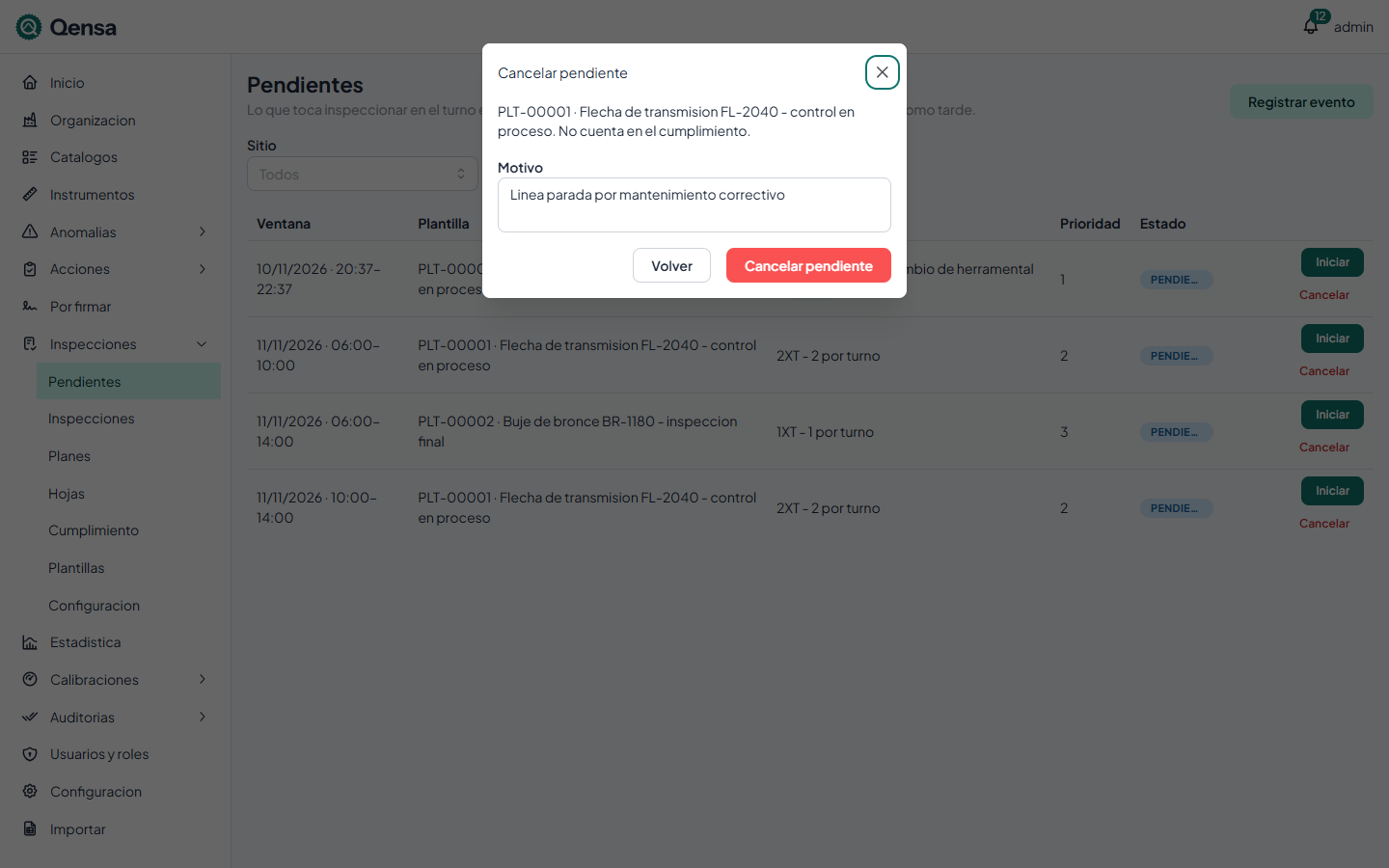
Errores frecuentes
Mensaje | Qué significa |
|---|---|
Esa inspeccion pendiente ya se esta atendiendo, se hizo o se cancelo. | Otra persona la inició, la completó o la canceló mientras tenías la cola abierta. Espera a que la cola se actualice. |
La inspeccion pendiente no existe. | La pendiente ya no está en la cola, por ejemplo porque el plan cambió. |
Escribe el motivo de la cancelacion. | El motivo es obligatorio para cancelar una pendiente. |
Elige una frecuencia de evento. | La frecuencia elegida no es de evento o está inactiva. |
El proceso o la maquina no son del sitio. | El proceso o la máquina pertenecen a otro sitio. |
Queda fuera de tu ambito de captura. | Tu ámbito de captura no incluye el sitio, el área, el proceso o la máquina. Lo ajusta un administrador en Usuarios. |