Configuración de inspecciones
En Inspecciones > Configuración están los catálogos del módulo, en cuatro pestañas: Tipos, Disposiciones, Frecuencias y Clases. Tu empresa los recibe ya llenos con los paquetes de su industria; aquí se ajustan.
Quién puede: consultar, quien tiene Consultar la organización y los catálogos; dar de alta y modificar, quien tiene Modificar la organización y los catálogos.
Cada pestaña tiene un buscador (código o nombre), la tabla ordenable y un botón para dar de alta. Pulsa un renglón para modificarlo. Los registros no se borran: se desactivan quitando la marca de Activo o Activa, y dejan de ofrecerse en los selectores.
Tipos
El tipo de inspección (recibo, proceso, final…) decide qué datos pide la inspección y cómo se comporta.
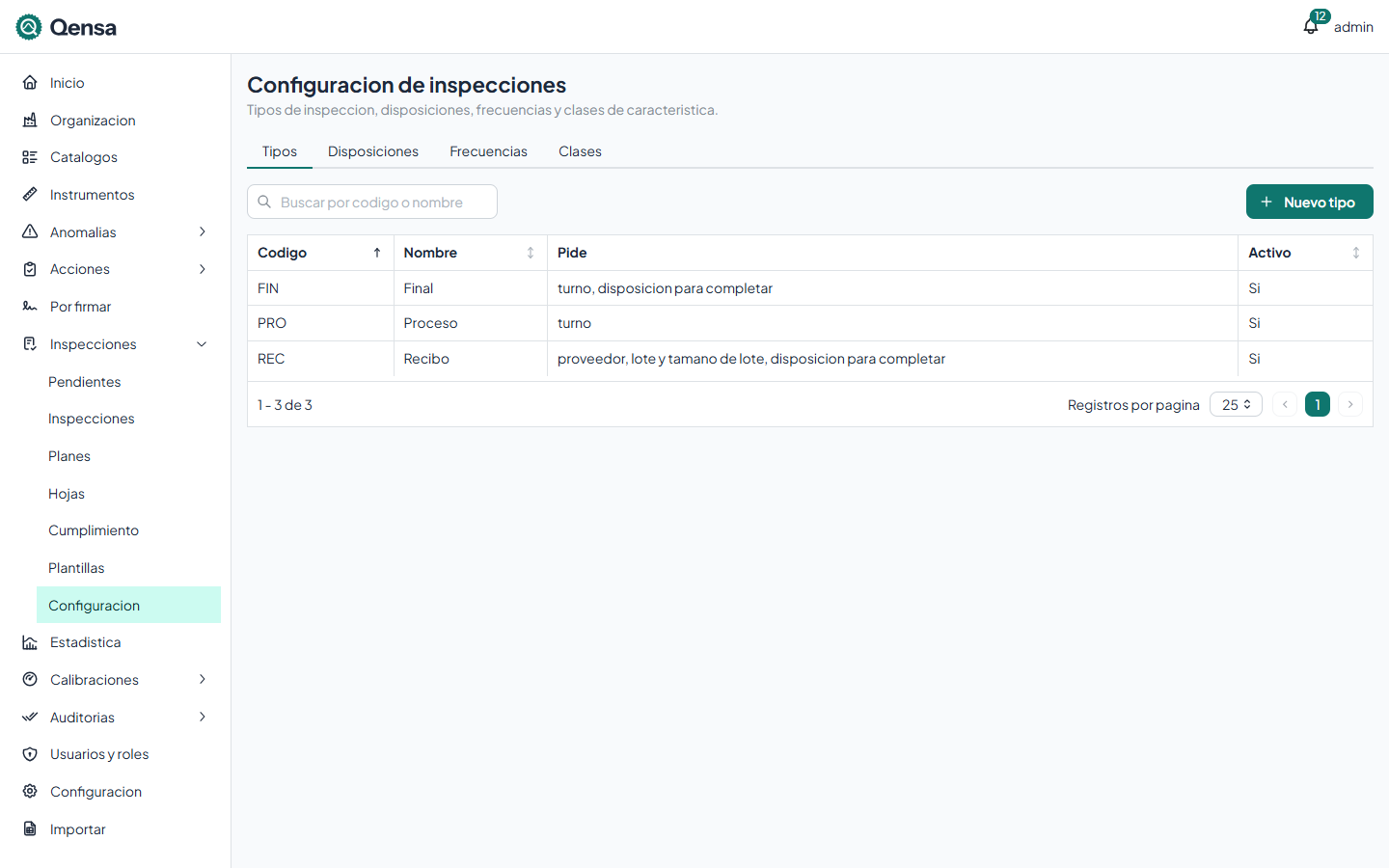
La columna Pide resume los datos que exige cada tipo.
Dar de alta un tipo de inspección
En la pestaña Tipos, pulsa Nuevo tipo.
Escribe el Código y el Nombre.
En **Comportamiento**, marca lo que aplica (ver la tabla).
Si quieres, elige el Formato impreso. Vacío: el formato por defecto.
Pulsa Guardar.
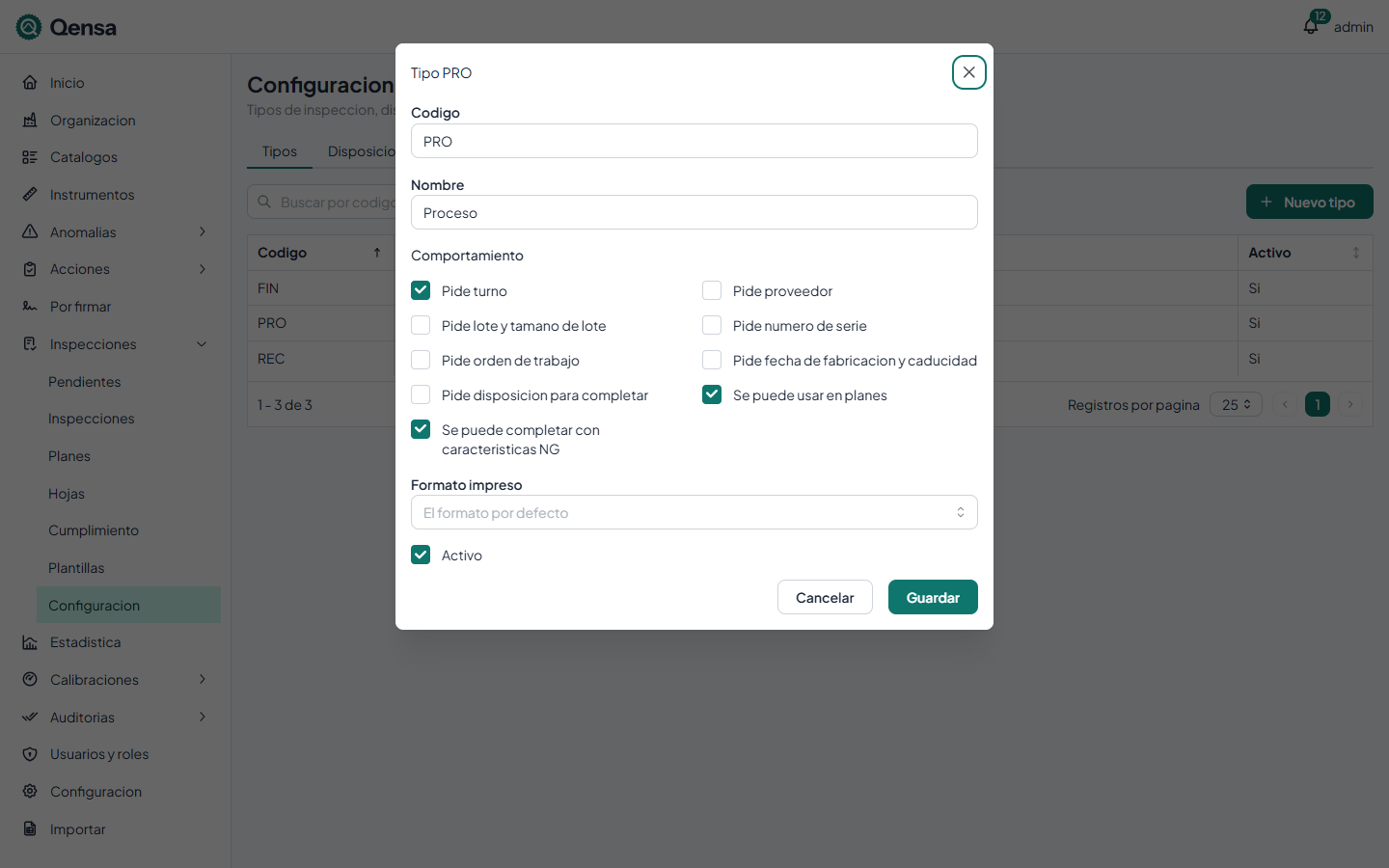
Opción | Qué hace |
|---|---|
Pide turno | La inspección se registra en un turno. Si al iniciarla no hay turno en curso, hay que elegirlo. |
Pide proveedor | El encabezado muestra Proveedor y es obligatorio para completar. Típico de recibo. |
Pide lote y tamaño de lote | El encabezado muestra Lote y Tamaño del lote, obligatorios para completar. |
Pide número de serie | El encabezado muestra Número de serie, obligatorio para completar. |
Pide orden de trabajo | El encabezado muestra Orden de trabajo, obligatoria para completar. |
Pide fecha de fabricación y caducidad | El encabezado muestra Fabricación y Caducidad, obligatorias para completar. |
Pide disposición para completar | Al completar hay que elegir la disposición. |
Se puede usar en planes | Sus plantillas se pueden poner en planes de inspección. Un tipo de recibo normalmente no se planea. |
Se puede completar con características NG | Sin esta marca, una inspección NG no se completa: hay que re-medir o cancelarla. |
El formato impreso del tipo se usa en sus inspecciones, salvo que la revisión de la plantilla tenga el suyo.
Disposiciones
La disposición es la decisión sobre el lote al completar la inspección: aceptado, rechazado, aceptado bajo desviación…
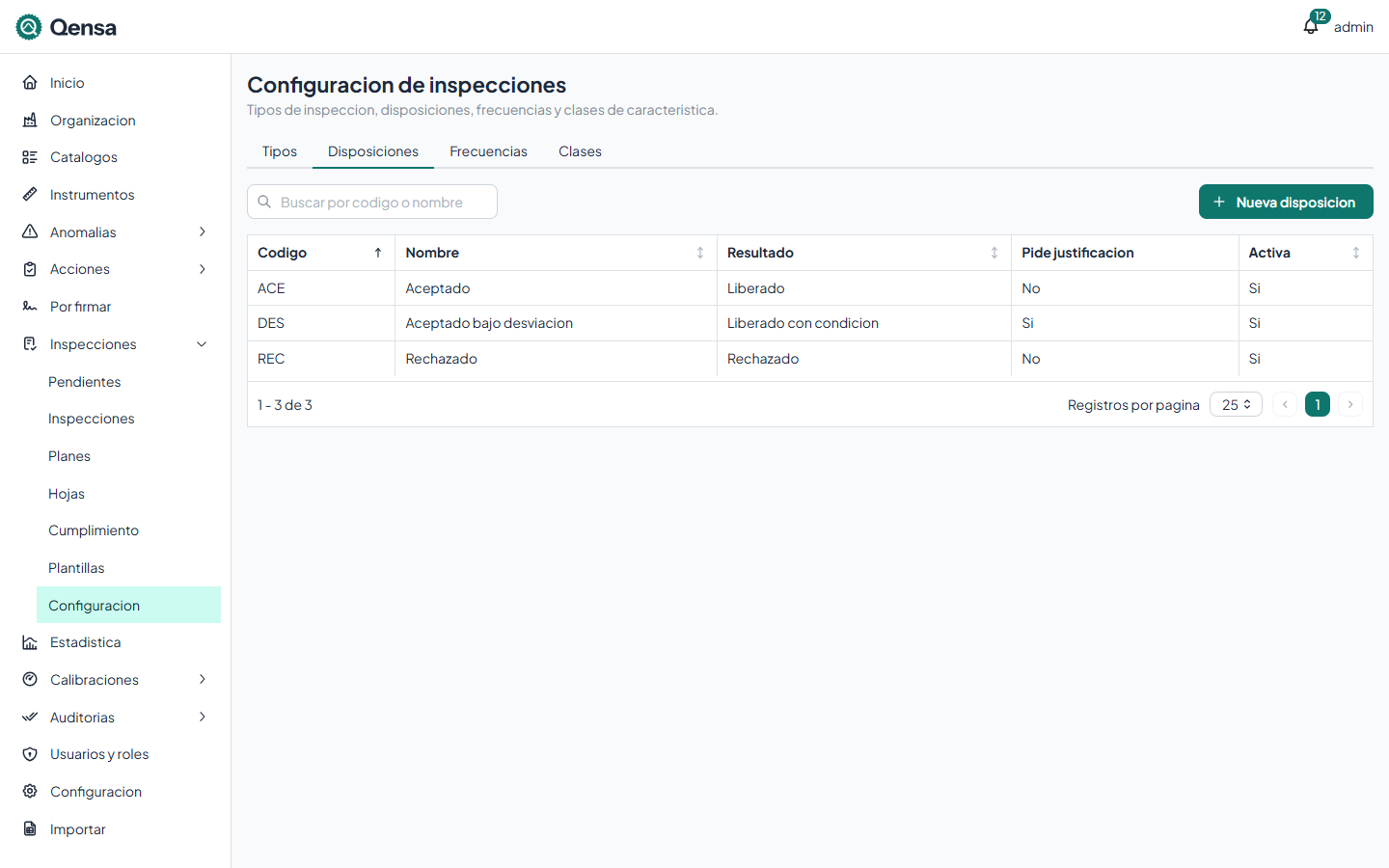
Dar de alta una disposición
En la pestaña Disposiciones, pulsa Nueva disposición.
Escribe el Código y el Nombre.
Elige el Resultado: Liberado, Rechazado o Liberado con condición.
Marca Pide justificación si al elegirla hay que escribir por qué.
Pulsa Guardar.
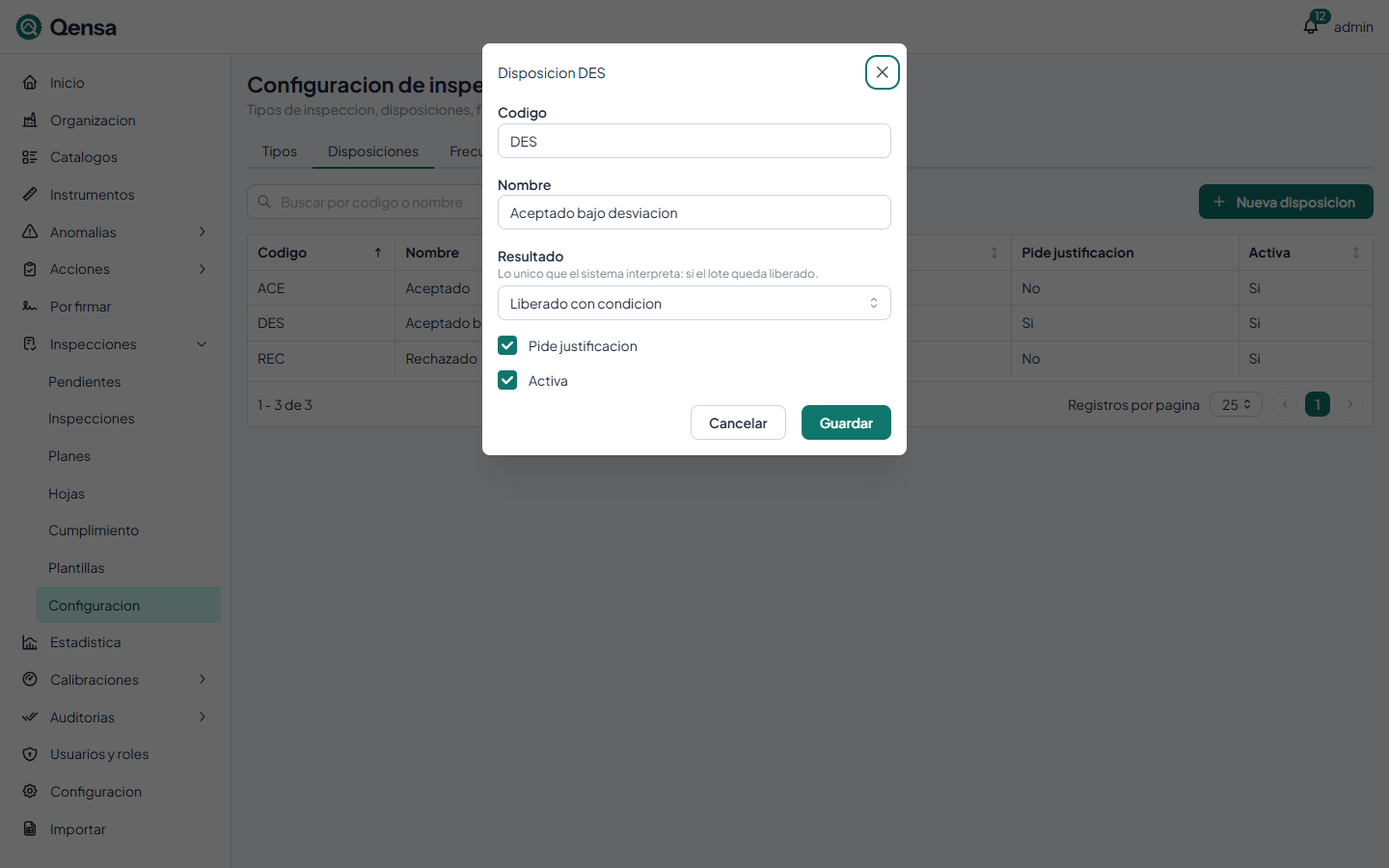
El Resultado es lo único que el sistema interpreta: si el lote queda liberado. Un lote retenido por una anomalía no se puede completar con una disposición Liberado, y con Liberado con condición solo si hay una concesión vigente.
Frecuencias
La frecuencia dice cada cuándo toca una inspección. Se usa en las reglas de los planes y, en la plantilla, para limitar una característica a ciertas frecuencias.
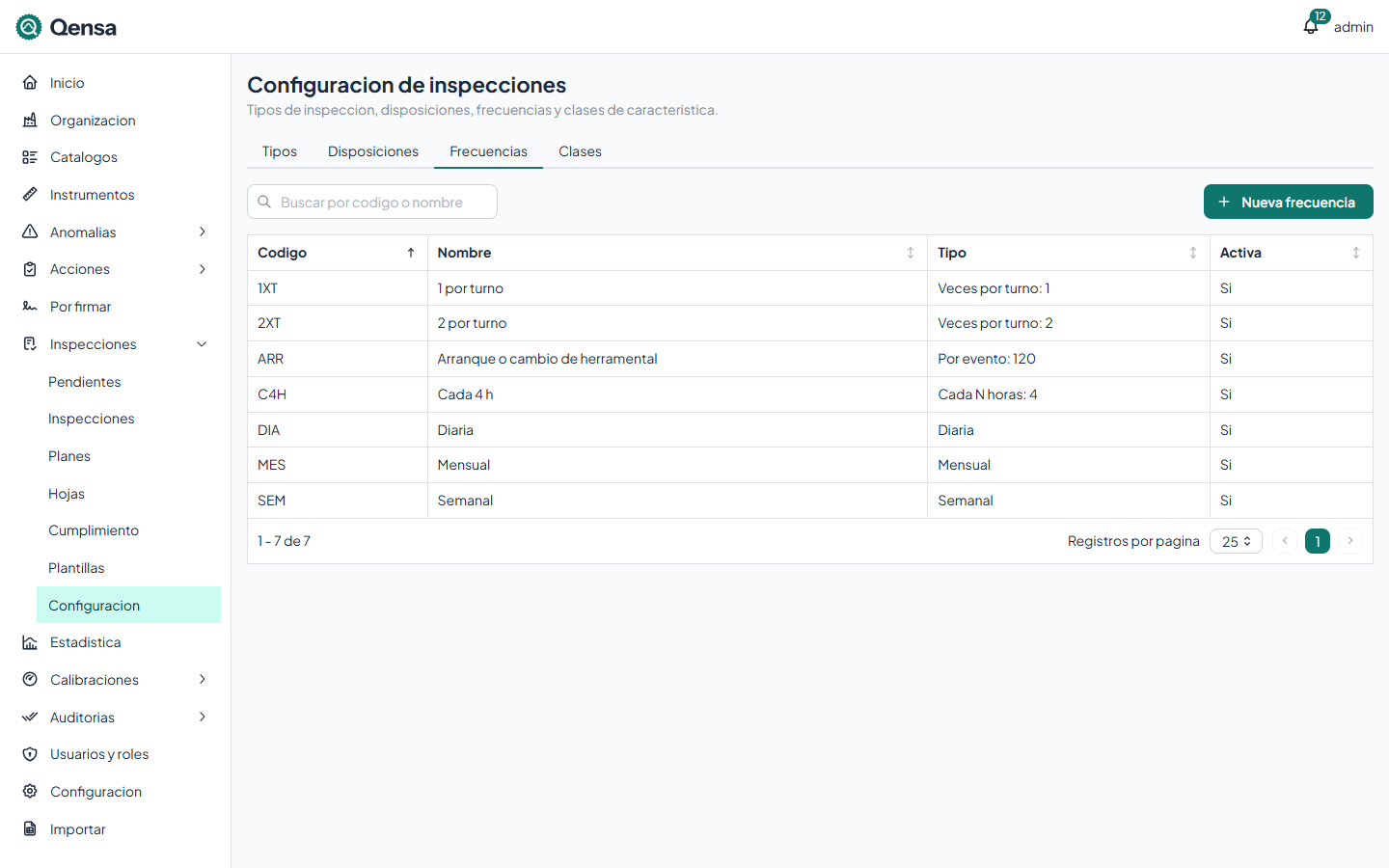
Dar de alta una frecuencia
En la pestaña Frecuencias, pulsa Nueva frecuencia.
Escribe el Código y el Nombre.
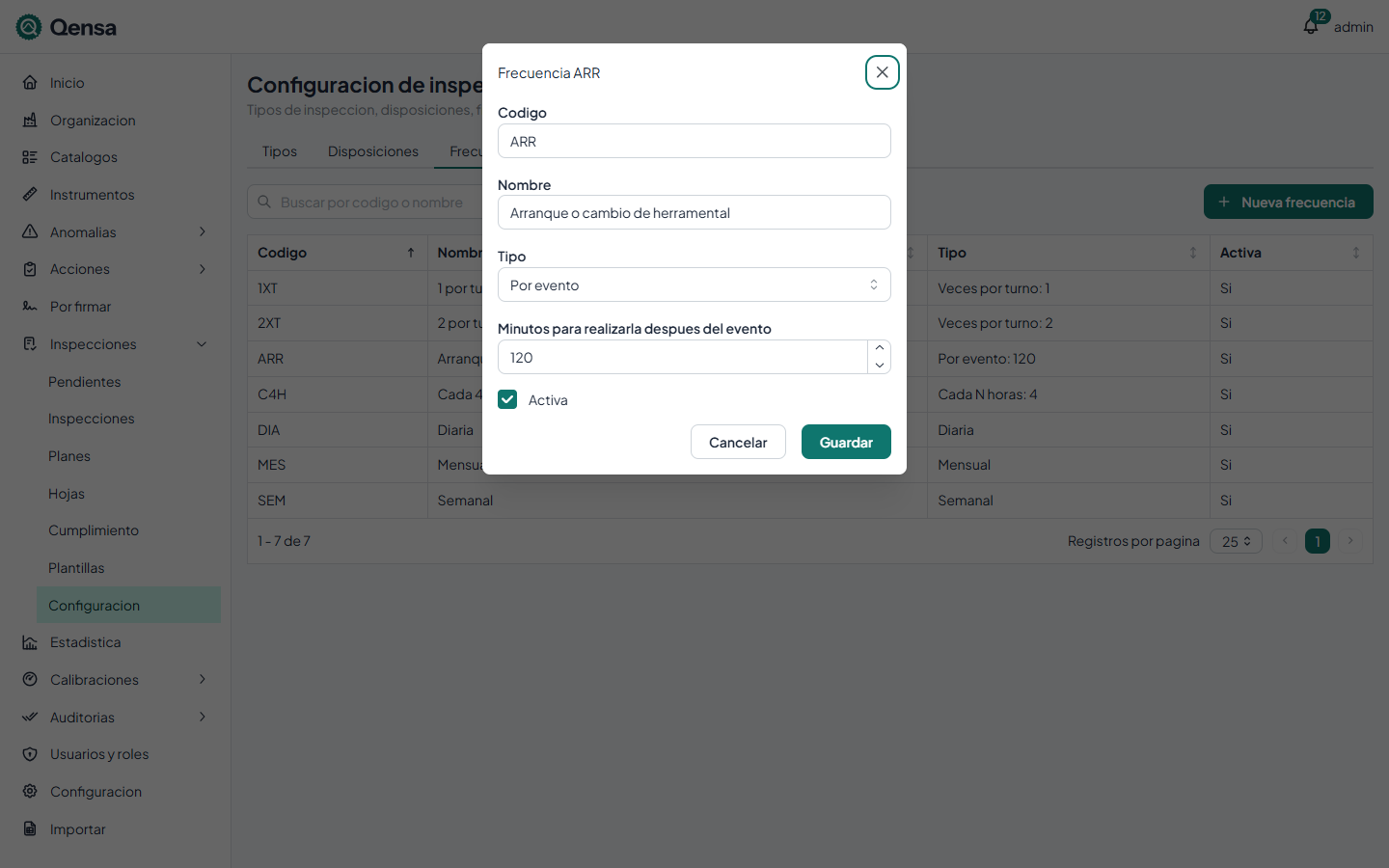
Elige el Tipo y, si lo pide, su parámetro (ver la tabla).
Pulsa Guardar.
Tipo | Parámetro | Validación |
|---|---|---|
Veces por turno | Veces por turno | "Indica de 1 a 24 veces por turno." |
Cada N horas | Cada cuántas horas | "Indica un intervalo de 1 a 24 horas." |
Diaria, Semanal, Mensual | Ninguno | |
Por evento | Minutos para realizarla después del evento | "Indica de 1 a 1440 minutos para realizarla despues del evento." |
Cómo genera pendientes cada tipo: ver Planes de inspección. Las frecuencias Por evento son las que se eligen al registrar un evento de proceso.
Clases
La clase de característica (crítica, mayor, normal…) marca su importancia y fija el índice de capacidad que se le exige en la estadística.
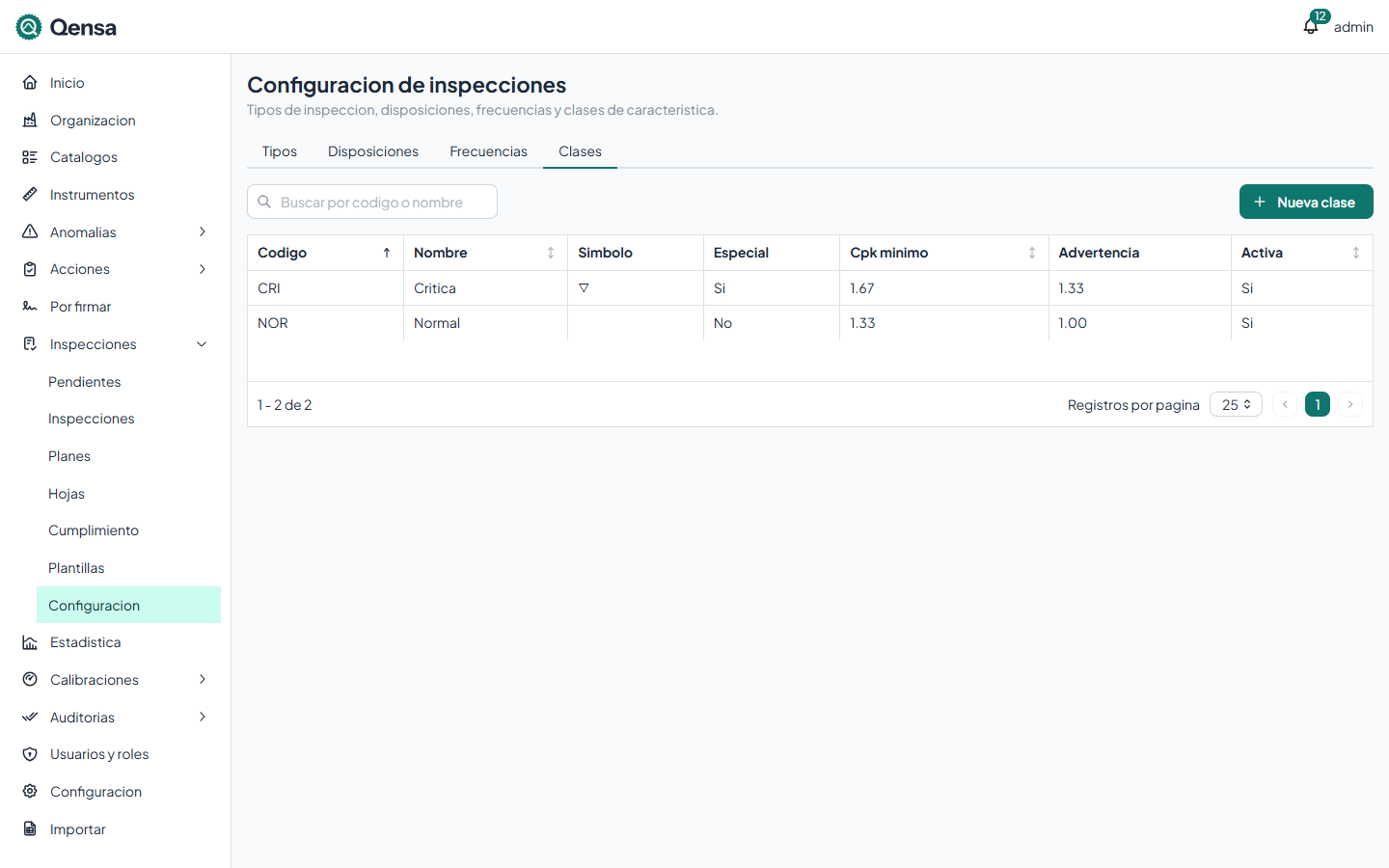
Dar de alta una clase
En la pestaña Clases, pulsa Nueva clase.
Escribe el Código y el Nombre.
Si quieres, escribe el Símbolo que aparece en el formato impreso, por ejemplo SC, CC o ▽.
Marca Característica especial (IATF) si aplica.
Indica Cpk y Ppk mínimo y Advertencia desde.
Pulsa Guardar.
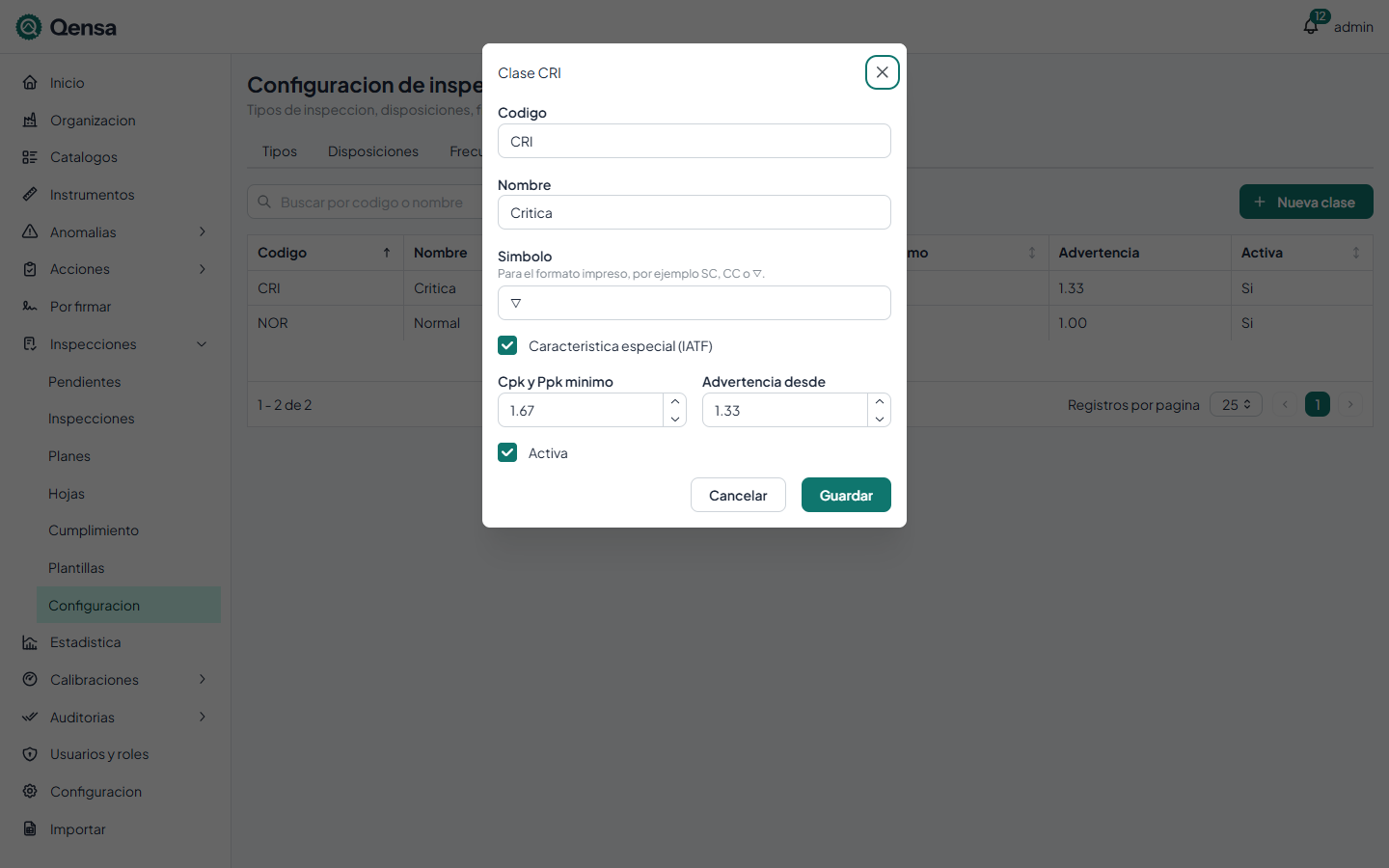
En la estadística, una característica con índice igual o mayor que el mínimo es Capaz; entre la advertencia y el mínimo, Advertencia; abajo de la advertencia, No capaz.
Campo | Validación |
|---|---|
Cpk y Ppk mínimo | "El umbral va de 0.01 a 10." |
Advertencia desde | Mayor que cero y no mayor que el mínimo: "No puede ser mayor que el umbral de aprobacion." |
Símbolo | Hasta 10 caracteres. |
Campos comunes
Campo | Obligatorio | Validación |
|---|---|---|
Código | Sí | "Escribe el codigo." Hasta 40 caracteres. Único en su catálogo: "Ya existe un tipo de inspeccion con el codigo PRO.", "Ya existe una disposicion…", "Ya existe una frecuencia…" o "Ya existe una clase…". |
Nombre | Sí | "Escribe el nombre." Hasta 200 caracteres. |