Capturar una inspección
La captura es una sola página con el encabezado de la inspección y una rejilla con una fila por característica y una columna por pieza. Cada lectura se guarda al salir de la celda y se juzga en ese momento: la celda se pinta de rojo si salió NG y el resultado de la característica y de la inspección se actualizan solos.
Quién puede: capturar, completar e iniciar, quien tiene Capturar inspecciones; cancelar, quien tiene Cancelar inspecciones. Consultar e imprimir, Consultar inspecciones. Además, la plantilla debe caer en tu ámbito de captura.
Iniciar una inspección
Lo normal es iniciarla desde la cola de pendientes, con Iniciar. Cuando no hay plan (una inspección de recibo, una reinspección), se inicia desde la lista.
Antes de empezar, la plantilla debe estar activa y tener una revisión publicada (ver Plantillas de inspección).
Iniciar una inspección sin plan
En Inspecciones, pulsa Nueva inspección.
Elige la Plantilla. Se usa su revisión vigente.
Si quieres, elige la Frecuencia: solo se copian las características que aplican a esa frecuencia. Sin frecuencia, se copian todas.
Si quieres, elige el Turno. Vacío, se usa el turno en curso; si no hay ninguno y el tipo de inspección pide turno, elígelo aquí.
Pulsa Iniciar. Se abre la captura con el folio nuevo, de la forma `INS-2026-000031`.
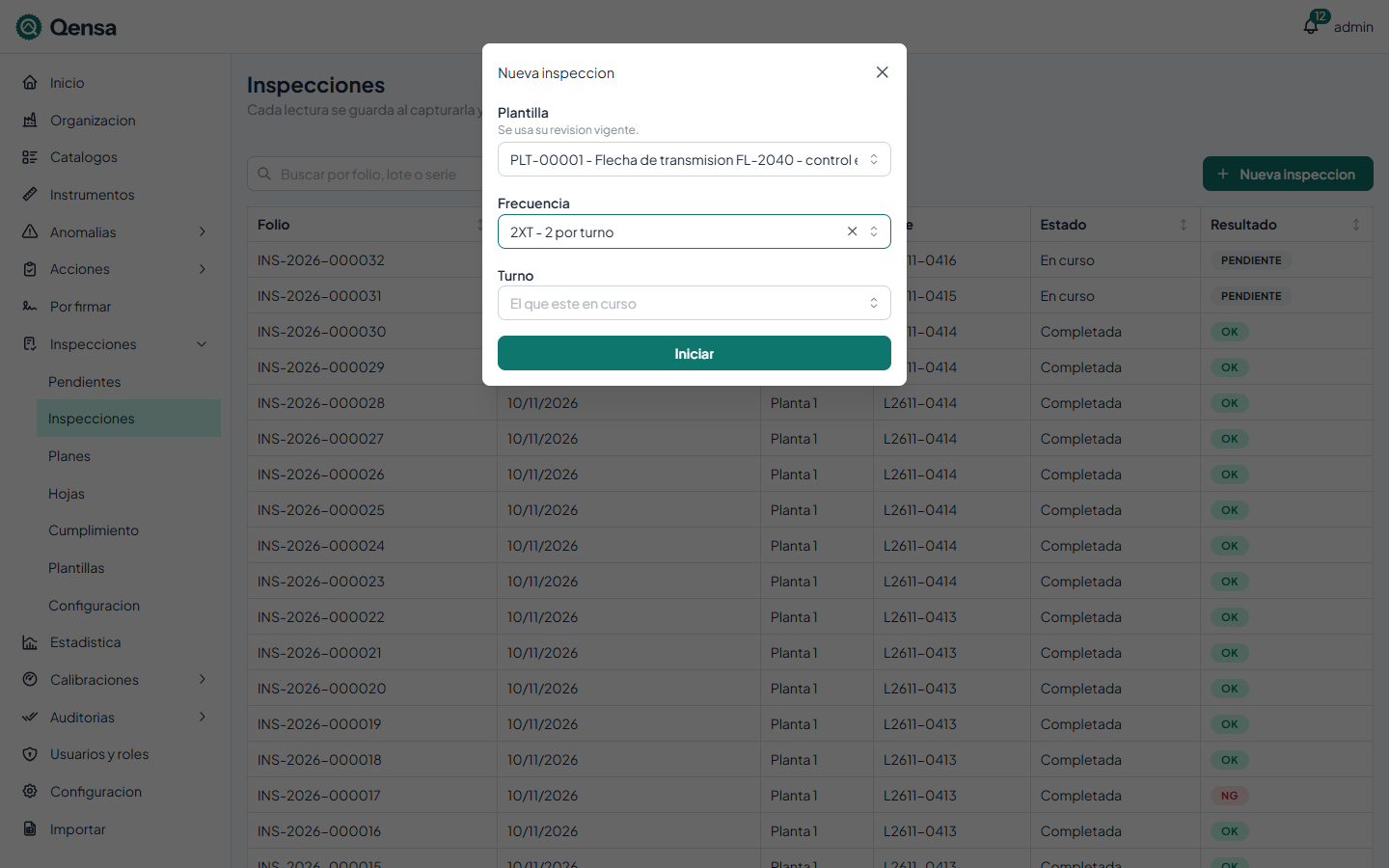
La inspección copia la especificación de la revisión vigente en ese momento: si después se publica otra revisión, esta inspección conserva la suya. El día de producción sale del turno: el tercer turno del lunes cuenta como lunes aunque termine el martes.
La pantalla de captura
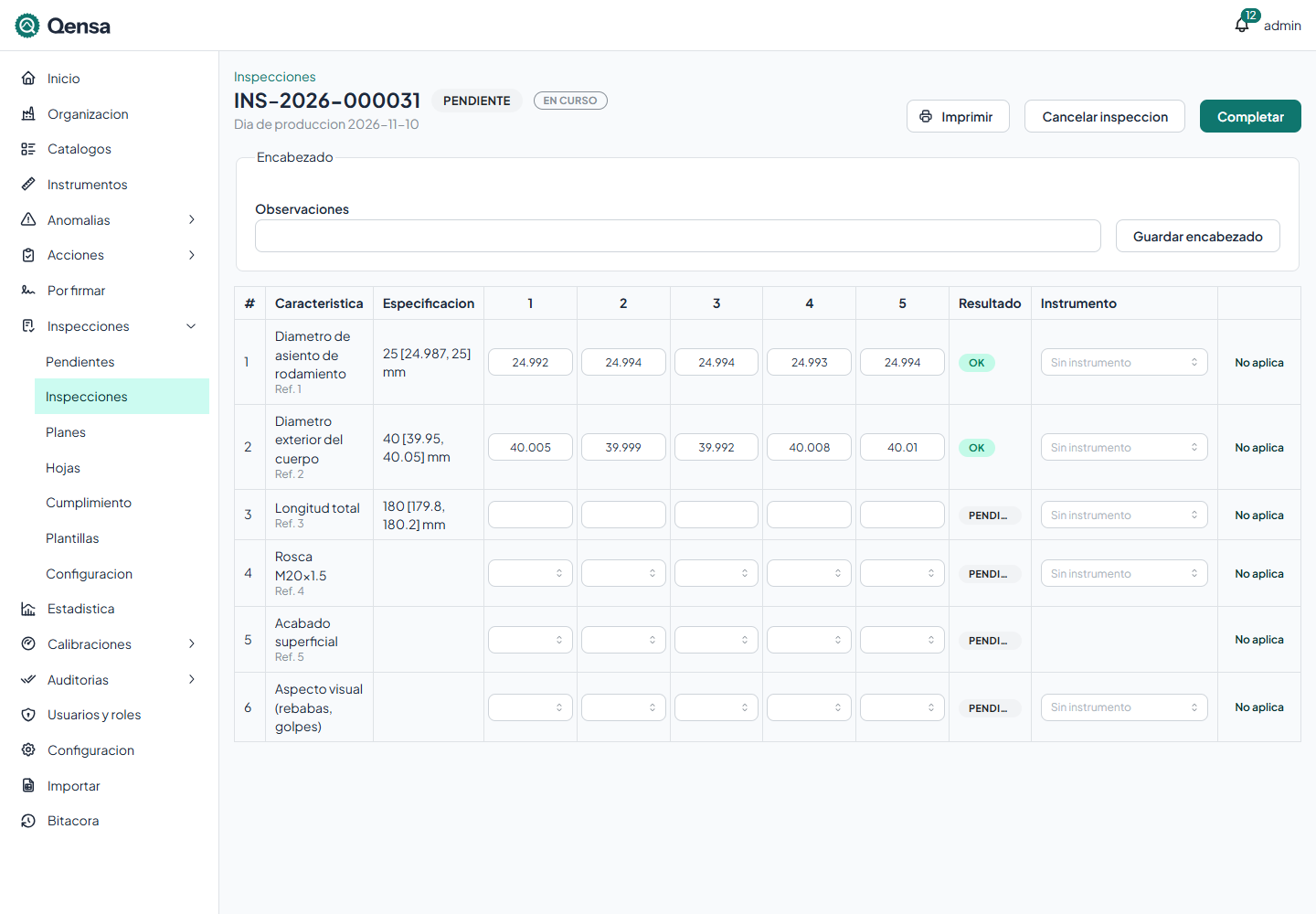
Arriba están el folio, el resultado (Pendiente, OK o NG), el estado y el día de producción, y los botones Imprimir, Cancelar inspección y Completar. El enlace Inspecciones regresa a la lista.
Encabezado
El encabezado muestra solo los datos de trazabilidad que pide el tipo de inspección (ver Configuración de inspecciones), más Observaciones y los campos personalizados de las inspecciones. Captúralos y pulsa Guardar encabezado.
Campo | Aparece si el tipo | Validación |
|---|---|---|
Proveedor | Pide proveedor | Activo: "El proveedor no existe o esta inactivo." |
Lote y Tamaño del lote | Pide lote y tamaño de lote | Lote hasta 60 caracteres. Tamaño mayor que cero: "El tamano del lote debe ser mayor que cero." |
Número de serie | Pide número de serie | Hasta 60 caracteres. |
Orden de trabajo | Pide orden de trabajo | Hasta 60 caracteres. |
Fabricación y Caducidad | Pide fecha de fabricación y caducidad | "La caducidad no puede ser anterior a la fabricacion." |
Observaciones | Siempre | Hasta 2000 caracteres. |
Lo que el tipo pide es obligatorio para completar, no para guardar. Los nombres "Lote" y "Orden de trabajo" pueden cambiar según la terminología de tu empresa.
Si el lote de la parte está retenido por una anomalía sin disposición, aparece el aviso Lote retenido: la inspección no se puede completar con una disposición que libere el lote.
Rejilla de características
Columna | Qué muestra |
|---|---|
# | Número de la característica en la plantilla. |
Característica | Nombre y referencia (el globo del plano). |
Especificación | Nominal, límites |
1, 2, 3… | Una celda por pieza de la muestra. |
Resultado | Pendiente, OK, NG o No aplica. |
Instrumento | Con qué instrumento se midió. |
La celda depende del tipo de característica:
Tipo | Cómo se captura |
|---|---|
Número | Escribe el valor y sal de la celda (Tab o clic fuera). |
Pasa / no pasa | Elige OK o NG. |
Lista de opciones | Elige una opción; la plantilla dice cuáles son OK. |
Texto informativo | Escribe el texto; no se juzga. |
Calculada | No se captura: Qensa la calcula con su fórmula al capturar las lecturas de las que depende. |
Colores de la celda:
Rojo: la lectura está fuera de especificación (NG).
Naranja: está dentro de especificación pero fuera de los límites de reacción de la plantilla; conviene ajustar el proceso antes de que salga NG.
Un número se redondea a los decimales de la plantilla antes de juzgarlo; la lectura conserva el valor que escribiste. Una característica es NG en cuanto una lectura lo es, sin esperar a la muestra completa; con juicio por promedio, se juzga el promedio cuando están todas las réplicas.
Instrumento
En la columna Instrumento elige con qué instrumento mediste. Si la característica pide un tipo de instrumento, solo se acepta uno de ese tipo. La plantilla puede traer uno por defecto, si está vigente.
El instrumento debe estar activo y, con el módulo Calibraciones, con la calibración vigente en el día de producción. Si no lo está, según la configuración de tu empresa, Qensa lo rechaza con un mensaje como "El instrumento … tiene la calibracion vencida." o lo acepta y marca el campo en rojo con la nota "Se uso un instrumento no activo".
Una lectura NG y el plan de reacción
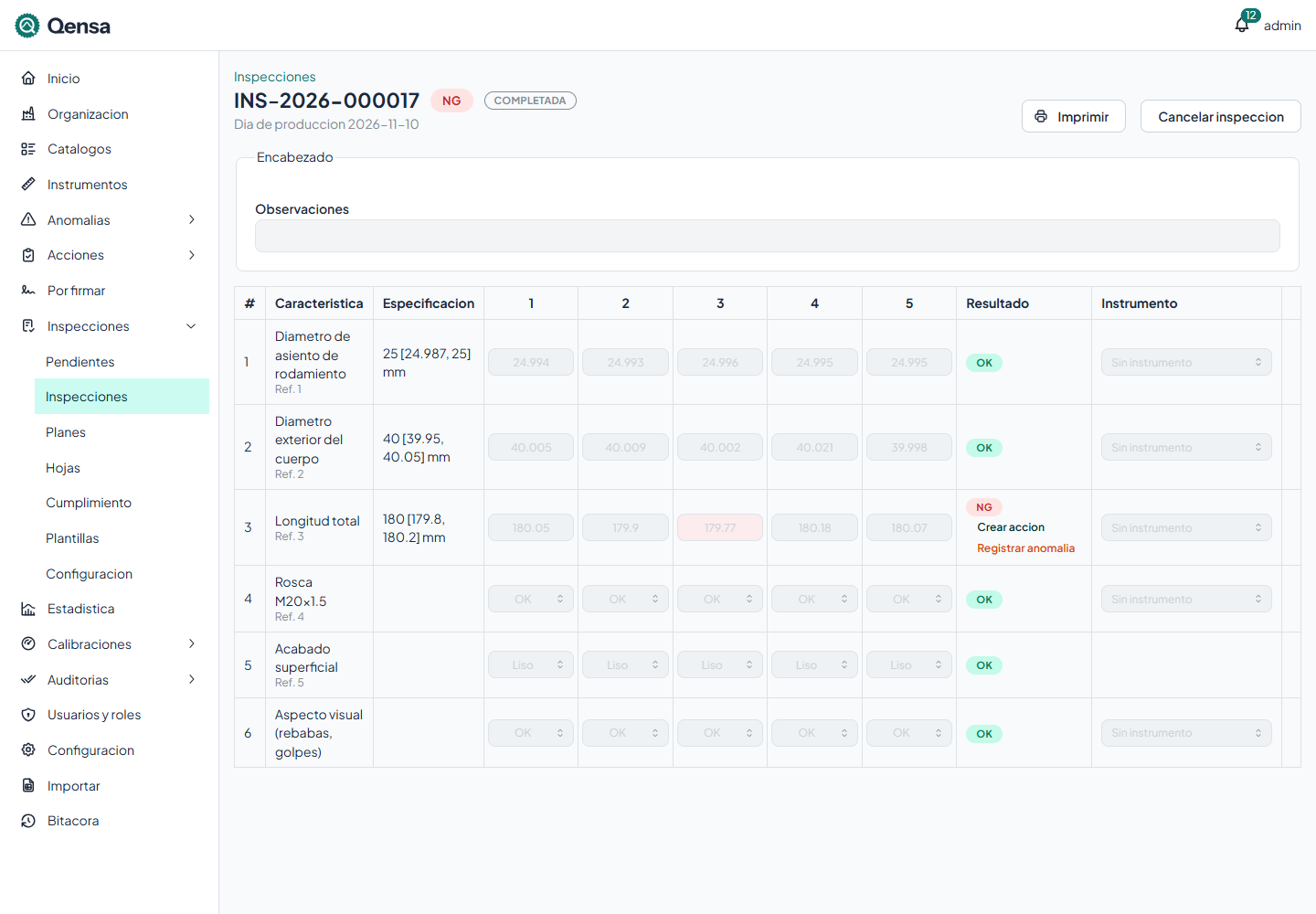
Cuando una característica pasa a NG, aparece un aviso rojo con el título NG en y el número y nombre de la característica, con su plan de reacción: qué debes hacer (detener la máquina, separar piezas, avisar). El aviso se queda en pantalla hasta que lo cierras.
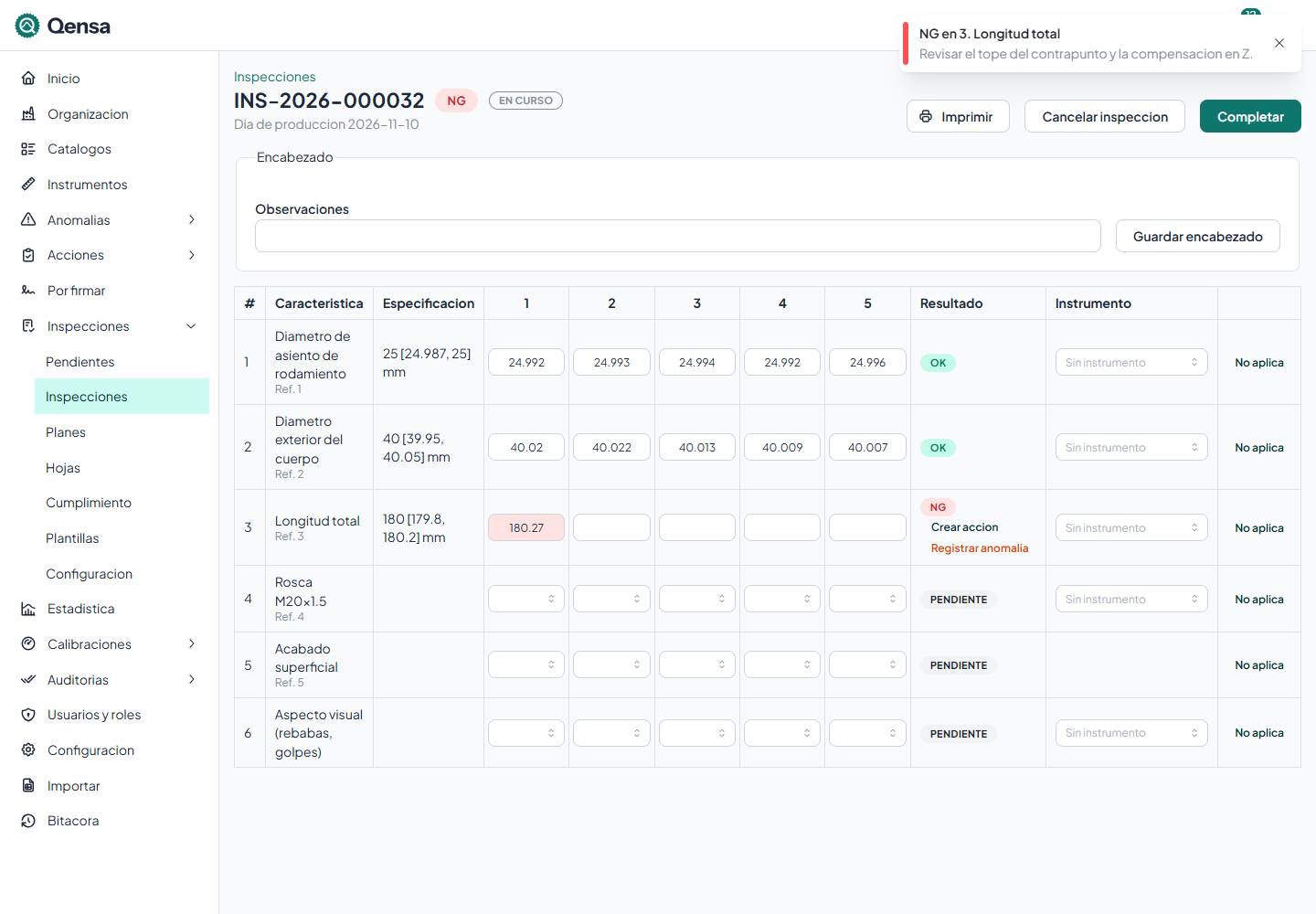
En la columna Resultado de una característica NG aparecen dos botones:
Crear acción abre la ventana de una acción ligada a esta inspección y característica. Ver Crear una acción. Pide el permiso de crear acciones.
Registrar anomalía abre el reporte de una anomalía con el origen ya lleno (interno, o recibo si la inspección tiene proveedor). Ver Reportar una anomalía. Pide el permiso de registrar anomalías.
Los dos botones siguen disponibles después de completar la inspección, mientras no esté cancelada.
Re-medir una pieza
Cambiar una lectura ya guardada es una re-medición: Qensa conserva el valor anterior en el historial, con la nota de por qué se re-midió.
Re-medir una pieza
Escribe el valor nuevo en la celda (o elige otra opción) y sal de ella. Se abre la ventana Re-medición.
Escribe Por qué se re-mide, por ejemplo "la pieza estaba caliente".
Pulsa Re-medir. Cancelar regresa la celda al valor guardado.
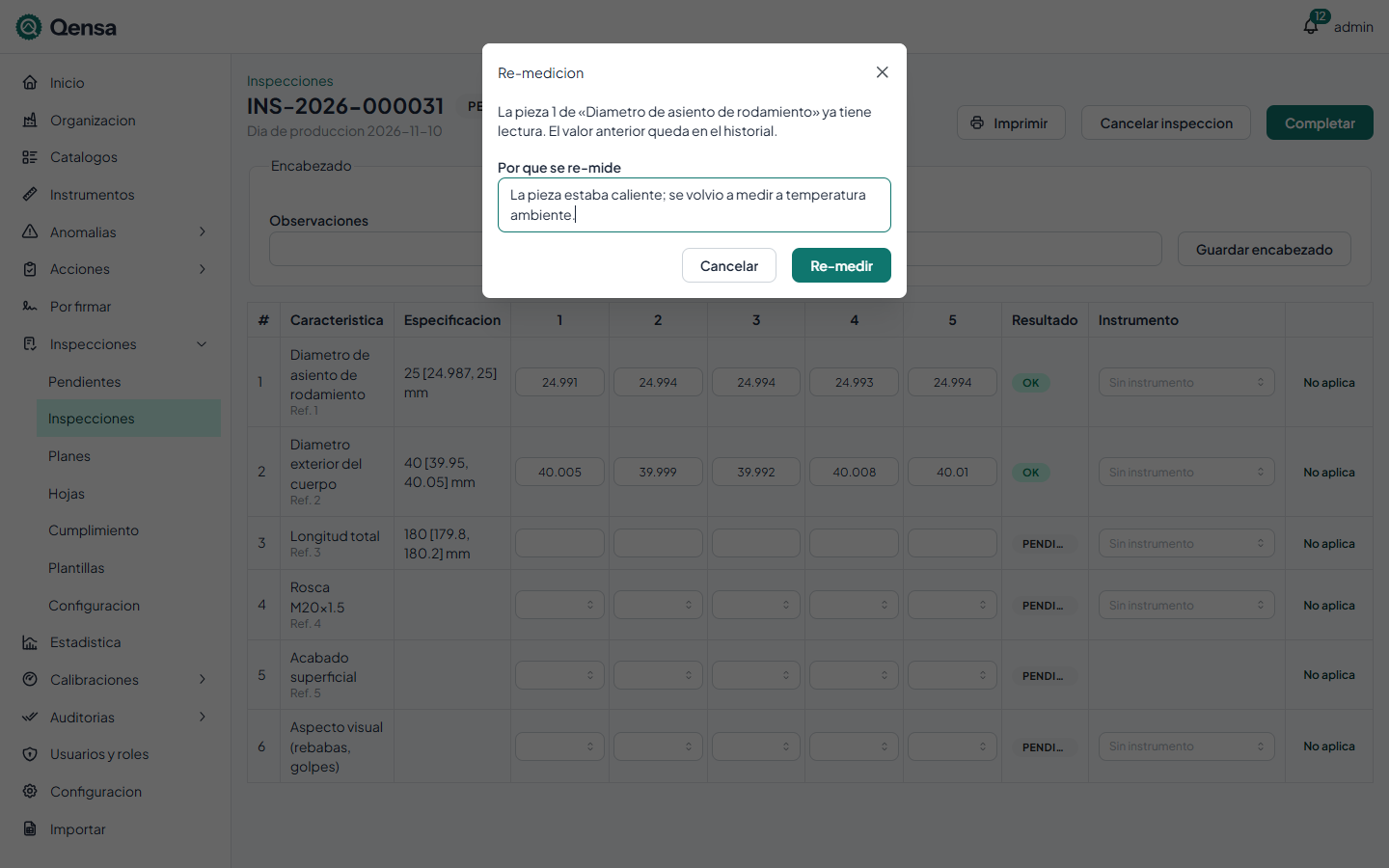
La estadística usa el valor final y cuenta cuántas lecturas se re-midieron (ver Estadística).
Marcar una característica como "No aplica"
Si una característica no aplica en esta inspección (por ejemplo, la pieza se surte sin esa operación), márcala para que no se juzgue.
Marcar como no aplica
Pulsa No aplica al final de la fila.
Escribe Por qué no aplica.
Pulsa Marcar como no aplica.
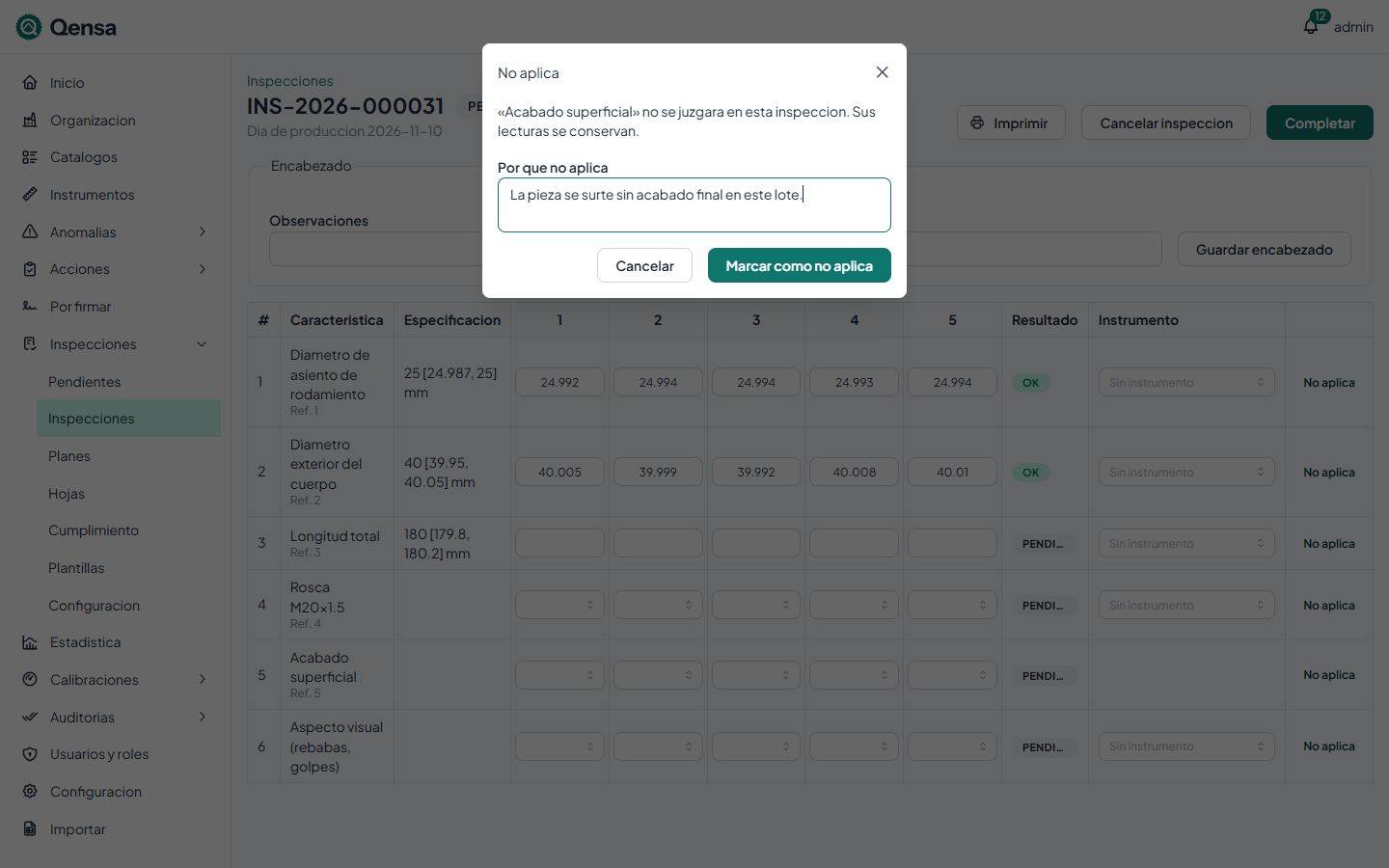
La fila se ve atenuada y sus lecturas, si las había, se conservan pero no se juzgan. Para volver a juzgarla, pulsa Aplicar en la misma fila.
Completar la inspección
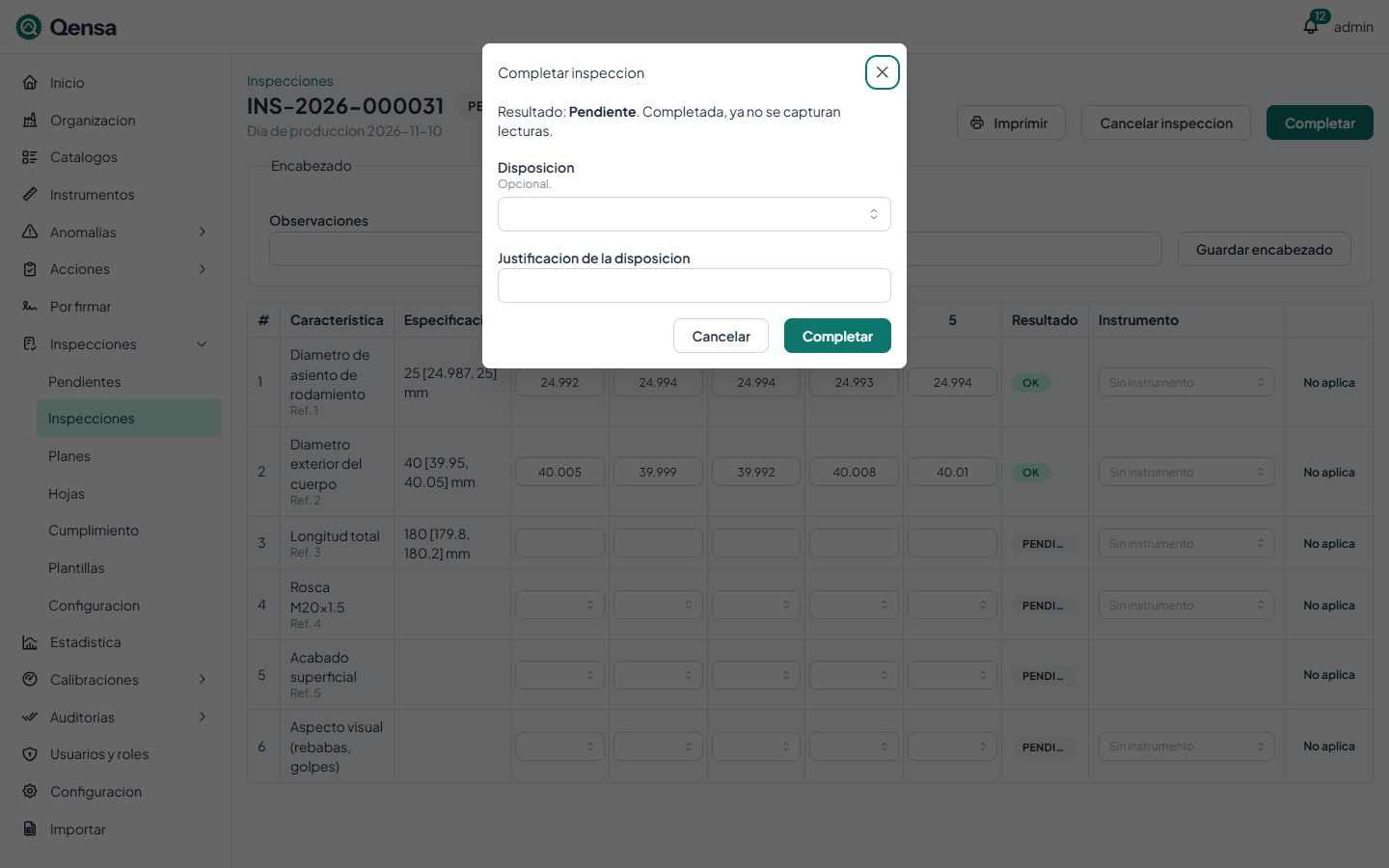
Completar una inspección
Captura todas las características que aplican.
Pulsa Completar, arriba a la derecha. La ventana muestra el resultado.
Elige la Disposición. Es obligatoria si el tipo de inspección la pide; si no, es opcional.
Si la disposición pide justificación, escríbela en Justificación de la disposición.
Pulsa Completar.
Qué pasa después
La inspección queda Completada y ya no se capturan lecturas. Si venía de la cola, la pendiente se marca como hecha: a tiempo si terminaste dentro de su ventana, tarde si no.
Si el resultado es NG, se avisa por correo y en la campana a quien esté suscrito al evento Inspección NG (ver Notificaciones).
Si hay un flujo de firmas para inspecciones, aparece el panel Firmas y se avisa al primer firmante. Ver Firmar un documento.
La inspección puede entrar en una hoja de verificación y cuenta en la estadística.
Cancelar la inspección
Se cancela una inspección en curso o completada que no debió hacerse o se hizo mal, siempre con motivo. Una inspección firmada no se cancela: primero se retiran sus firmas.
Cancelar una inspección
Pulsa Cancelar inspección.
Escribe el Motivo.
Pulsa Cancelar inspección en la ventana. Volver la cierra sin cancelar.
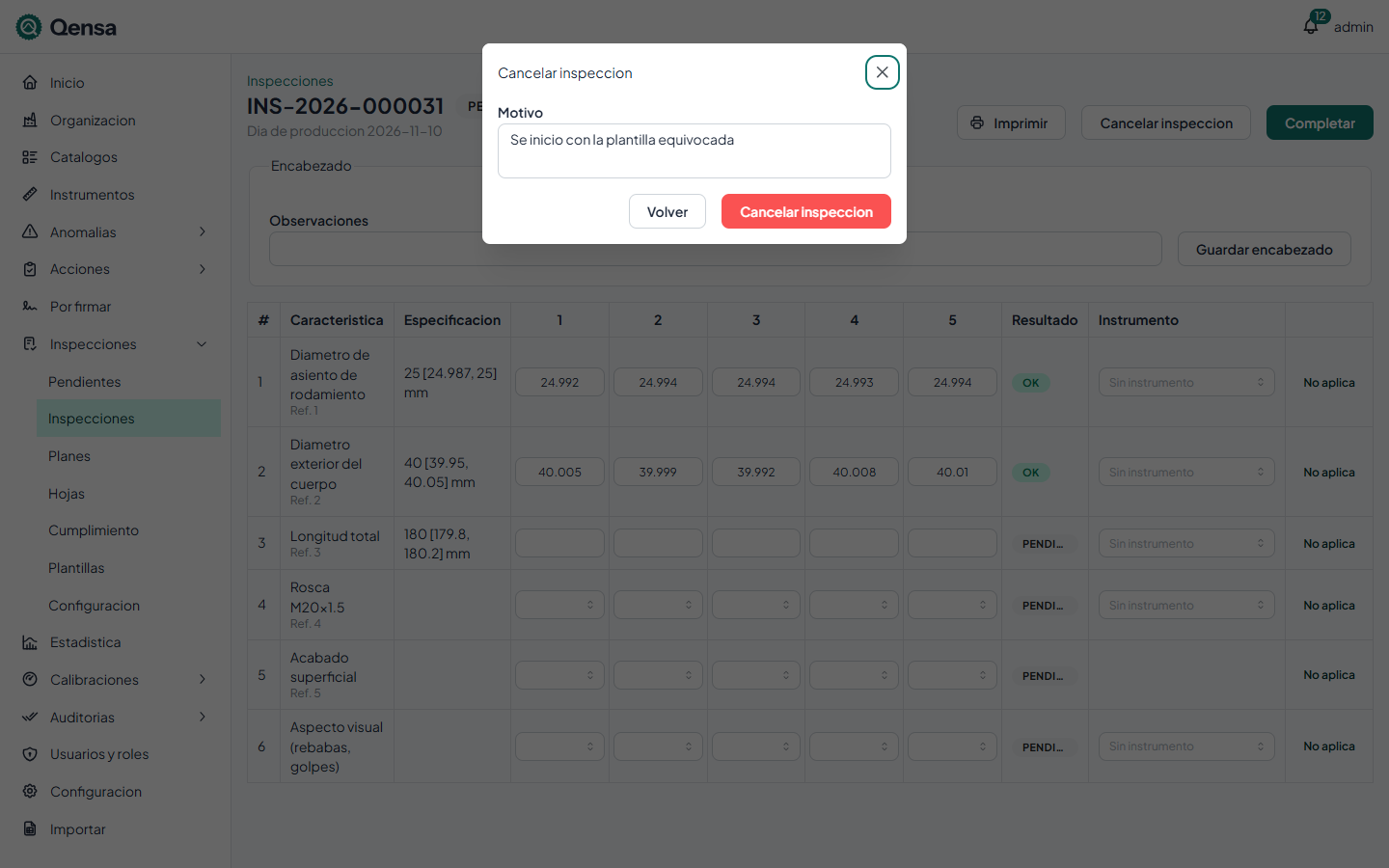
La inspección queda Cancelada, con el motivo junto al día de producción. Si venía de la cola, la pendiente regresa como pendiente, u omitida si su ventana ya cerró.
Firmar
Si tu empresa tiene un flujo de firmas para inspecciones (ver Flujos de firma), la inspección completada muestra el panel Firmas con los pasos del flujo, quién firmó y a quién le toca. Si te toca, aparecen Firmar y Rechazar. Ver Firmar un documento. Sin flujo, el panel no aparece.
Imprimir
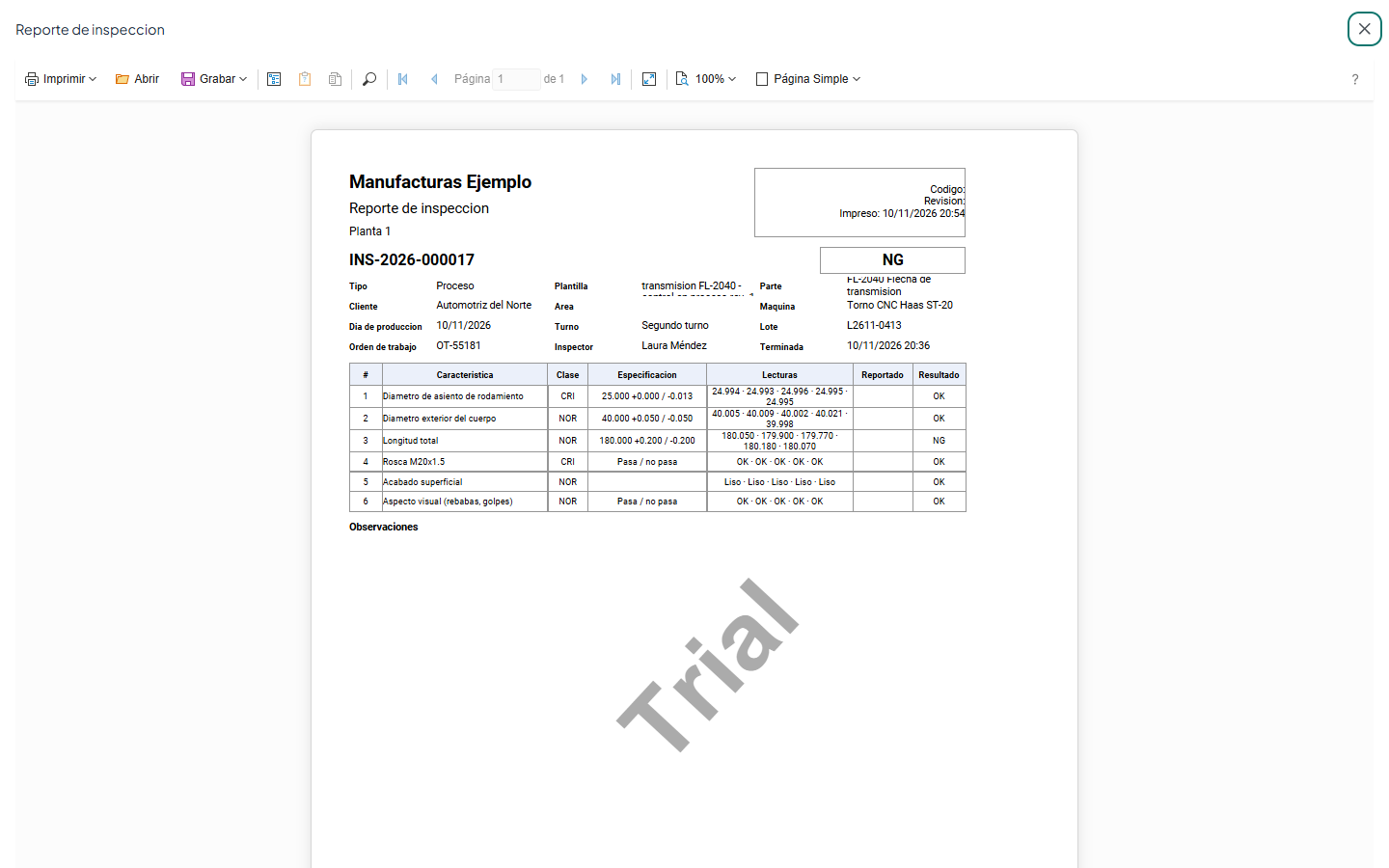
Pulsa Imprimir para abrir el formato impreso de la inspección en el visor. Desde ahí se imprime o se exporta a PDF; si hay varios formatos de inspección, elige otro en Formato. El visor tarda unos segundos en pintar el documento. Ver Formatos impresos.
Errores frecuentes
Mensaje | Qué significa |
|---|---|
Faltan lecturas por capturar. | Alguna característica que aplica sigue pendiente. Captúrala o márcala como no aplica. |
Este tipo no se completa con caracteristicas NG: re-mide o cancela la inspeccion. | El tipo de inspección no permite completar con NG. |
Elige la disposicion. | El tipo de inspección pide disposición para completar. |
Esa disposicion pide justificacion. | Escribe la justificación de la disposición. |
Elige el proveedor. / Captura el lote y su tamano. / Captura el numero de serie. / Captura la orden de trabajo. / Captura fabricacion y caducidad. | Falta en el encabezado un dato que el tipo de inspección pide. Captúralo y guarda el encabezado. |
No hay un turno en curso; elige el turno. | El tipo pide turno y en este momento no hay ninguno en curso. Elige el turno al iniciar. |
Ninguna caracteristica aplica a esa frecuencia. | La plantilla no tiene características para la frecuencia elegida. Elige otra o deja la frecuencia vacía. |
La plantilla no tiene revision publicada. | Publica una revisión de la plantilla antes de inspeccionar. |
La pieza ya tiene lectura; cambiarla es una re-medicion con nota. | Otra persona capturó esa pieza mientras tanto. Recarga la página. |
Escribe por que se re-mide (hasta 500 caracteres). | La nota de la re-medición es obligatoria. |
La caracteristica esta marcada como no aplica. | Pulsa Aplicar antes de capturar lecturas en ella. |
El instrumento no es del tipo que pide la caracteristica. | Elige un instrumento del tipo que indica la plantilla. |
La inspeccion esta firmada; retira las firmas antes de cancelarla. | Una inspección firmada no se cancela sin retirar antes sus firmas. |
Escribe el motivo de la cancelacion. | El motivo es obligatorio para cancelar. |
Queda fuera de tu ambito de captura. | La plantilla no cae en tu ámbito de captura. |