Planes de inspección
Un plan de inspección dice qué plantillas se inspeccionan en un sitio, con qué frecuencia, en qué turnos y quién las atiende. Cada regla del plan genera sola sus pendientes en la cola: Qensa revisa los planes cada pocos minutos y crea las del turno en curso y el siguiente.
Quién puede: consultar, quien tiene Consultar planes de inspección; crear y modificar, quien tiene Modificar planes de inspección.
Lista de planes
En Inspecciones > Planes están los planes, ordenados por código.
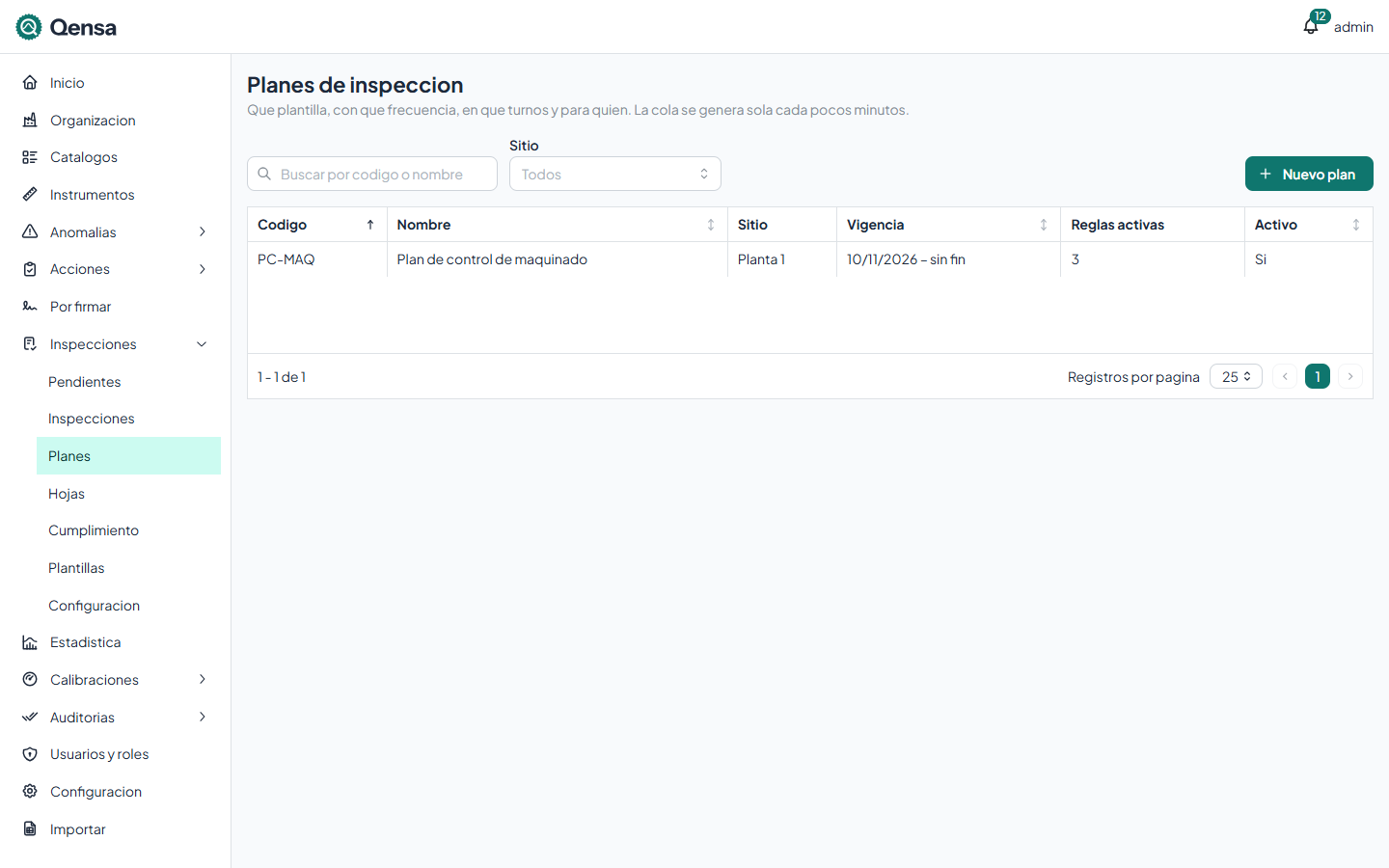
Columna | Qué muestra |
|---|---|
Código y Nombre | Identifican el plan. |
Sitio | El sitio donde aplica. |
Vigencia | Del día de inicio al de fin, o "sin fin". |
Reglas activas | Cuántas reglas generan pendientes. |
Activo | Un plan inactivo no genera pendientes. |
Usa el buscador (código o nombre) y el filtro Sitio para encontrar un plan. Pulsa un renglón para abrirlo.
Crear o modificar un plan
Antes de empezar:
Las plantillas que vas a planear deben estar publicadas, ser del sitio del plan y de un tipo de inspección que se pueda usar en planes (ver Configuración de inspecciones).
El sitio debe tener sus turnos: las ventanas de las pendientes salen de ellos.
Crear un plan de inspección
Pulsa Nuevo plan.
En **Plan**, elige el Sitio y escribe el Código y el Nombre.
Indica Vigente desde (por omisión, hoy) y, si el plan termina, Vigente hasta. Vacío: sin fin.
Deja marcado Activo.
En **Reglas**, pulsa Agregar regla por cada plantilla y frecuencia (ver [Reglas](#reglas)). El botón se habilita al elegir el sitio.
Pulsa Guardar plan.
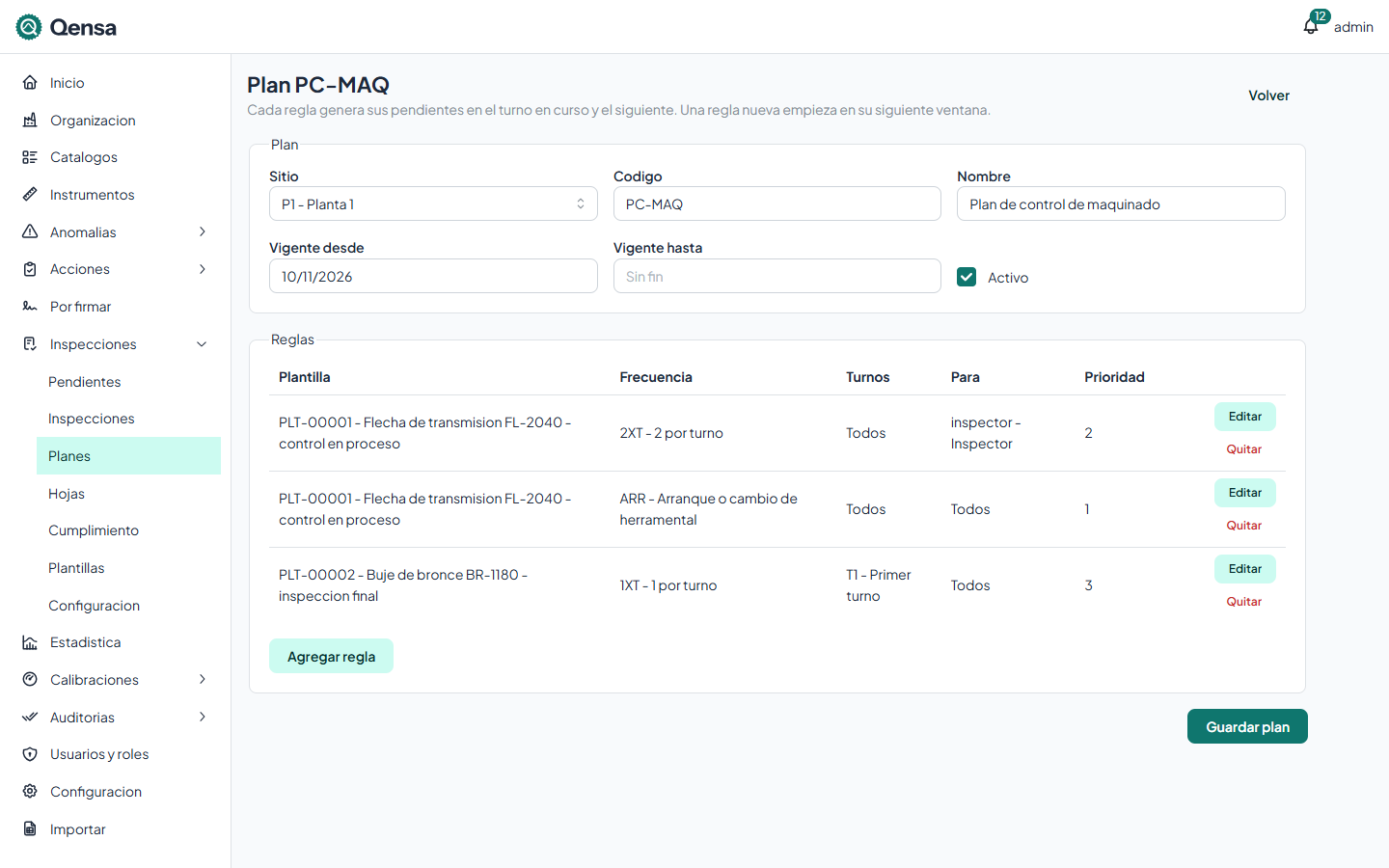
El plan se guarda completo, con todas sus reglas, al pulsar Guardar plan; si sales antes, los cambios se pierden. Volver regresa a la lista.
Reglas
Cada regla es una plantilla con su frecuencia. La tabla de reglas muestra la plantilla, la frecuencia, los turnos (o "Todos"), para quién es (rol y área, o "Todos") y la prioridad. Una regla inactiva se ve atenuada con la etiqueta Inactiva.
Agregar o editar una regla
Pulsa Agregar regla, o Editar en una regla existente.
Elige la Plantilla: publicada, del sitio del plan y de un tipo que se planea.
Elige la Frecuencia (ver [Frecuencias](inspecciones-configuracion.md#frecuencias)).
Si la regla no aplica en todos los turnos, elige los Turnos. Vacío: todos los del sitio.
Si quieres asignarla, elige el Rol y el Área. Vacíos: cualquiera.
Indica la Prioridad, de 1 (la más alta) a 5. Por omisión, 3.
Deja marcada Activa.
Pulsa Aceptar. La regla se agrega a la tabla; se guarda al pulsar Guardar plan.
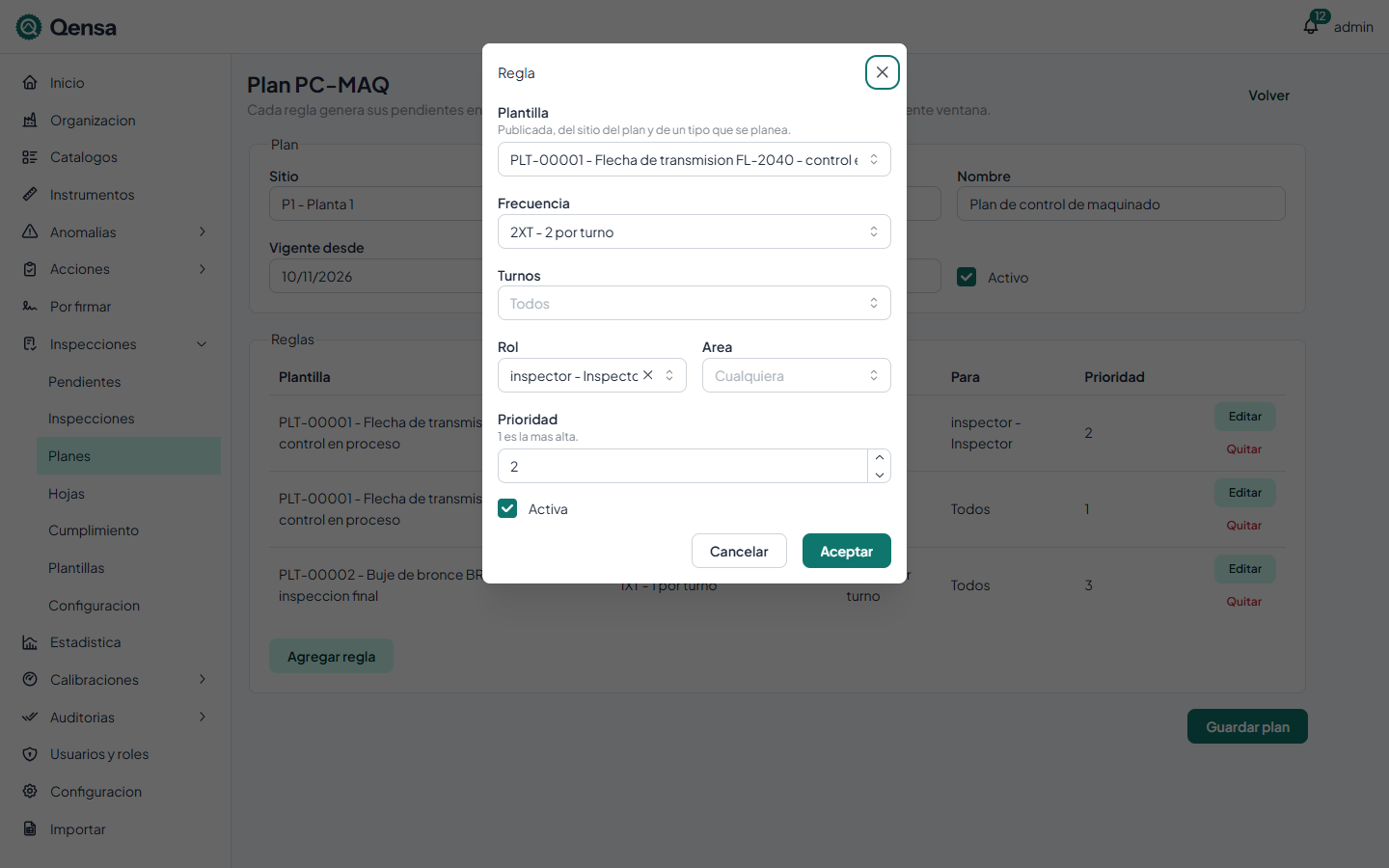
Quitar saca la regla del plan al guardar. Si la regla ya generó pendientes, no se borra: se desactiva, para conservar el historial de cumplimiento.
Cómo se generan las pendientes
Tipo de frecuencia | Pendientes |
|---|---|
Veces por turno | Divide cada turno en tantas ventanas iguales como veces. "2 por turno" en un turno de 8 horas da dos ventanas de 4 horas. |
Cada N horas | Una ventana cada N horas dentro de cada turno. |
Diaria, Semanal, Mensual | Una ventana que va del arranque del primer turno al fin del último del día, la semana o el mes. |
Por evento | No genera pendientes sola: las crea un evento de proceso para las plantillas de ese proceso o máquina. |
Las pendientes se generan para el turno en curso y el siguiente, nunca en un día festivo ni fuera de la vigencia del plan.
Una regla nueva empieza en su siguiente ventana: no crea pendientes para la ventana que ya empezó.
Si cambias el plan, el siguiente barrido cancela las pendientes que todavía no empiezan y que el plan ya no pide (con el motivo "plan modificado") y crea las nuevas.
Una pendiente cuya ventana cierra sin hacerse queda omitida y se avisa a quien esté suscrito al evento Inspección planeada omitida (ver Notificaciones).
Asignación y la cola
La regla con rol o área solo aparece en la cola de quien tiene ese rol o esa área en su ámbito cuando tiene encendido "Solo las mías". Sin asignación, aparece a todos.
Campos
Campo | Obligatorio | Validación |
|---|---|---|
Sitio | Sí | "Elige el sitio." |
Código | Sí | Hasta 40 caracteres: "Escribe un codigo de hasta 40 caracteres." Único: "Ya existe un plan con el codigo PC-MAQ." |
Nombre | Sí | "Escribe un nombre de hasta 200 caracteres." |
Vigente desde | Sí | |
Vigente hasta | No | "El fin de vigencia va despues del inicio." |
Plantilla (regla) | Sí | "Cada regla va con una plantilla publicada del sitio, de un tipo que se planea." |
Frecuencia (regla) | Sí | "Alguna frecuencia no existe." |
Turnos (regla) | No | "Los turnos de una regla son del sitio del plan." |
Área (regla) | No | "El area asignada es del sitio del plan." |
Prioridad (regla) | Sí | De 1 a 5. |
Los errores al guardar aparecen en un aviso rojo arriba del plan.