Inspeccionar desde la tablet
En la tablet, la inspección se captura una lectura a la vez: la pantalla muestra una característica y una pieza, con su especificación y un teclado grande, y al guardar pasa sola a la siguiente lectura vacía. Es la misma inspección que en el portal: lo que captures se ve al momento en Capturar una inspección, y se juzga con las mismas reglas.
Quién puede: quien tiene Capturar inspecciones, con la plantilla dentro de su ámbito de captura. Para firmar, Firmar documentos.
Iniciar o continuar desde los pendientes
En Pendientes, pulsa Iniciar en la tarjeta de la inspección. Se crea la inspección con la revisión vigente de la plantilla y se abre la captura. Si alguien ya la empezó, el botón dice Continuar y abre la misma inspección.
Inspección sin plan
Para una inspección que no está en la cola, como una reinspección:
Iniciar una inspección sin plan
En Pendientes, pulsa Inspección sin plan.
Elige la Plantilla. Solo aparecen las del sitio de la tablet.
Elige el Turno solo si no hay un turno en curso; vacío, se usa el turno actual.
Pulsa Iniciar. Volver regresa a los pendientes.
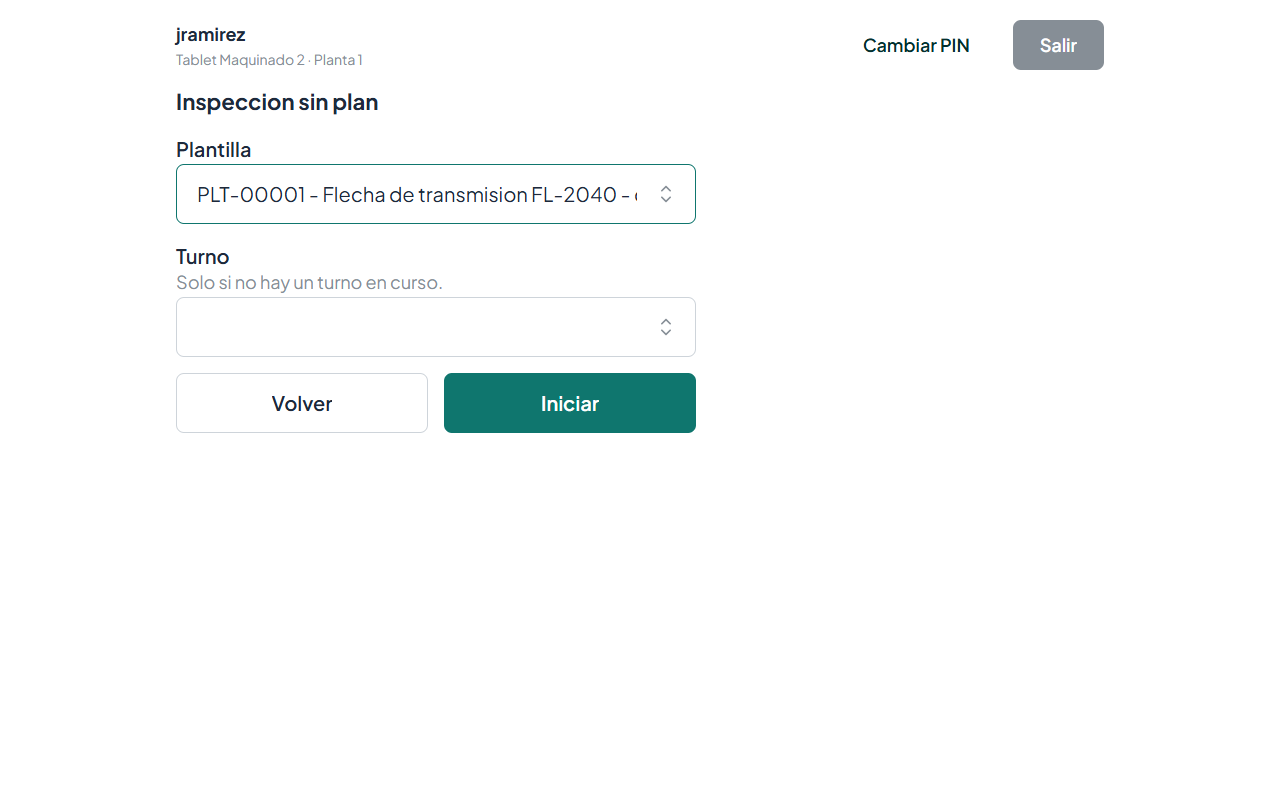
En la tablet se copian todas las características de la plantilla, sin elegir frecuencia.
Datos de la inspección
Si en la configuración general está marcado Capturar el encabezado en la tablet y el tipo de inspección pide datos de trazabilidad, la captura empieza por la tarjeta Datos de la inspección. Muestra solo lo que pide el tipo: Proveedor, Lote y Tamaño del lote, Número de serie, Orden de trabajo, Fabricación y Caducidad, más los campos personalizados marcados para la tablet.
Guardar y seguir guarda los datos y pasa a las lecturas.
Ir a las lecturas pasa sin guardar. Los datos que pide el tipo son obligatorios para completar, no para capturar lecturas.
El botón Encabezado, arriba, vuelve a abrir la tarjeta.
Si el ajuste está apagado, estos datos se capturan en el portal. Las validaciones son las del encabezado del portal.
Capturar las lecturas
Capturar una lectura
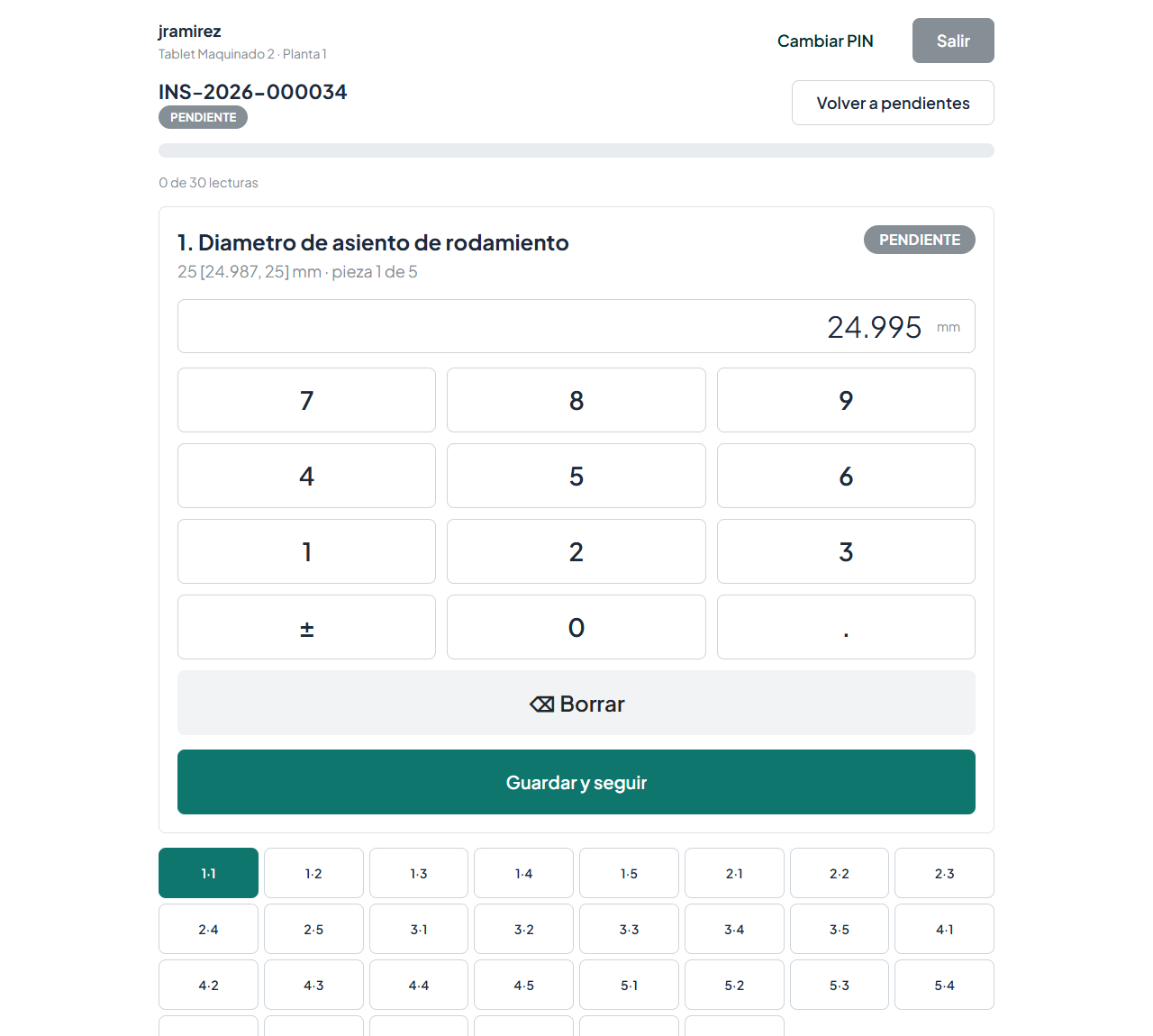
Revisa la característica, su especificación (nominal, límites y unidad) y la pieza que toca, por ejemplo "pieza 1 de 5".
Captura el valor según el tipo de característica (ver la tabla).
En un número, pulsa Guardar y seguir. En las demás, el valor se guarda al pulsarlo.
Tipo | Cómo se captura |
|---|---|
Número | Con el teclado de la pantalla. ± cambia el signo, . pone el punto decimal y ⌫ Borrar borra el último dígito. |
Pasa / no pasa | Pulsa OK o NG. |
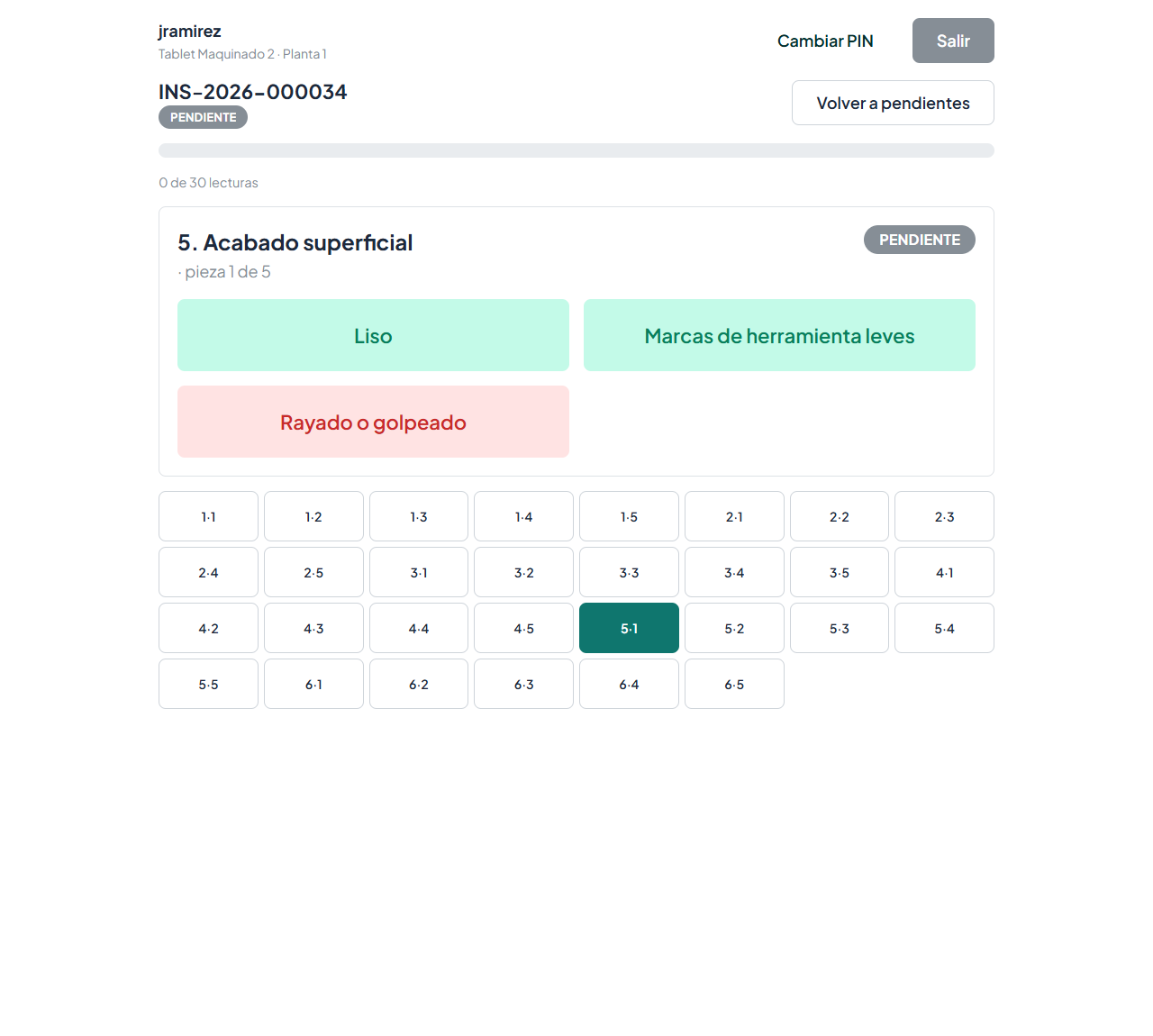
Lista de opciones | Pulsa una opción: en verde las que pasan, en rojo las que no. |
Texto informativo | Escribe el texto y pulsa Guardar. |
Las características calculadas y las marcadas como "No aplica" no se capturan en la tablet: las primeras las calcula Qensa y las segundas no se juzgan.
Avance y rejilla
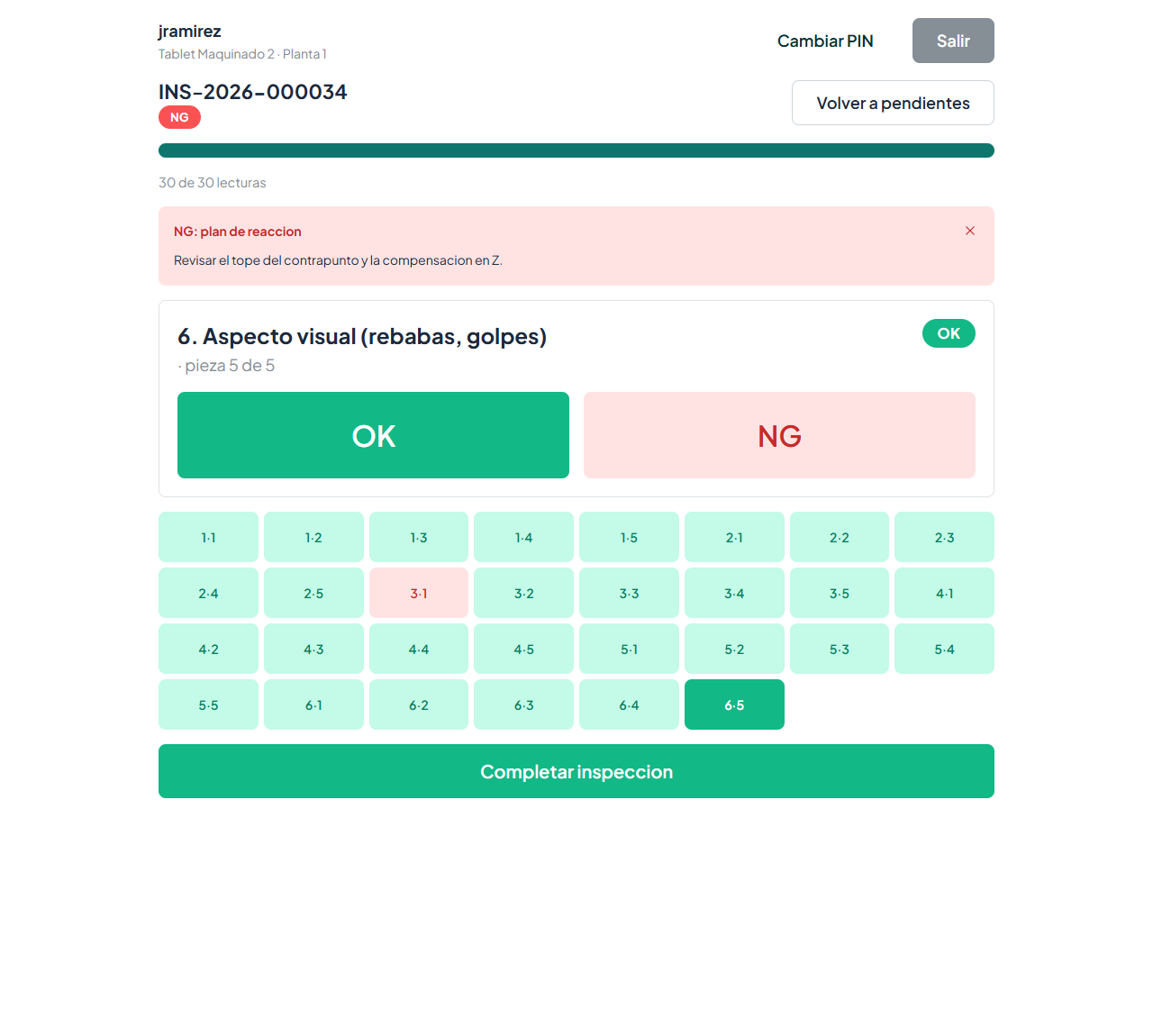
Arriba, la barra y el texto "n de m lecturas" muestran el avance. Junto al folio, el resultado de la inspección: Pendiente, OK o NG; en la tarjeta, el de la característica.
Debajo, una casilla por lectura, con el número de característica y de pieza ("3·1" es la característica 3, pieza 1). La resaltada es la que estás capturando; en verde, las capturadas; en rojo, las NG.
Pulsa una casilla para ir a esa lectura, por ejemplo para revisar una pieza o re-medirla.
Una lectura NG y el plan de reacción
Cuando una característica pasa a NG, aparece arriba el aviso rojo NG: plan de reacción con lo que debes hacer: detener la máquina, separar piezas, avisar. Se queda en pantalla hasta que lo cierras con la ✕.
Crear una acción o registrar la anomalía desde la característica NG se hace en el portal (ver Capturar una inspección). Desde la tablet puedes reportar una anomalía con foto, en Pendientes.
Re-medir una pieza
Re-medir una pieza en la tablet
Pulsa la casilla de la lectura que quieres cambiar.
Captura el valor nuevo y pulsa Guardar y seguir (o la opción nueva). Se abre la ventana Re-medición.
Escribe por qué se re-mide, por ejemplo "Pieza mal asentada".
Pulsa Re-medir. Cancelar deja la lectura como estaba.
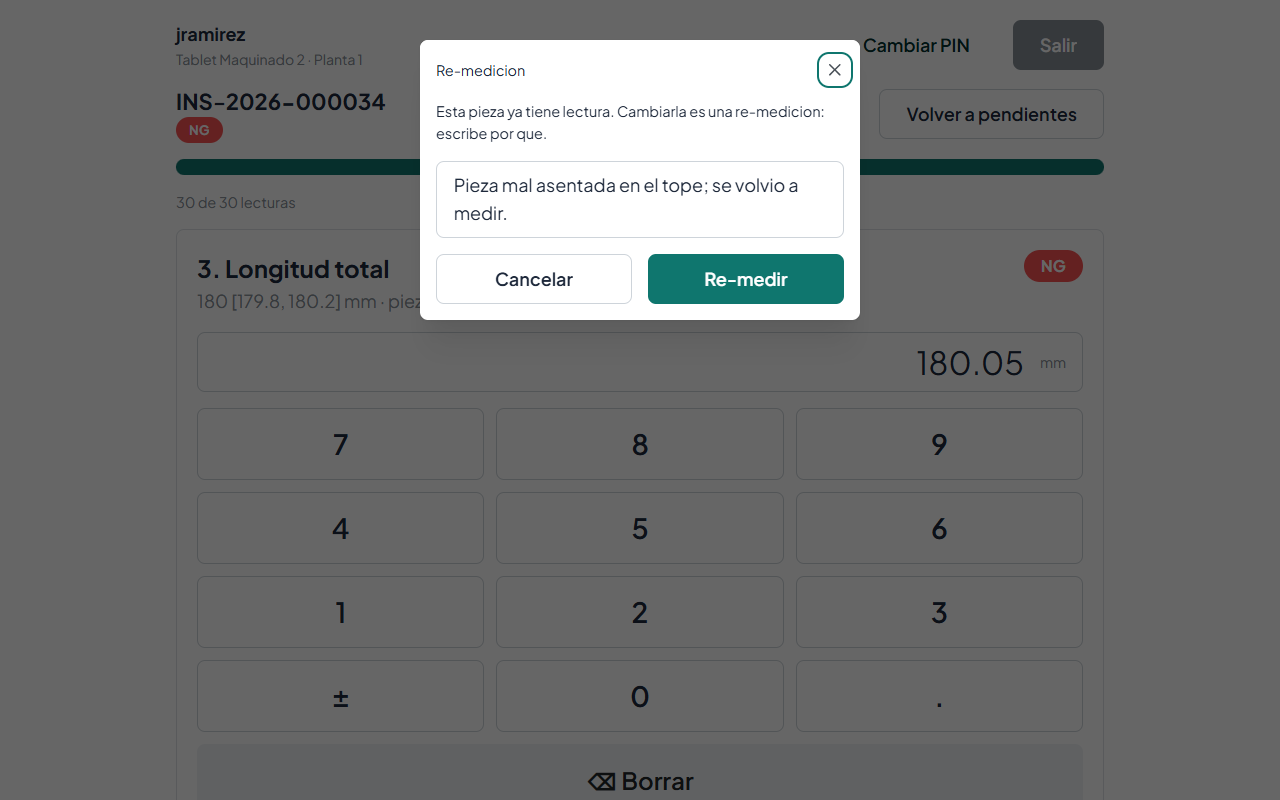
El valor anterior se conserva en el historial con tu nota, igual que en el portal.
Completar
Cuando todas las lecturas están capturadas aparece, abajo, Completar inspección.
Completar la inspección en la tablet
Pulsa Completar inspección. La ventana muestra el resultado y avisa que ya no se capturan lecturas.
Si el tipo de inspección pide disposición, elige la Disposición.
Pulsa Completar. Volver regresa a la captura.
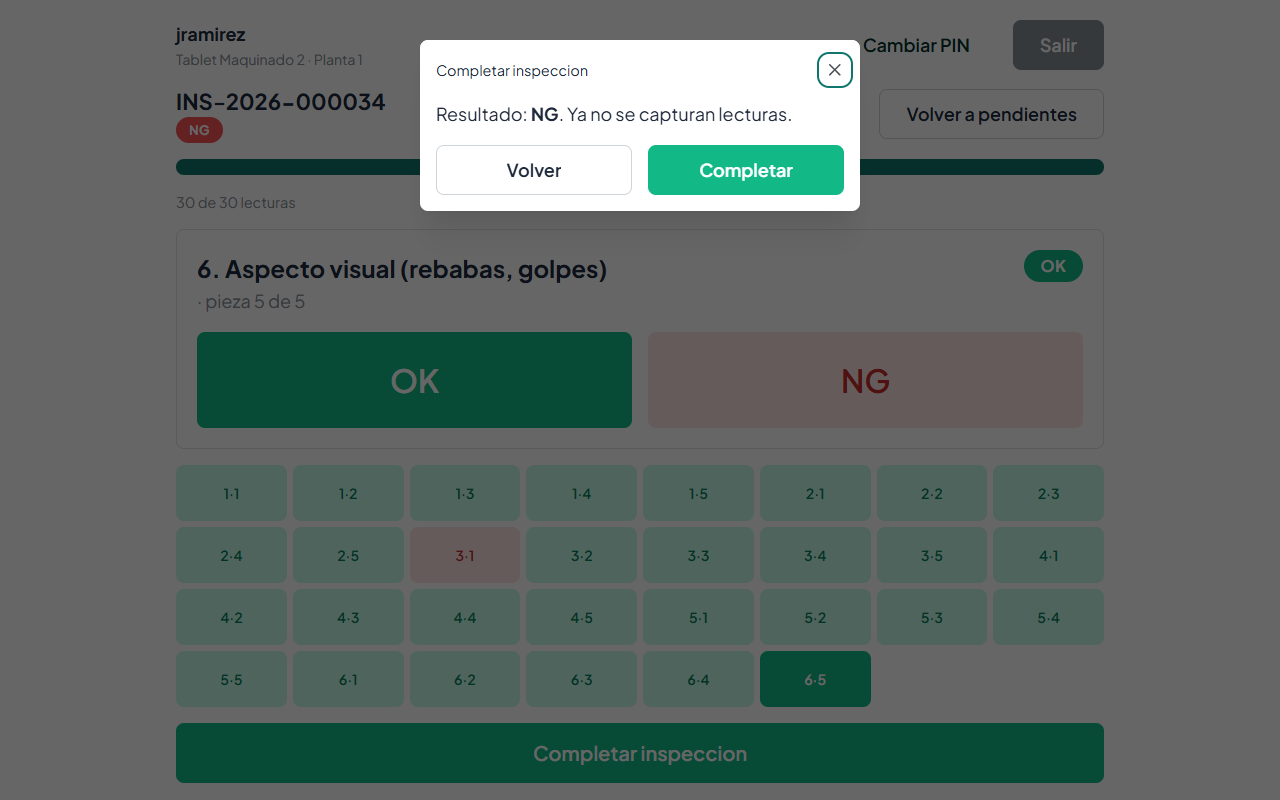
La inspección queda Completada, la pendiente sale de la cola y salen los mismos avisos que al completar en el portal (ver Qué pasa después). Pulsa Volver a pendientes para seguir con lo siguiente.
Firmar
Si tu empresa tiene un flujo de firma para inspecciones, al completar aparece el panel Firmas debajo de la rejilla. Si te toca firmar, pulsa Firmar, teclea Tu PIN y pulsa Firmar. Rechazar pide además el Motivo del rechazo. En la tablet se firma con el PIN, no con la contraseña, y la firma queda marcada como PIN.
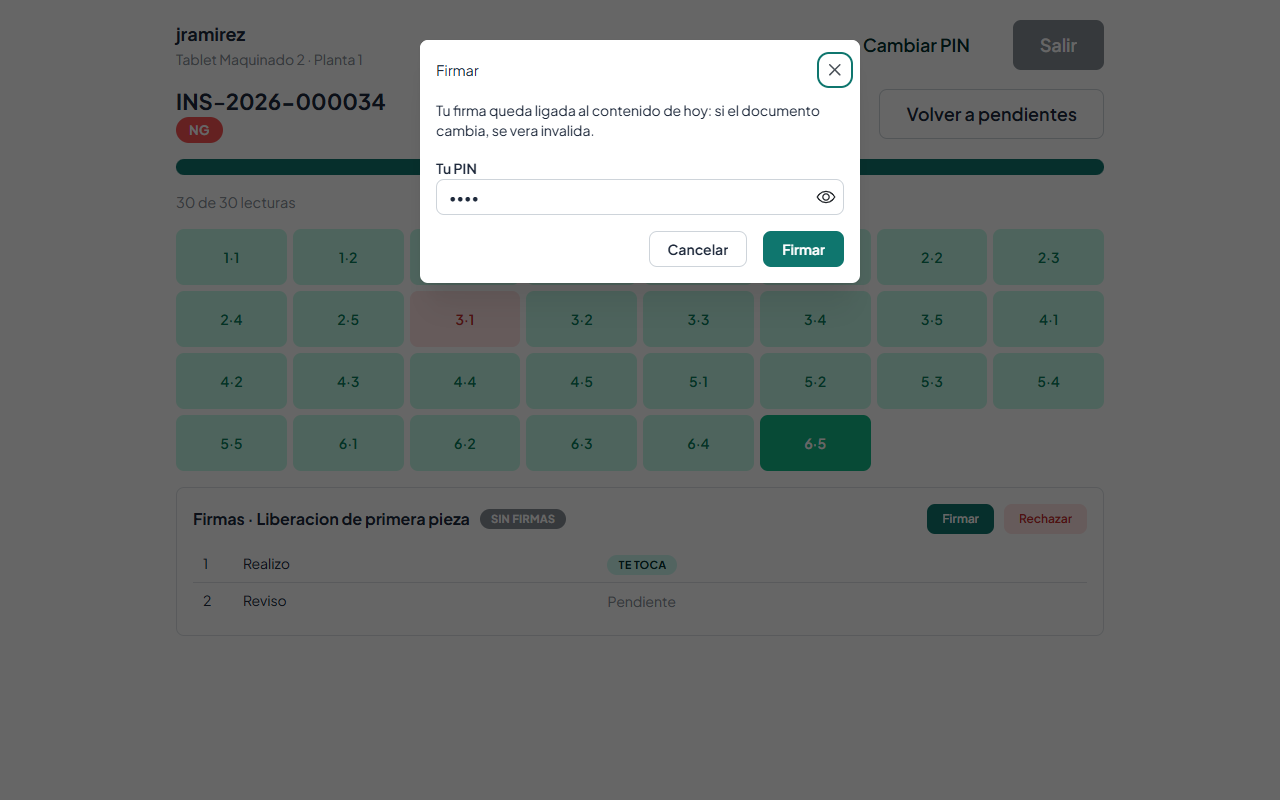
Más sobre las firmas en Firmar un documento.
Lo que se hace en el portal
Elegir el instrumento, marcar una característica como "No aplica", escribir observaciones, cancelar e imprimir la inspección se hace en el portal, en Capturar una inspección.
Errores frecuentes
Mensaje | Qué significa |
|---|---|
Este tipo no se completa con características NG: re-mide o cancela la inspección. | El tipo de inspección no permite completar con NG. Re-mide la pieza o pide que la cancelen en el portal. |
Elige la disposición. | El tipo de inspección pide disposición para completar. |
Esa disposición pide justificación. | La disposición elegida pide justificación, que la tablet no captura. Elige otra o complétala en el portal. |
Elige el proveedor. / Captura el lote y su tamaño. / Captura el número de serie. / Captura la orden de trabajo. / Captura fabricación y caducidad. | Falta un dato del encabezado que el tipo pide. Captúralo en Datos de la inspección o en el portal. |
No hay un turno en curso; elige el turno. | En una inspección sin plan, el tipo pide turno y no hay ninguno en curso. Elige el turno. |
La pieza ya tiene lectura; cambiarla es una re-medición con nota. | Otra persona capturó esa pieza mientras tanto. Vuelve a pendientes y pulsa Continuar. |
Queda fuera de tu ámbito de captura. | La plantilla no cae en tu ámbito de captura. |
La plantilla no tiene revisión publicada. | La plantilla no se puede inspeccionar todavía; avisa a calidad. |