Capturar una calibración
La captura de una calibración es una página completa: datos generales, patrones, lecturas de cada punto, checklist y adjuntos. Se puede guardar a medias y seguir después; al completarla, actualiza el instrumento y ya no se modifica.
Quién puede: iniciar, capturar y completar, quien tiene el permiso Registrar calibraciones; cancelar, quien tiene Cancelar calibraciones. El instrumento debe estar en tu ámbito de captura.
Antes de empezar:
El instrumento tiene marcada Requiere calibración y no está Dado de baja ni Extraviado.
No tiene otra calibración en curso.
Para que la calibración traiga puntos y checklist, el instrumento o su tipo tienen un procedimiento con una revisión publicada. Sin procedimiento, se registra solo con sus datos generales y adjuntos.
Los patrones que vas a usar están dados de alta como instrumentos con uso Patrón de referencia, activos y vigentes.
Iniciar
Iniciar una calibración
En Calibraciones, pulsa Nueva calibración. También puedes pulsar Calibrar (o Verificar) en la ficha del instrumento; ahí el instrumento ya viene elegido.
Elige el Instrumento.
Elige el Tipo: Interna, Externa (laboratorio) o Verificación intermedia.
Elige el Motivo: Programada, Instrumento nuevo, Después de reparación, Sospecha de falla u Otra.
Si es externa, elige el Laboratorio.
Pulsa Guardar. Aparece "Calibración iniciada." y se abre la captura.
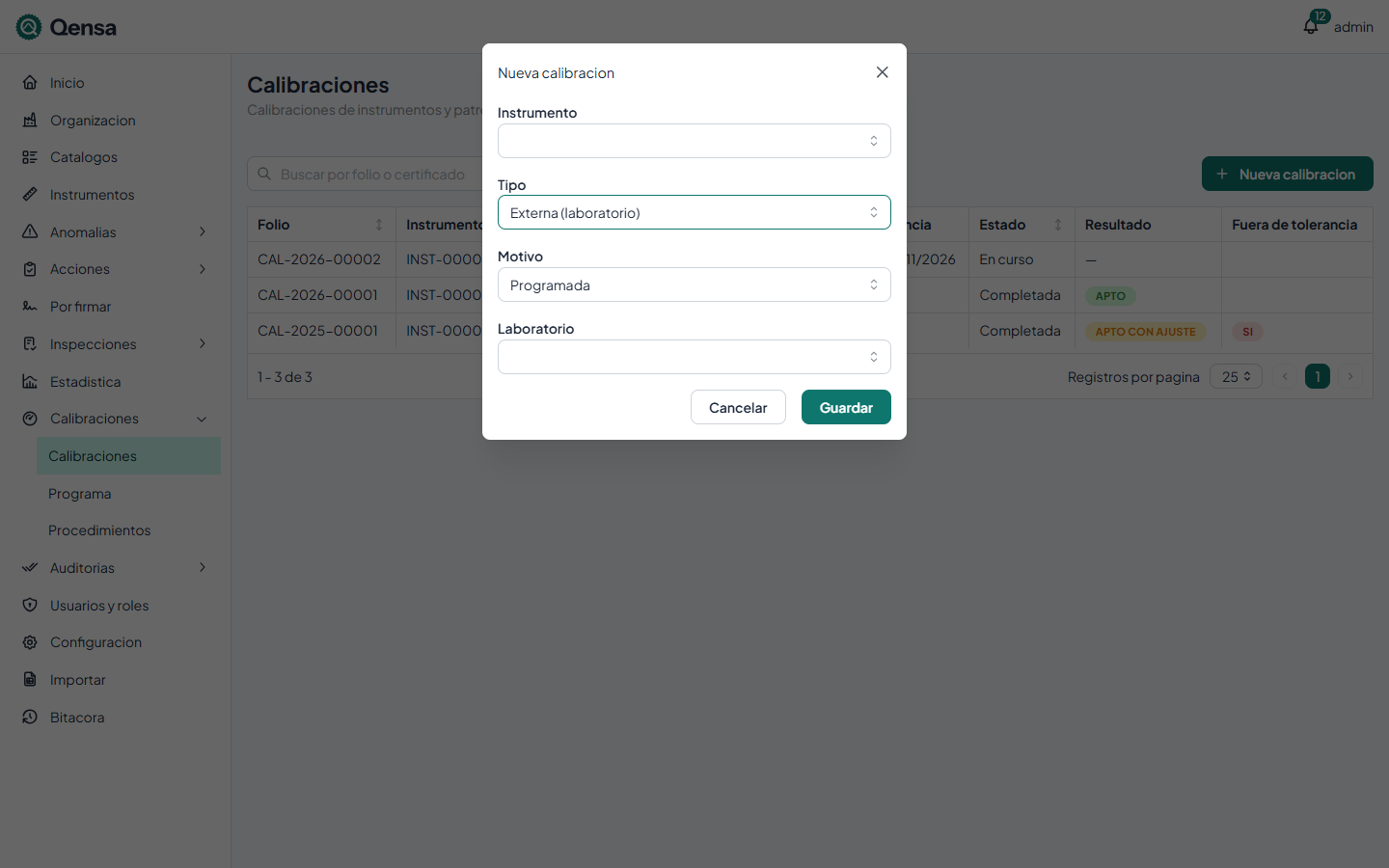
La calibración nace En curso, con la fecha de hoy en la zona horaria del sitio del instrumento, con su usuario como quien calibró (si es interna) y con los puntos y el checklist de la revisión vigente del procedimiento. Cambiar el procedimiento después no cambia una calibración ya iniciada.
Capturar
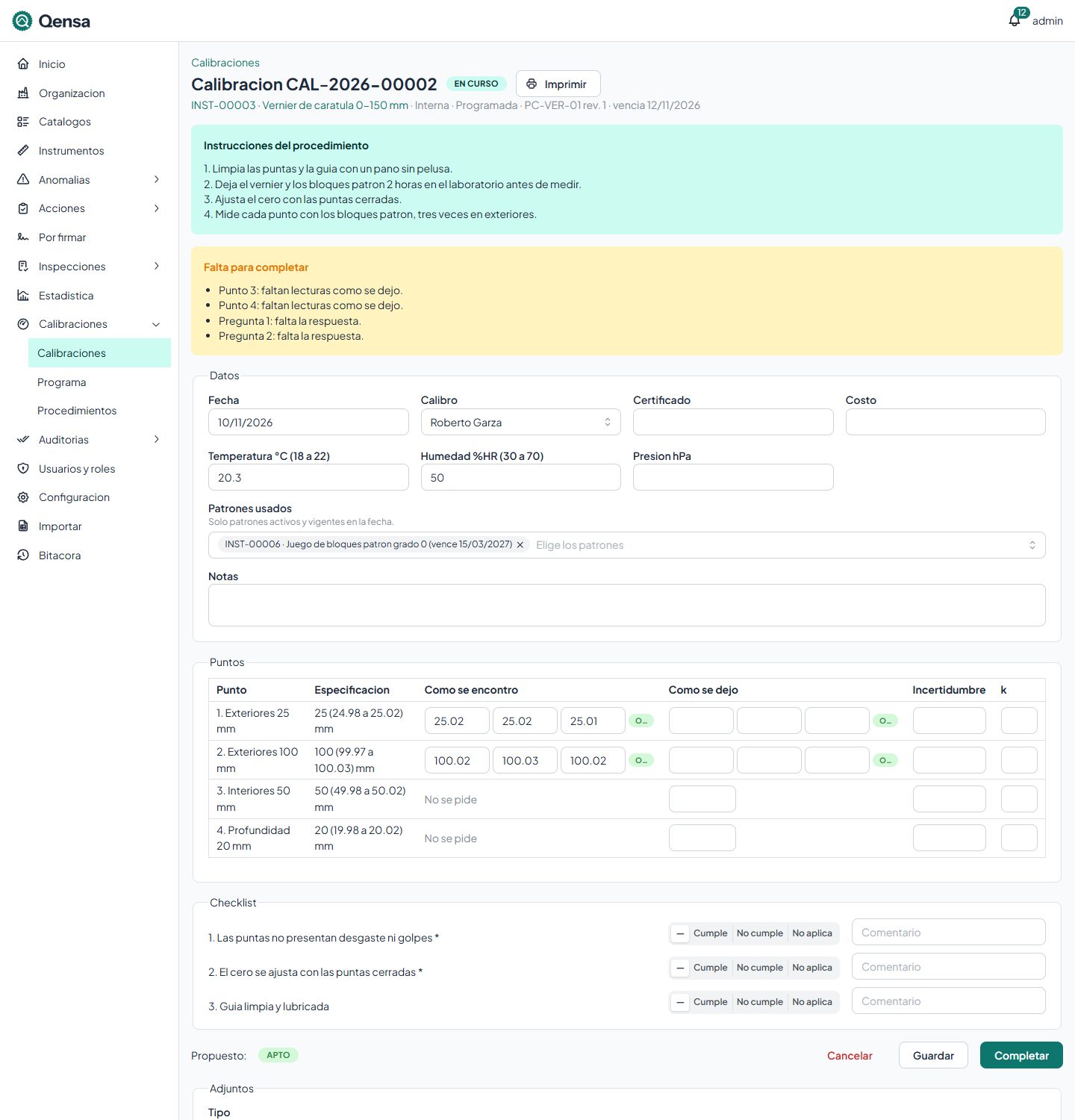
Arriba están el folio, el estado, el botón Imprimir y una línea con el instrumento (pulsa para abrir su ficha), el tipo, el motivo, el procedimiento y el vencimiento que tenía. Debajo:
Instrucciones del procedimiento: el texto que escribió quien redactó el procedimiento. Léelas antes de medir.
Falta para completar: lo que todavía impide completar, por ejemplo "Punto 3: faltan lecturas como se dejó." o "Pregunta 1: falta la respuesta.". Se actualiza al guardar.
Capturar la calibración
En Datos, revisa la Fecha y quién la hizo: Calibró en una interna, Laboratorio en una externa. Escribe el Certificado y el Costo si aplican.
Si el procedimiento lo pide, escribe la Temperatura y la Humedad; entre paréntesis está el rango permitido. La Presión es opcional.
En Patrones usados, elige los patrones con que mediste. Solo se ofrecen patrones activos y vigentes en la fecha de la calibración, con su vencimiento entre paréntesis.
En Puntos, escribe cada lectura en Como se encontró y en Como se dejó. En los puntos pasa / no pasa, elige Pasa o No pasa. Si aplica, escribe la Incertidumbre y el factor de cobertura k.
En Checklist, contesta cada pregunta con Cumple, No cumple o No aplica, y agrega un comentario si hace falta. Las marcadas con * son obligatorias.
Pulsa Guardar. Aparece "Calibración guardada." y cada punto muestra su juicio, OK o NG.
Reglas de las lecturas
Cada punto pide el número de lecturas que fijó el procedimiento.
Si el punto pide como se encontró, se capturan primero. Si salen OK, las de como se dejó son opcionales: sin ellas, el punto se queda como se encontró.
Si el punto se encontró NG, o no pide como se encontró ("No se pide"), las de como se dejó son obligatorias.
Un punto es NG en cuanto una de sus lecturas sale de sus límites.
Abajo, Propuesto muestra el resultado que dan las lecturas y el checklist:
Propuesto | Cuándo |
|---|---|
Apto | Todos los puntos se encontraron y se dejaron OK. |
Apto con ajuste | Algún punto se encontró NG, pero se dejó OK. La calibración queda fuera de tolerancia. |
No apto | Algún punto se dejó NG, o una pregunta obligatoria se contestó No cumple. |
Adjuntos
Debajo de la captura está la sección Adjuntos, para el certificado del laboratorio, fotos o documentos (Certificado, Foto o Documento, de hasta 25 MB). Funciona como la de la ficha del instrumento. En una calibración cancelada solo se pueden descargar.
Completar
Completar la calibración
Guarda los cambios. El botón Completar está deshabilitado mientras haya cambios sin guardar ("Guarda antes de completar").
Pulsa Completar. Se abre la ventana de confirmación.
En Resultado viene el propuesto. Puedes elegir uno peor (de Apto a Apto con ajuste o No apto), nunca uno mejor.
Pulsa Completar. Aparece "Calibración completada.". Volver cierra la ventana sin completar.
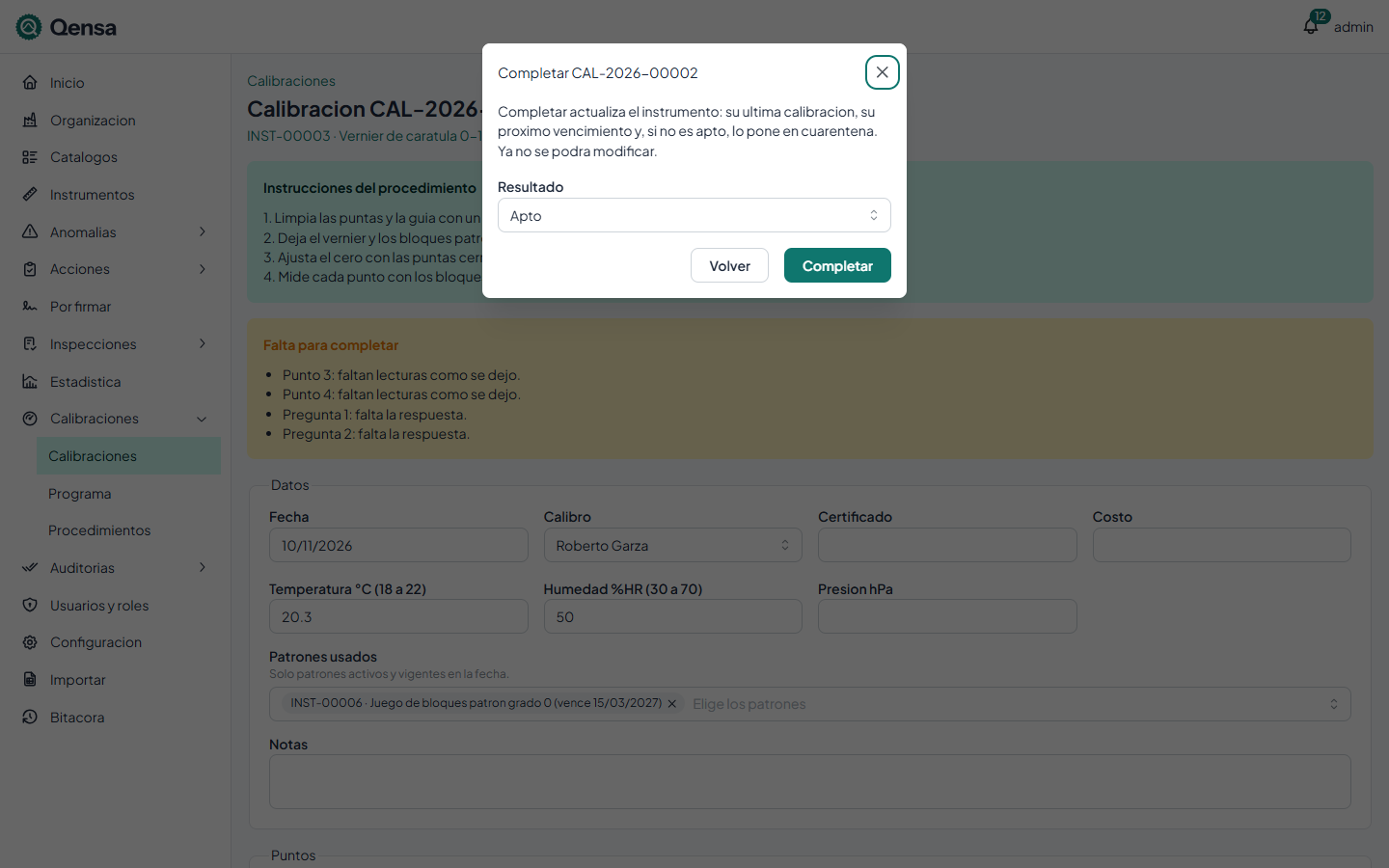
Al completar, Qensa revisa que no falte nada (lecturas, preguntas obligatorias), que la temperatura y la humedad estén en el rango del procedimiento y que los patrones sigan vigentes en la fecha. Si algo falla, el aviso "No se puede completar" lista todos los problemas juntos.
Qué pasa después
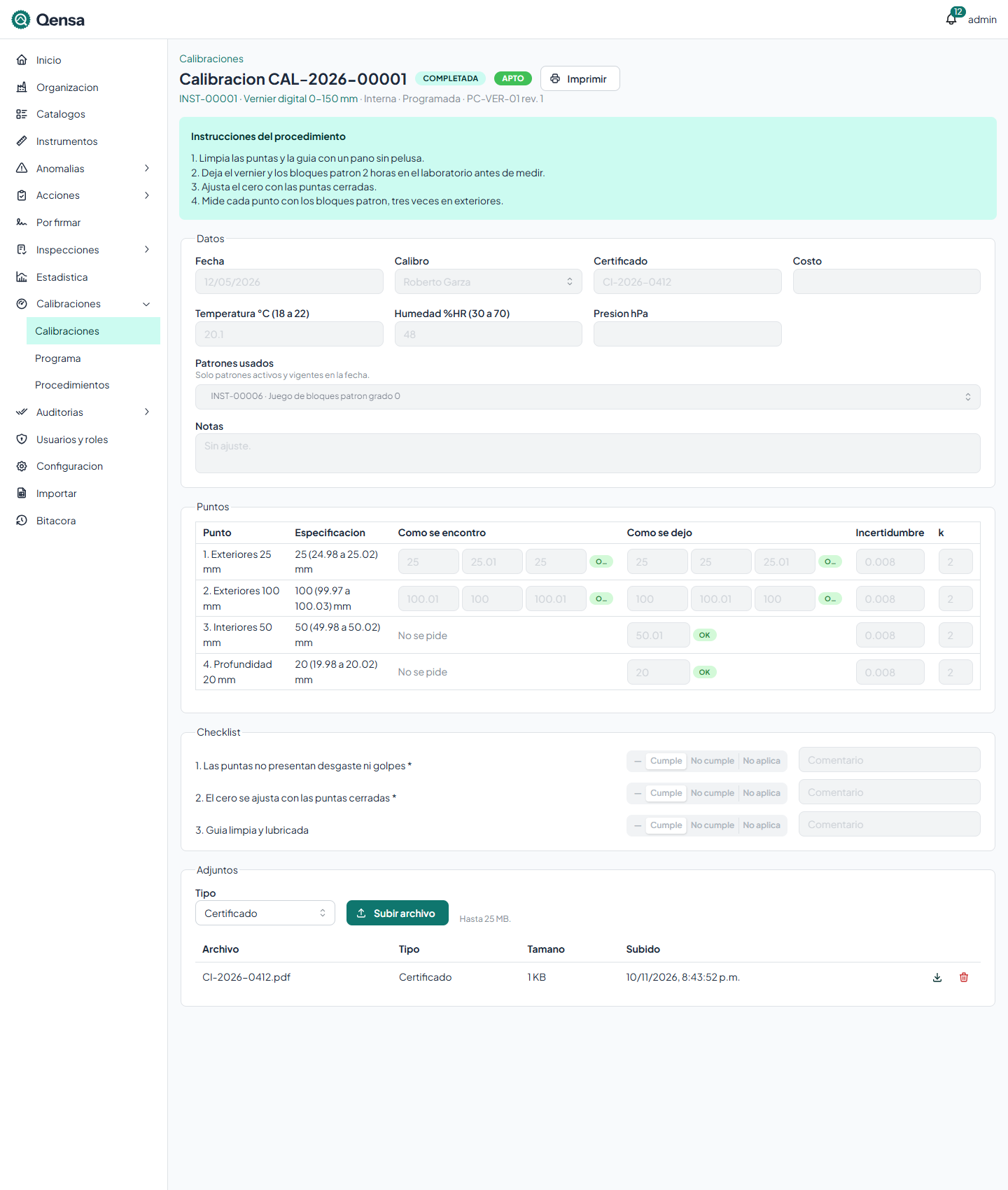
La calibración queda Completada y ya no se modifica.
Si es interna o externa (no una verificación intermedia), el instrumento toma esta fecha como su última calibración y, si el resultado no es No apto, su próximo vencimiento pasa a ser la fecha más su intervalo.
Si el resultado es No apto, el instrumento pasa a En cuarentena y deja de ofrecerse para medir. Si no, un instrumento que estaba En calibración o En cuarentena vuelve a Activo.
Si quedó fuera de tolerancia, sale el aviso correspondiente y aparece la sección Evaluación de impacto.
Si tu empresa tiene un flujo de firmas para calibraciones, abajo aparece el panel de firmas: ver Firmar. Mientras está en firma, la calibración no se modifica.
Evaluación de impacto
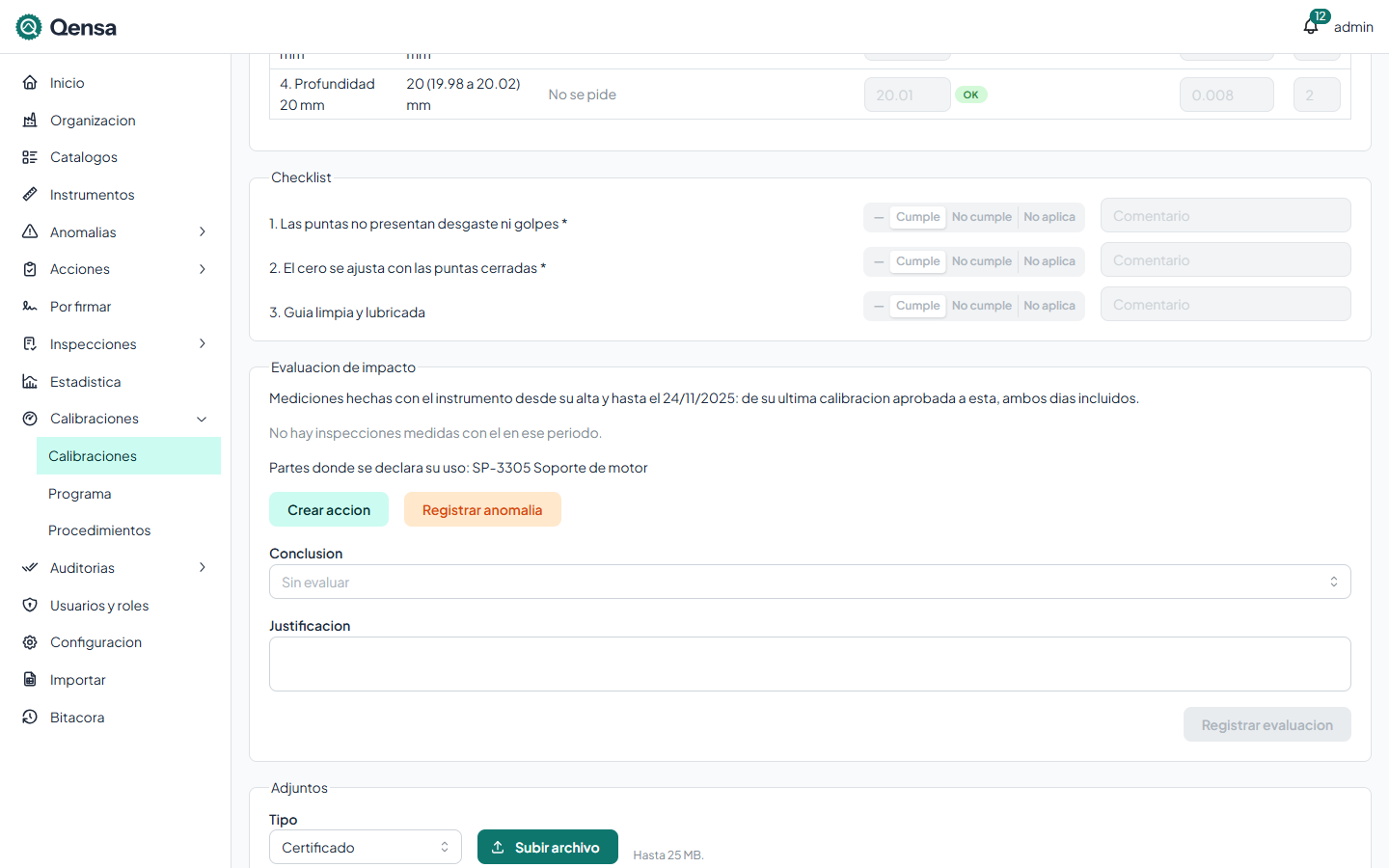
Cuando una calibración completada salió fuera de tolerancia (algún punto se encontró NG), hay que evaluar qué se midió con el instrumento mientras pudo estar mal. La sección Evaluación de impacto lo reúne:
Las inspecciones medidas con el instrumento desde su última calibración aprobada hasta esta, ambos días incluidos: inspección (pulsa para abrirla), día, plantilla, parte, características medidas con él y resultado.
Las calibraciones que lo usaron como patrón en ese periodo, si el instrumento es un patrón.
Las partes donde se declara su uso, de la ficha del instrumento.
Registrar la evaluación de impacto
Revisa las inspecciones, calibraciones y partes de la lista.
Si hay algo que contener o corregir, pulsa Crear acción para abrir una [acción](acciones-crear.md) o Registrar anomalía para reportar una [anomalía](anomalias-reportar.md). Ambas quedan ligadas a esta calibración.
En Conclusión, elige "Sin impacto: las mediciones siguen siendo válidas" o "Con impacto: hay mediciones que revisar".
Escribe la Justificación.
Pulsa Registrar evaluación. Aparece "Evaluación registrada." y, debajo de la lista, quién evaluó y cuándo.
La evaluación se puede volver a registrar si cambia la conclusión; queda la última, con su autor y fecha.
Cancelar
Una calibración en curso se puede cancelar, por ejemplo si se inició por error. Una completada no se cancela: ya movió el instrumento.
Cancelar una calibración
En la calibración en curso, pulsa Cancelar, abajo junto a Guardar.
Escribe el Motivo.
Pulsa Cancelar calibración. Aparece "Calibración cancelada.".
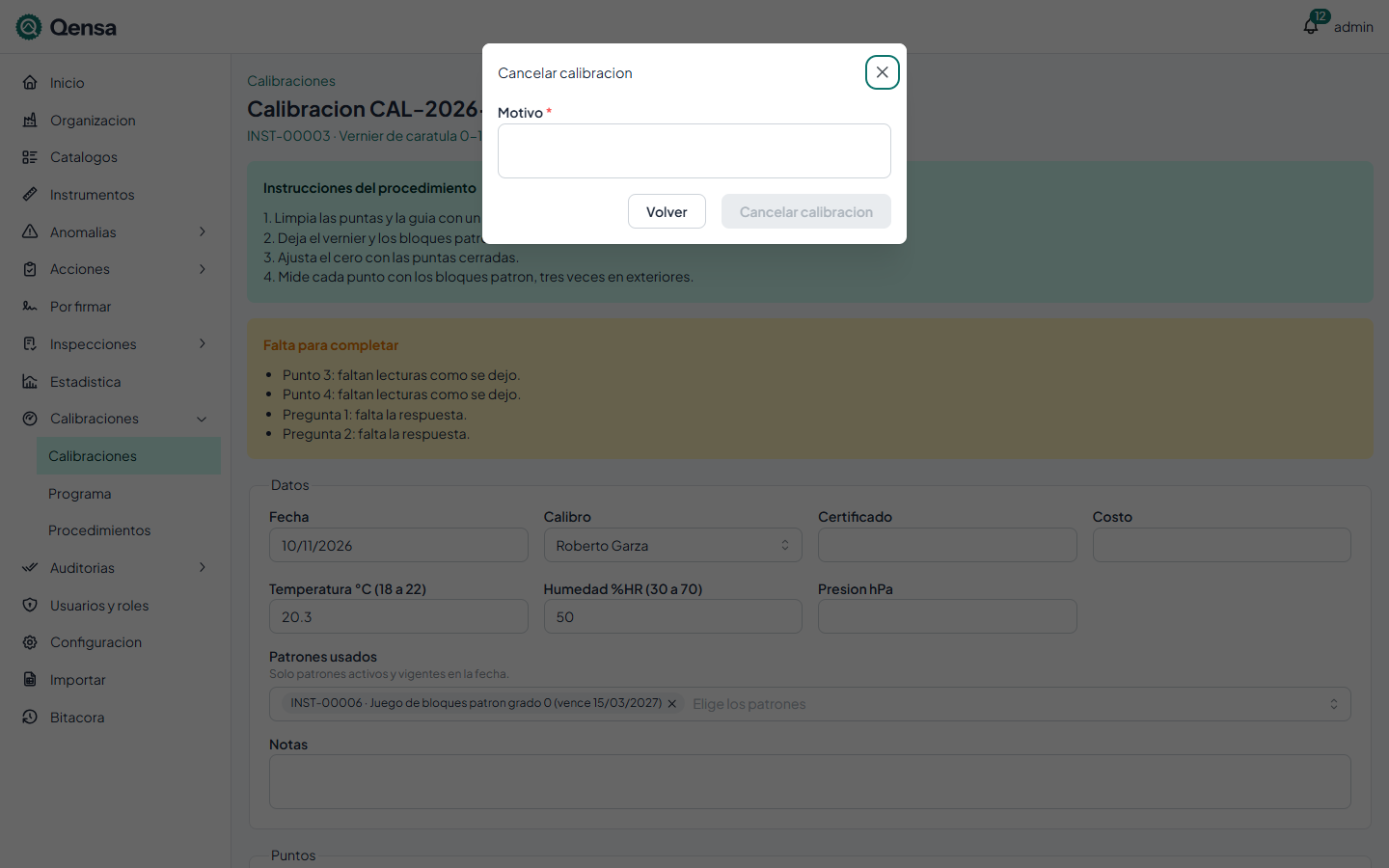
La calibración queda Cancelada, con el motivo debajo del título, y el instrumento no cambia.
Imprimir
El botón Imprimir, junto al título, abre el visor con el registro impreso de la calibración: datos, patrones, lecturas, checklist y resultado. Funciona como el de la etiqueta del instrumento.
Campos
Campo | Obligatorio | Validación |
|---|---|---|
Instrumento | Sí, al iniciar | "El instrumento no existe." |
Laboratorio | En una externa | "Elige el laboratorio." |
Calibró | En una interna | "Elige quién calibró." |
Certificado | No | Hasta 100 caracteres. |
Costo | No | Cero o más. |
Temperatura, Humedad | Si el procedimiento las pide | Dentro del rango del procedimiento. |
Patrones usados | No | Activos y vigentes en la fecha. |
Lecturas | Según las reglas de las lecturas | "Punto 1: las lecturas van de 1 a 3, una por número." |
k | No | De 0 a 10. |
Comentario del checklist | No | Hasta 500 caracteres. |
Notas | No | Hasta 2000 caracteres. |
Motivo de cancelación | Sí, al cancelar | Hasta 500 caracteres. |
Justificación del impacto | Sí, al evaluar | Hasta 2000 caracteres. |
Errores frecuentes
Mensaje | Qué significa |
|---|---|
El instrumento ya tiene la calibración CAL-2026-00002 en curso. | Termina o cancela la que está en curso antes de iniciar otra. |
El instrumento INST-00004 no se calibra (solo de referencia, dado de baja o extraviado). | El instrumento no requiere calibración o está dado de baja o extraviado. |
Punto 3: faltan lecturas como se dejó. | Falta capturar lecturas; aparece también en "Falta para completar". |
Pregunta 1: falta la respuesta. | Una pregunta obligatoria del checklist no tiene respuesta. |
El procedimiento pide temperatura y humedad. | Escribe ambas antes de completar. |
La temperatura está fuera del rango del procedimiento. | Igual para la humedad. Las condiciones no fueron las del procedimiento. |
El patrón INST-00006 no está vigente en esa fecha. | El patrón venció o no estaba activo en la fecha de la calibración. |
Alguno de los patrones no existe o no es un patrón. | Uno de los instrumentos elegidos no tiene uso Patrón de referencia. |
El resultado no puede ser mejor que el que dan las lecturas y el checklist. | Elegiste un resultado mejor que el propuesto. |
La calibración ya no está en curso y no se modifica. | Ya se completó o se canceló. |
La calibración está en firma y no se modifica; retira las firmas para corregirla. | Ya tiene firmas; hay que retirarlas para corregir. |
Solo se evalúa el impacto de una calibración completada fuera de tolerancia. | La calibración no está completada o no salió fuera de tolerancia. |
Escribe la justificación de la conclusión (hasta 2000 caracteres). | Falta la justificación del impacto. |
Escribe por qué se cancela (hasta 500 caracteres). | Falta el motivo de la cancelación. |