Plantillas de inspección
La plantilla dice qué se inspecciona y cómo: el objeto (una parte, una máquina, un área o un punto de muestreo), las características que se miden, su especificación, el instrumento y qué hacer si sale NG. Es el equivalente del plan de control o la hoja de instrucciones de inspección.
Cada plantilla tiene revisiones. La revisión vigente es la que se usa para inspeccionar; los cambios se hacen en una revisión nueva, en borrador, que al publicarse reemplaza a la vigente. Una revisión publicada ya no se modifica, y cada inspección conserva la especificación de la revisión con la que se hizo.
Quién puede: consultar, quien tiene Consultar plantillas de inspección; crear y editar encabezados, borradores y características, quien tiene Redactar plantillas de inspección; publicar, quien tiene Publicar revisiones de plantillas. La plantilla además debe caer en tu ámbito de captura.
Lista de plantillas
En Inspecciones > Plantillas están las plantillas, ordenadas por folio.
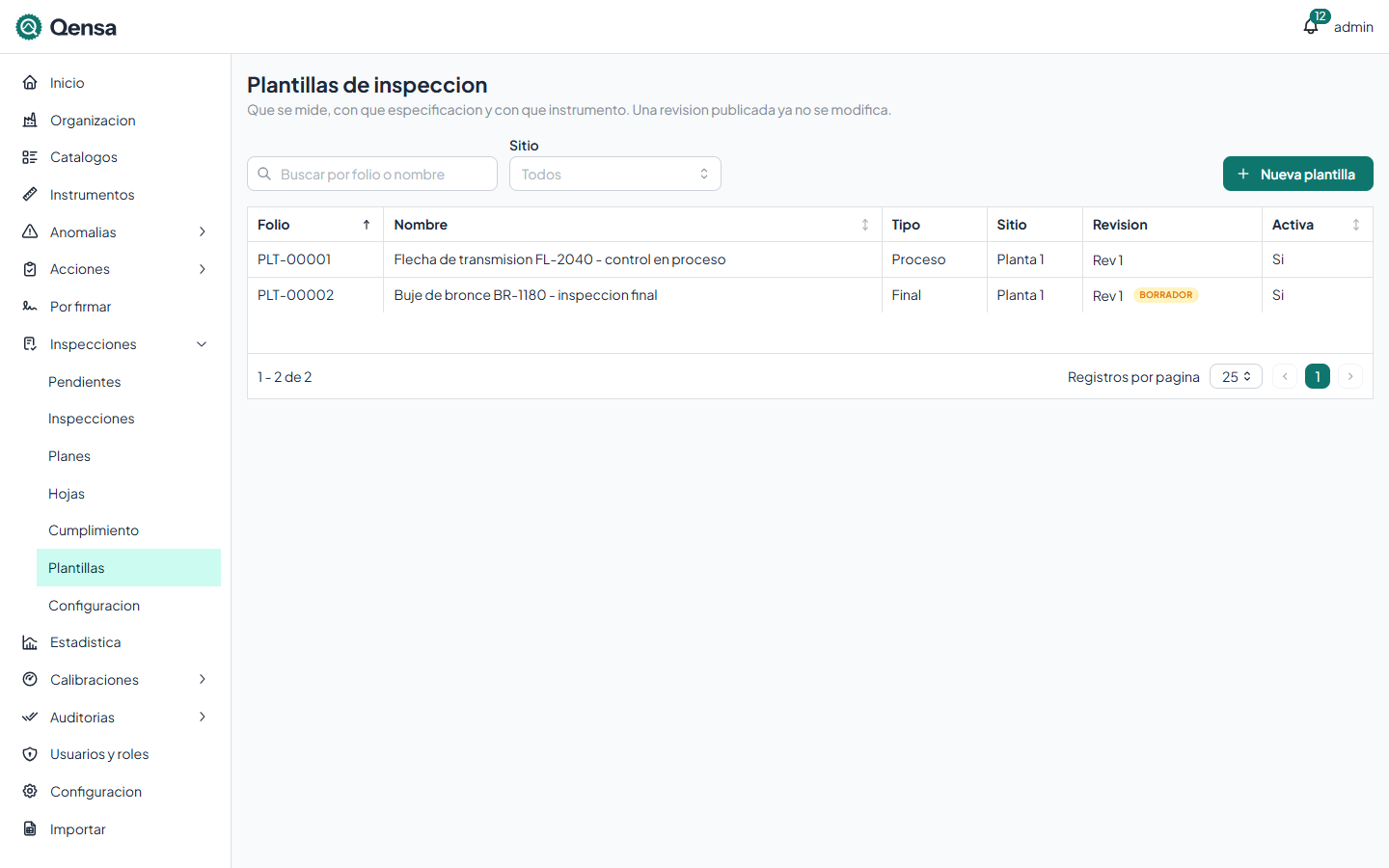
Columna | Qué muestra |
|---|---|
Folio | Número de la plantilla, de la forma |
Nombre | Nombre de la plantilla. |
Tipo | Tipo de inspección. |
Sitio | Sitio donde se inspecciona. |
Revisión | La revisión vigente ("Rev 1"), o "Sin publicar". La etiqueta Borrador indica que hay una revisión en edición. |
Activa | Si se puede usar para inspeccionar. |
Usa el buscador (folio o nombre) y el filtro Sitio. Pulsa un renglón para abrir la plantilla.
Crear una plantilla
Antes de empezar, deben existir el tipo de inspección (ver Configuración de inspecciones) y el objeto que se inspecciona: la parte, o el área, proceso, máquina o punto de muestreo del sitio (ver Áreas, procesos y máquinas y Puntos de muestreo).
Crear una plantilla de inspección
Pulsa Nueva plantilla. Se abre la página de la plantilla nueva.
Escribe el Nombre.
Elige el Tipo de inspección y el Sitio.
En Qué se inspecciona, elige Parte, Máquina, Área o Punto de muestreo, y luego cuál en el campo que aparece.
Si quieres, elige el Proceso y, con parte, la Máquina donde se produce. Son necesarios para que un [evento de proceso](inspecciones-cola.md#registrar-evento) genere pendientes de esta plantilla.
Si quieres, escribe la Descripción y llena los [campos personalizados](campos-personalizados.md).
Pulsa Guardar encabezado.
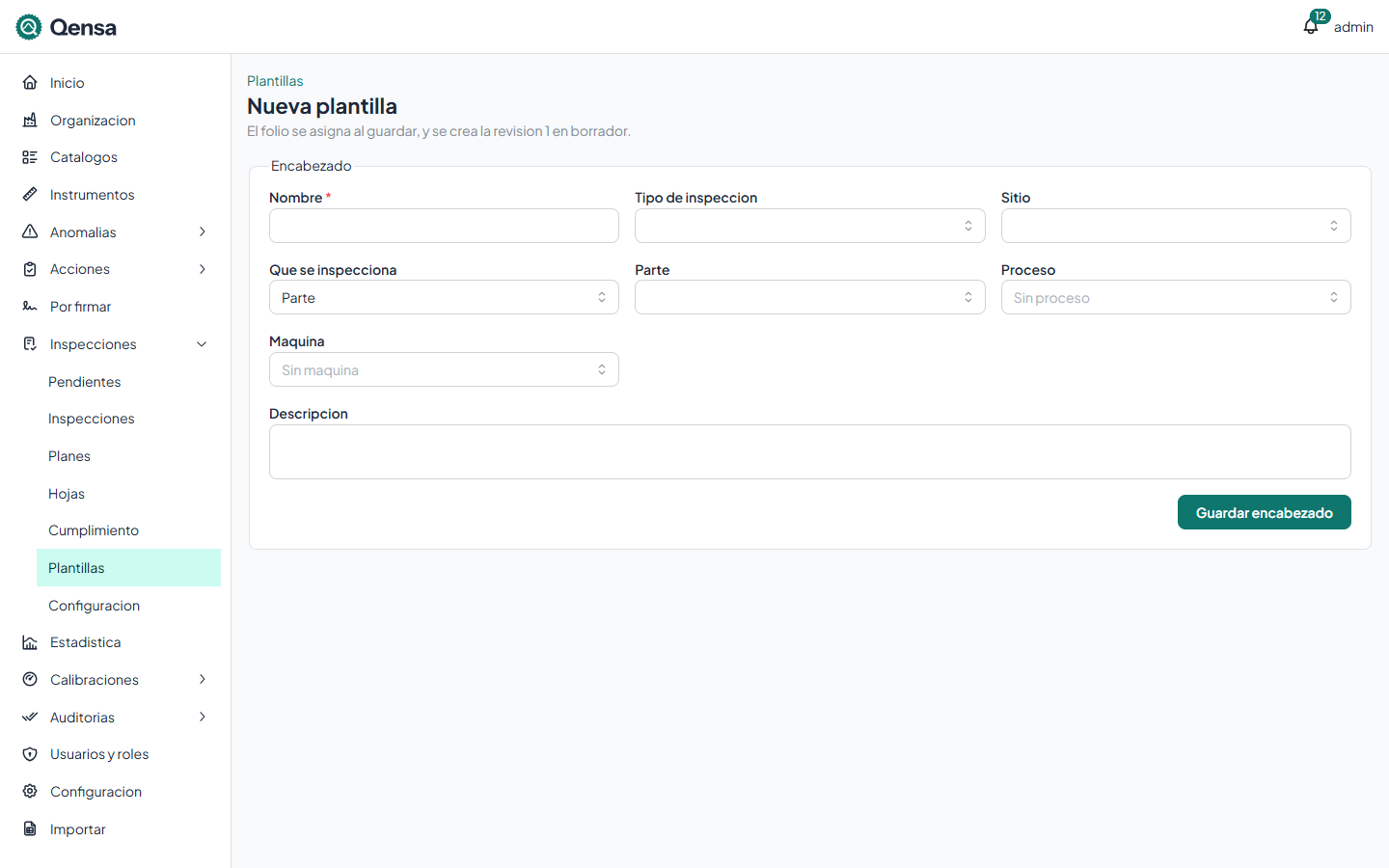
Al guardar, la plantilla recibe su folio y se crea la revisión 1 en borrador, lista para agregarle características.
Campos del encabezado
Campo | Obligatorio | Validación |
|---|---|---|
Nombre | Sí | "Escribe el nombre." Hasta 200 caracteres. |
Tipo de inspección | Sí | "Elige el tipo de inspeccion." Activo: "El tipo no existe o esta inactivo." |
Sitio | Sí | "Elige el sitio." Activo: "El sitio no existe o esta inactivo." |
Qué se inspecciona | Sí | Parte, Máquina, Área o Punto de muestreo. |
Parte, Área o Punto de muestreo | Sí, según lo que se inspecciona | "Elige la parte.", "Elige el area." o "Elige el punto de muestreo." Del mismo sitio. |
Máquina | Sí si se inspecciona una máquina; opcional con parte | "Elige el equipo." Del mismo sitio: "El equipo no existe en ese sitio." |
Proceso | No | Del mismo sitio: "El proceso no existe en ese sitio." |
Descripción | No | Hasta 2000 caracteres. |
El encabezado se puede cambiar en cualquier momento con Guardar encabezado, aunque la revisión esté publicada. Los nombres "Parte", "Máquina", "Área" y "Proceso" pueden cambiar según la terminología de tu empresa.
Revisiones
En Revisiones elige la revisión que quieres ver; la etiqueta junto al selector dice su estado.
Estado | Qué significa |
|---|---|
Borrador | En edición. Puede haber uno a la vez. |
Vigente | La publicada que se usa para inspeccionar. |
Reemplazada | Una publicada anterior. Se conserva para consultar las inspecciones que se hicieron con ella. |
Al abrir la plantilla se muestra el borrador si hay uno; si no, la vigente.
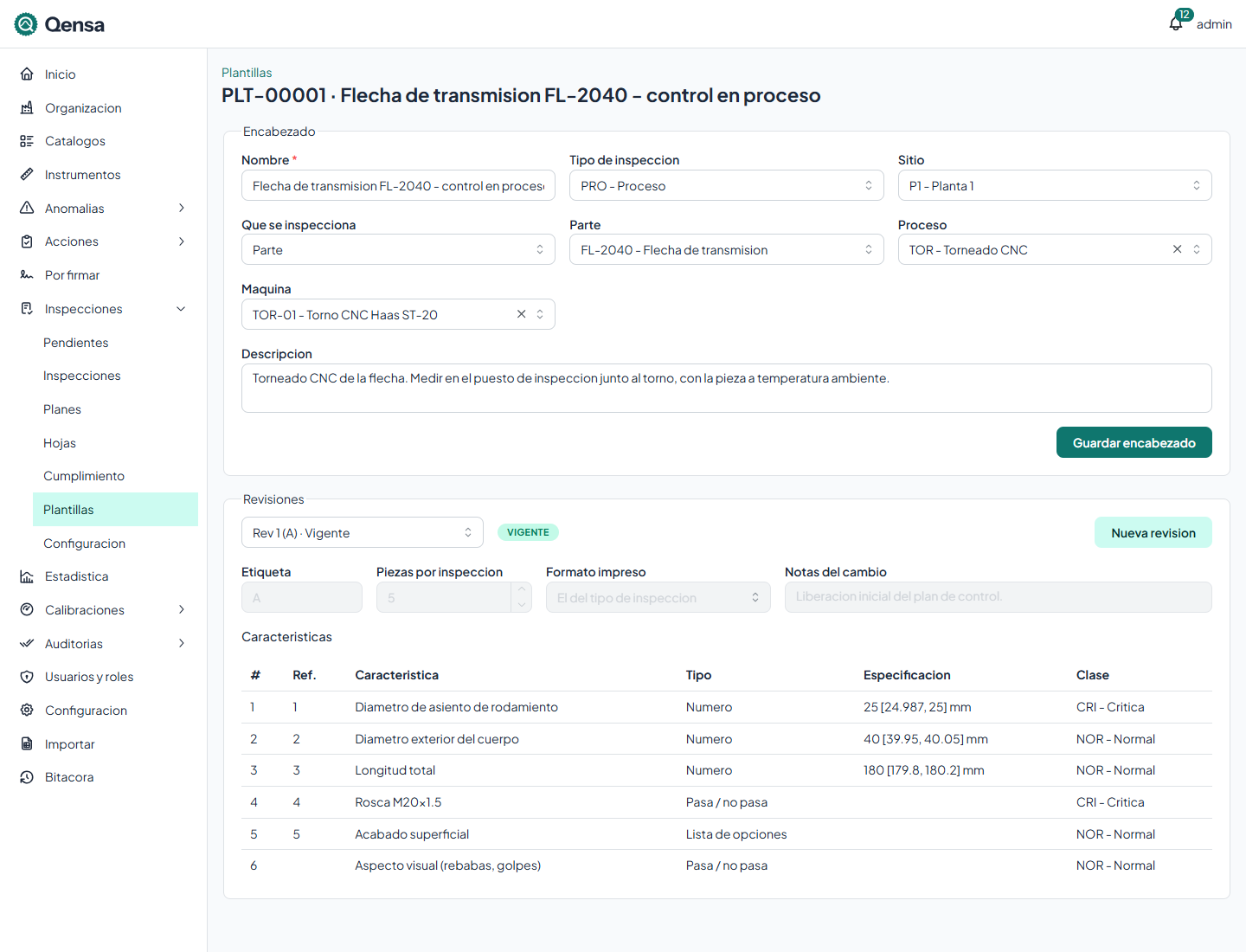
Datos de la revisión
Campo | Para qué sirve |
|---|---|
Etiqueta | Nombre corto de la revisión, como la del plano ("C"). Hasta 20 caracteres. |
Piezas por inspección | Tamaño de la muestra: cuántas piezas se miden en cada inspección, de 1 a 100 ("La muestra va de 1 a 100 piezas."). Una característica puede pedir otro tamaño. |
Formato impreso | Formato del impreso de las inspecciones de esta revisión. Vacío: el del tipo de inspección. Ver Formatos impresos. |
Notas del cambio | Qué cambió respecto a la revisión anterior. Hasta 2000 caracteres. |
En un borrador, captúralos y pulsa Guardar.
Crear una revisión nueva
Para cambiar una plantilla publicada, pulsa Nueva revisión. El botón aparece si hay revisión vigente y ningún borrador. Se crea un borrador con el número siguiente, copia de la vigente: mismas características, frecuencias y ayudas visuales. Edítalo y publícalo.
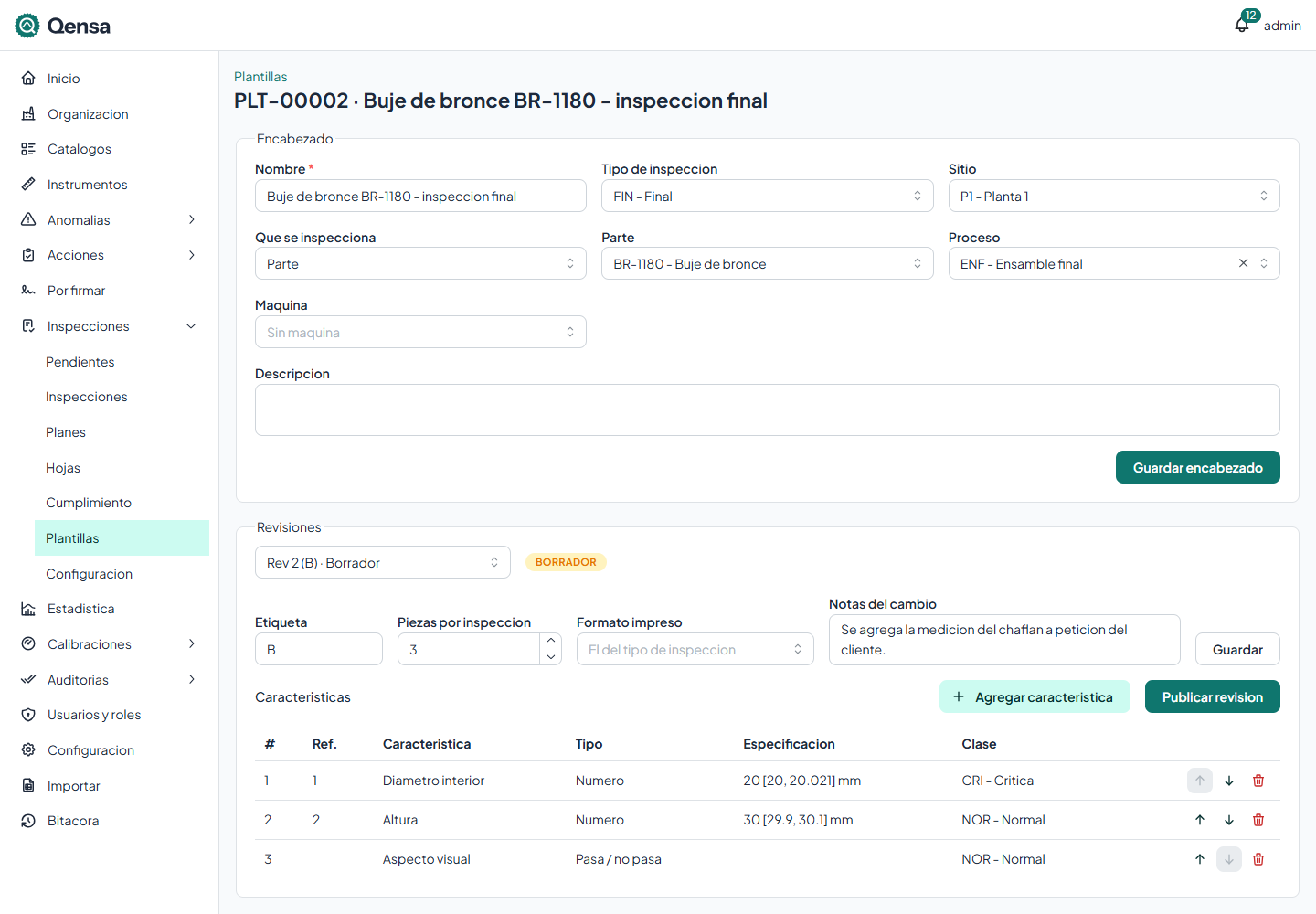
Características
La tabla Características lista lo que se mide, en orden: número, referencia, nombre, tipo, especificación y clase. En un borrador:
Agregar característica abre la ventana de una característica nueva, que queda al final.
Pulsa un renglón para editar la característica.
Las flechas suben o bajan la característica; las fórmulas de las calculadas se ajustan solas al nuevo orden.
El bote quita la característica, después de confirmar.
En una revisión publicada, pulsar un renglón abre la característica solo para consulta.
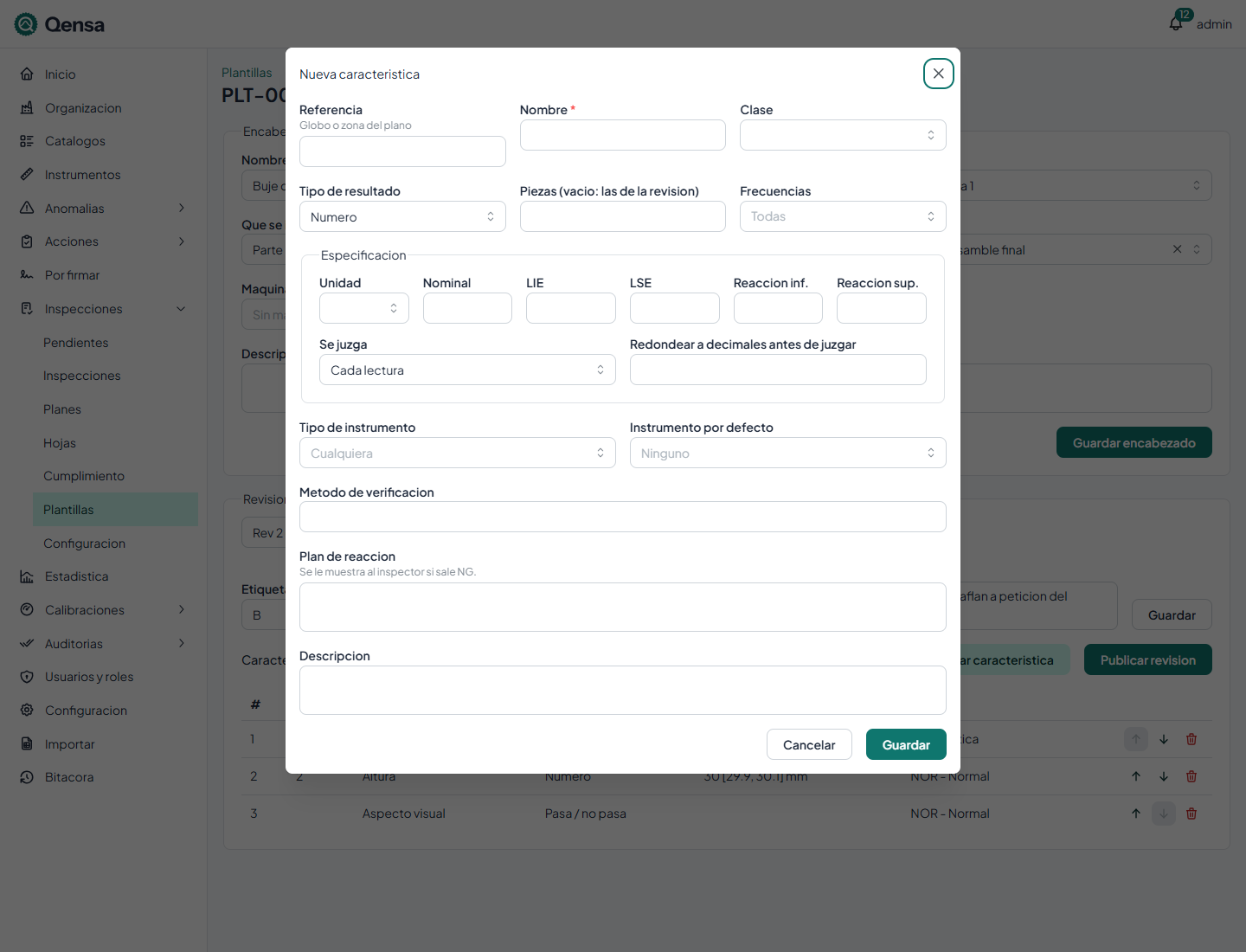
Agregar una característica
En el borrador, pulsa Agregar característica.
Escribe la Referencia (el globo o zona del plano), si la hay, y el Nombre.
Elige la Clase (ver [Clases](inspecciones-configuracion.md#clases)).
Elige el Tipo de resultado. Los campos que siguen cambian según el tipo.
Si esta característica se mide en otro número de piezas, escríbelo en Piezas (vacío: las de la revisión).
Si solo se mide con algunas frecuencias, elígelas en Frecuencias. Vacío: todas.
Llena la especificación, las opciones o la fórmula, según el tipo.
Si se mide, elige el Tipo de instrumento y, si quieres, el Instrumento por defecto.
Escribe el Método de verificación, el Plan de reacción y la Descripción, si aplican.
Pulsa Guardar.
Tipos de resultado
Tipo | Qué se captura | Lleva |
|---|---|---|
Número | Un valor por pieza. | Unidad y especificación. |
Pasa / no pasa | OK o NG por pieza. | Tipo de instrumento, por ejemplo una galga. |
Lista de opciones | Una opción por pieza. | Las opciones y cuáles son OK. |
Texto informativo | Un texto; no se juzga. | Nada más. |
Calculada | Nada: se calcula con una fórmula a partir de otras características. | Fórmula, unidad y especificación. |
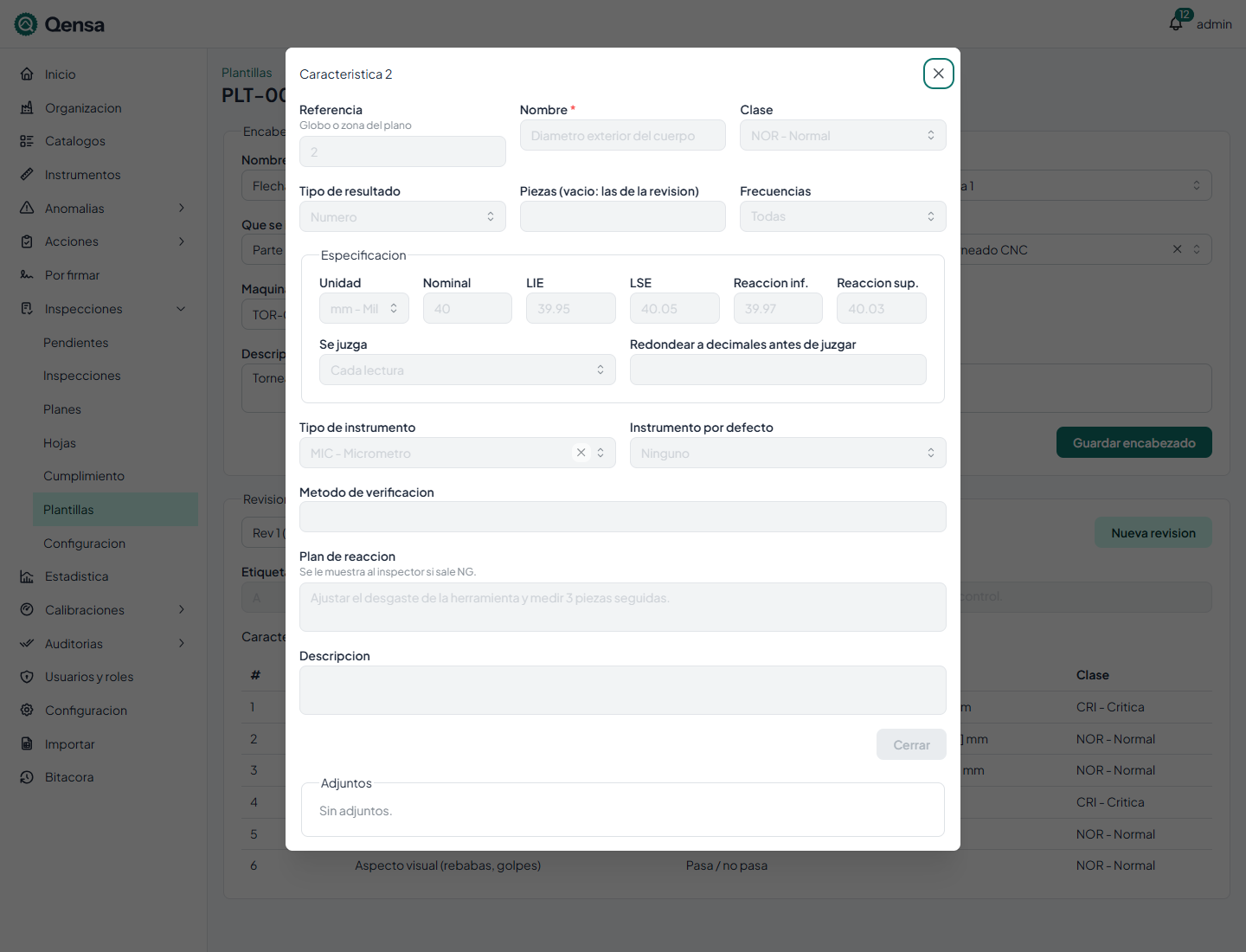
Especificación (Número y Calculada)
Campo | Para qué sirve |
|---|---|
Unidad | Unidad de medida. Obligatoria. |
Nominal | El valor ideal. |
LIE y LSE | Límites inferior y superior de especificación. Al menos uno; fuera de ellos la lectura es NG. |
Reacción inf. y Reacción sup. | Límites de reacción, más cerrados que los de especificación. Una lectura fuera de ellos pero dentro de especificación se pinta en naranja en la captura: aviso para ajustar el proceso. |
Se juzga | Cada lectura: cada pieza se juzga por separado. Promedio de las réplicas: las lecturas son réplicas de una misma medición y se juzga su promedio. |
Redondear a decimales antes de juzgar | Decimales, de 0 a 6, a los que se redondea el valor antes de compararlo con los límites. Vacío: sin redondeo. |
Opciones (Lista de opciones)
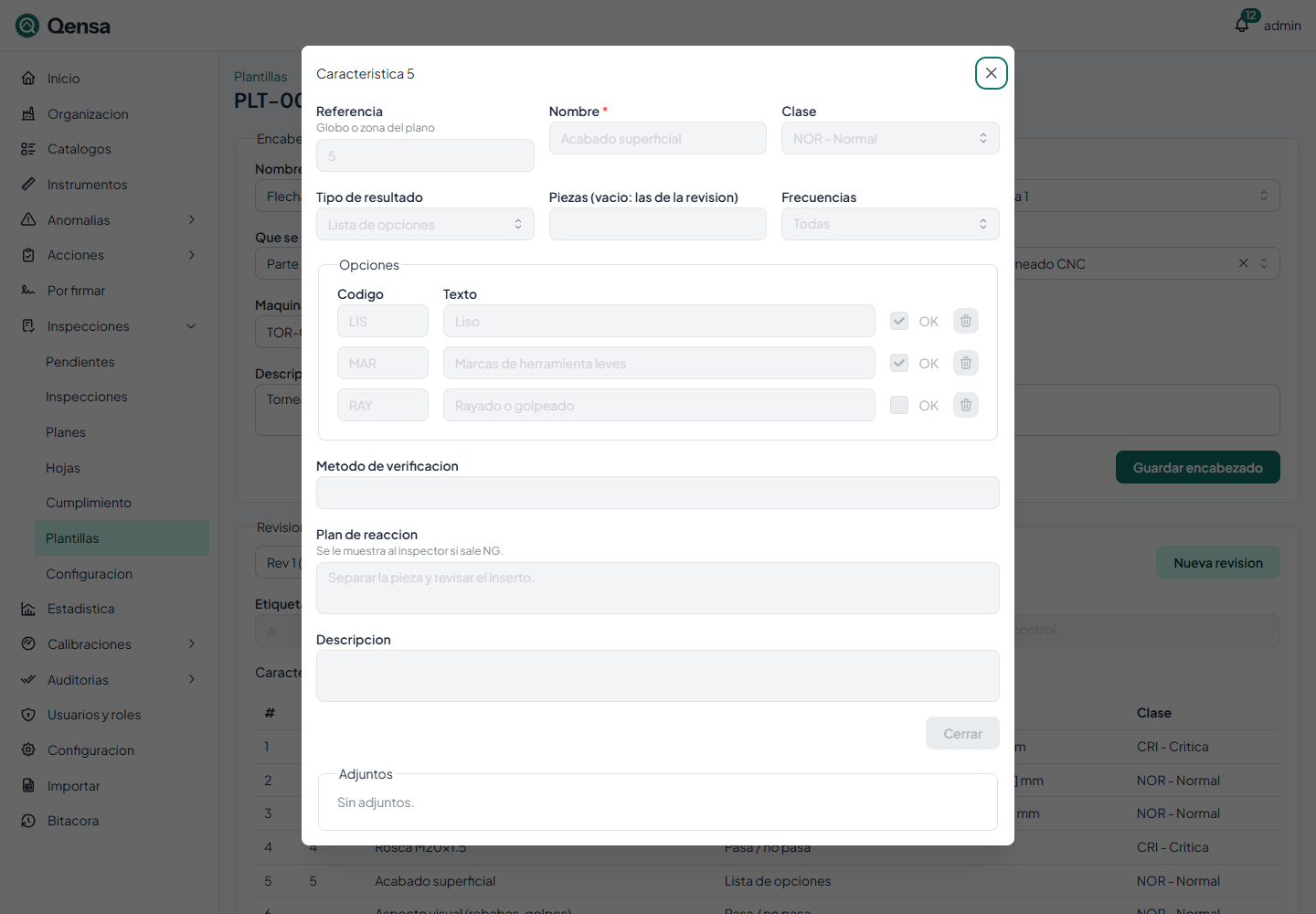
Pulsa Agregar opción por cada opción y escribe su Código y su Texto. Marca OK en las que son aceptables; una opción sin marcar es NG al capturarla. El bote quita la opción.
Fórmula (Calculada)
En Fórmula, usa {n} para la característica número n de esta revisión. Admite + - * / ( ), avg, min, max, abs, sqrt y round. Por ejemplo, ({2} - {1}) / {1} * 100. La característica se calcula pieza por pieza al capturar las lecturas de las que depende.
Instrumento, plan de reacción y ayudas visuales
Tipo de instrumento: en la captura solo se acepta un instrumento de ese tipo. Vacío: cualquiera.
Instrumento por defecto: se propone al iniciar la inspección si está vigente. Si no hay instrumentos activos del tipo, la ventana lo indica.
Plan de reacción: se le muestra al inspector cuando la característica sale NG. Escribe qué hacer: detener, separar, avisar.
Adjuntos: al editar una característica ya guardada, en la parte de abajo se suben archivos de tipo Ayuda visual, Foto o Plano que el inspector consulta.
Campos de la característica
Campo | Obligatorio | Validación |
|---|---|---|
Nombre | Sí | "Escribe el nombre." Hasta 200 caracteres. |
Clase | Sí | "Elige la clase." |
Referencia | No | Hasta 40 caracteres. |
Unidad | Sí, en Número y Calculada | "Elige la unidad." |
LIE / LSE | Al menos uno, en Número y Calculada | "Indica al menos un limite de especificacion." y "El limite superior debe ser mayor que el inferior." |
Reacción inf. / sup. | No | "El limite superior de reaccion debe ser mayor que el inferior." |
Redondear a decimales | No | "Los decimales van de 0 a 6." |
Opciones | Sí, en Lista de opciones | "Cada opcion lleva codigo y texto.", "Hay codigos de opcion repetidos." y "Al menos una opcion debe ser OK." |
Fórmula | Sí, en Calculada | "Escribe la formula, por ejemplo ({2} - {1}) / {1} * 100." |
Piezas | No | "La muestra va de 1 a 100 piezas." |
Instrumento por defecto | No | "El instrumento por defecto no existe o no es del tipo requerido." |
Método de verificación | No | Hasta 500 caracteres. |
Plan de reacción, Descripción | No | Hasta 2000 caracteres. |
Publicar una revisión
Publicar una revisión
Abre el borrador y revisa sus características.
Pulsa Publicar revisión y confirma.
Al publicar, Qensa revisa la revisión completa. Si hay problemas, el aviso No se puede publicar los lista todos, por ejemplo "La revision no tiene caracteristicas.", "Caracteristica 3: Elige la unidad." o "La formula de la caracteristica 4 usa {7}, que no existe.".
Qué pasa después
La revisión pasa a Vigente y la anterior a Reemplazada, al mismo tiempo. Ya no se modifica.
Las inspecciones nuevas usan la revisión nueva; las que estaban en curso conservan la suya.
Los planes siguen generando pendientes de la plantilla sin cambiarlos.
Las estadísticas siguen a cada característica entre revisiones; si cambian sus límites o el tamaño de la muestra, el estudio se parte en segmentos (ver Estadística).
Publicar con firmas
Si tu empresa tiene un flujo de firmas para revisiones de plantillas (ver Flujos de firma), el botón Publicar revisión no aparece: el borrador muestra el panel Firmas y se publica solo al completar la última firma obligatoria. Mientras está en firma, el borrador no se edita; para corregirlo hay que retirar las firmas.
Errores frecuentes
Mensaje | Qué significa |
|---|---|
La revision ya se publico y no se modifica; crea una revision nueva (ADR 0002). | Intentaste cambiar una revisión publicada. Pulsa Nueva revisión. |
La revision esta en firma y no se modifica; retira las firmas para corregirla (ADR 0004). | El borrador está en firma. |
Ya hay un borrador en curso; editalo o publicalo antes de abrir otro. | Solo puede haber un borrador por plantilla. |
Esta revision se publica al completar sus firmas. | Hay un flujo de firmas para plantillas: firma la revisión en lugar de publicarla. |
Queda fuera de tu ambito de captura. | La plantilla, o el sitio, área, proceso o máquina que elegiste, no cae en tu ámbito de captura. |