Cerrar, firmar e imprimir
Una anomalía avanza cerrando su etapa en curso, una por una, y termina con el cierre: queda de solo lectura y lista para firmarse. Si se registró por error, se cancela.
Cerrar la etapa en curso
Quién puede: el responsable de la anomalía, o quien tenga el permiso "Asignar, extender plazos y cancelar anomalías".
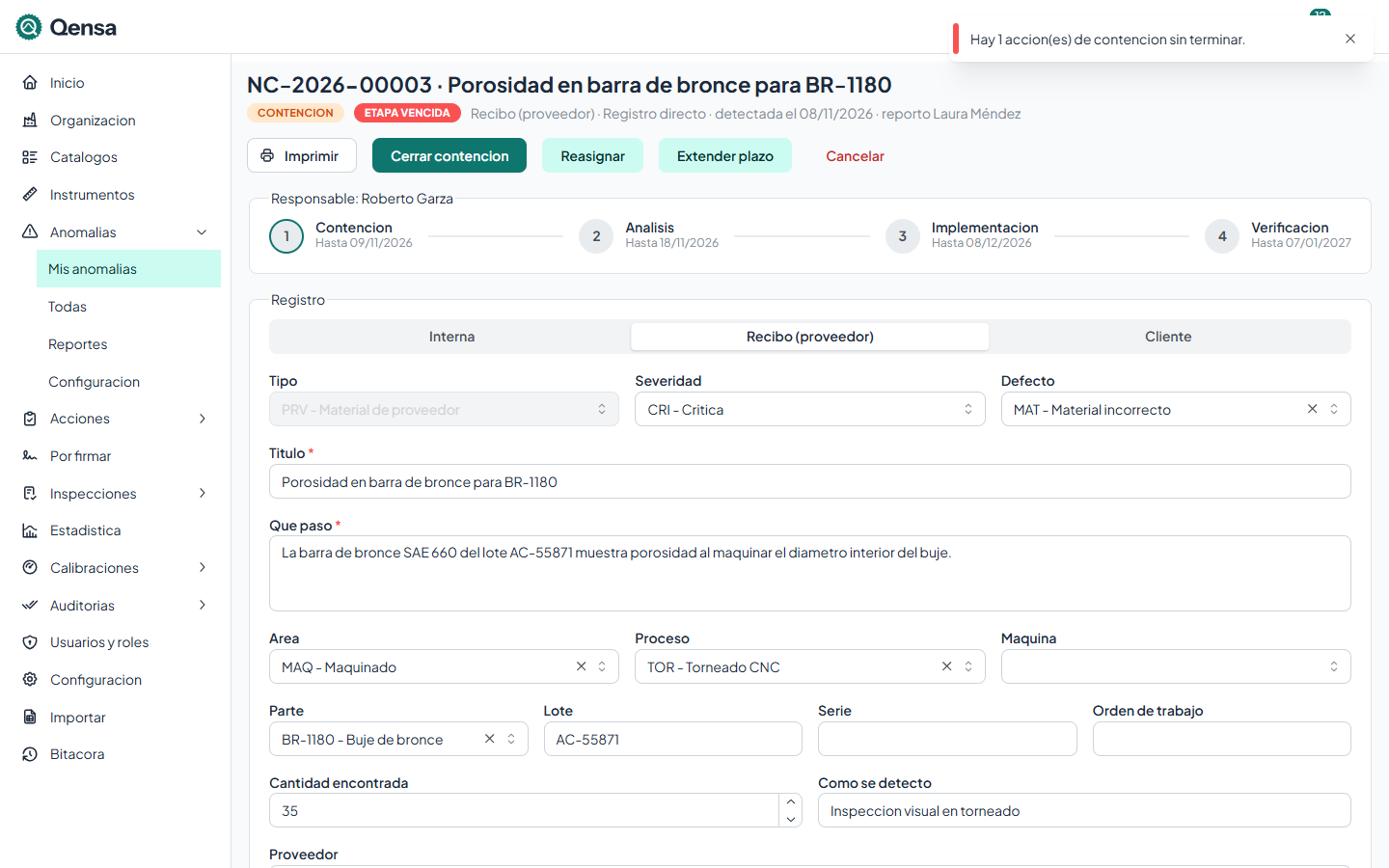
En la ficha, pulsa el botón de la etapa en curso: Cerrar contención, Cerrar análisis o Cerrar implementación. Si está completa, aparece "Contención cerrada." (o la etapa que sea) y la anomalía pasa a la siguiente etapa que use su tipo; el stepper marca la etapa cumplida. Si falta algo, el portal lo dice en un aviso rojo y la etapa no cambia:
Etapa | Lo que pide | Mensaje si falta |
|---|---|---|
Contención | Qué se hizo de inmediato, y ninguna acción de contención abierta o en curso. | "Escribe qué se hizo para contener." / "Hay N acción(es) de contención sin terminar." |
Análisis | La causa raíz de ocurrencia. | "Escribe la causa raíz de ocurrencia." |
Implementación | Al menos una acción permanente, y ninguna abierta o en curso. | "Registra al menos una acción permanente (contra la ocurrencia o la no detección)." / "Hay N acción(es) permanente(s) sin terminar." |
La última etapa del tipo no tiene este botón: se cierra junto con la anomalía. No hay regreso de etapa.
Cerrar la anomalía
Quién puede: con el permiso "Cerrar anomalías", cuando la anomalía está en su última etapa (la verificación, o la contención en un tipo que solo usa contención).
Cerrar la anomalía
En la ficha, pulsa Cerrar anomalía.
Escribe el Comentario de cierre.
Pulsa Cerrar. Regresar sale sin cambios.
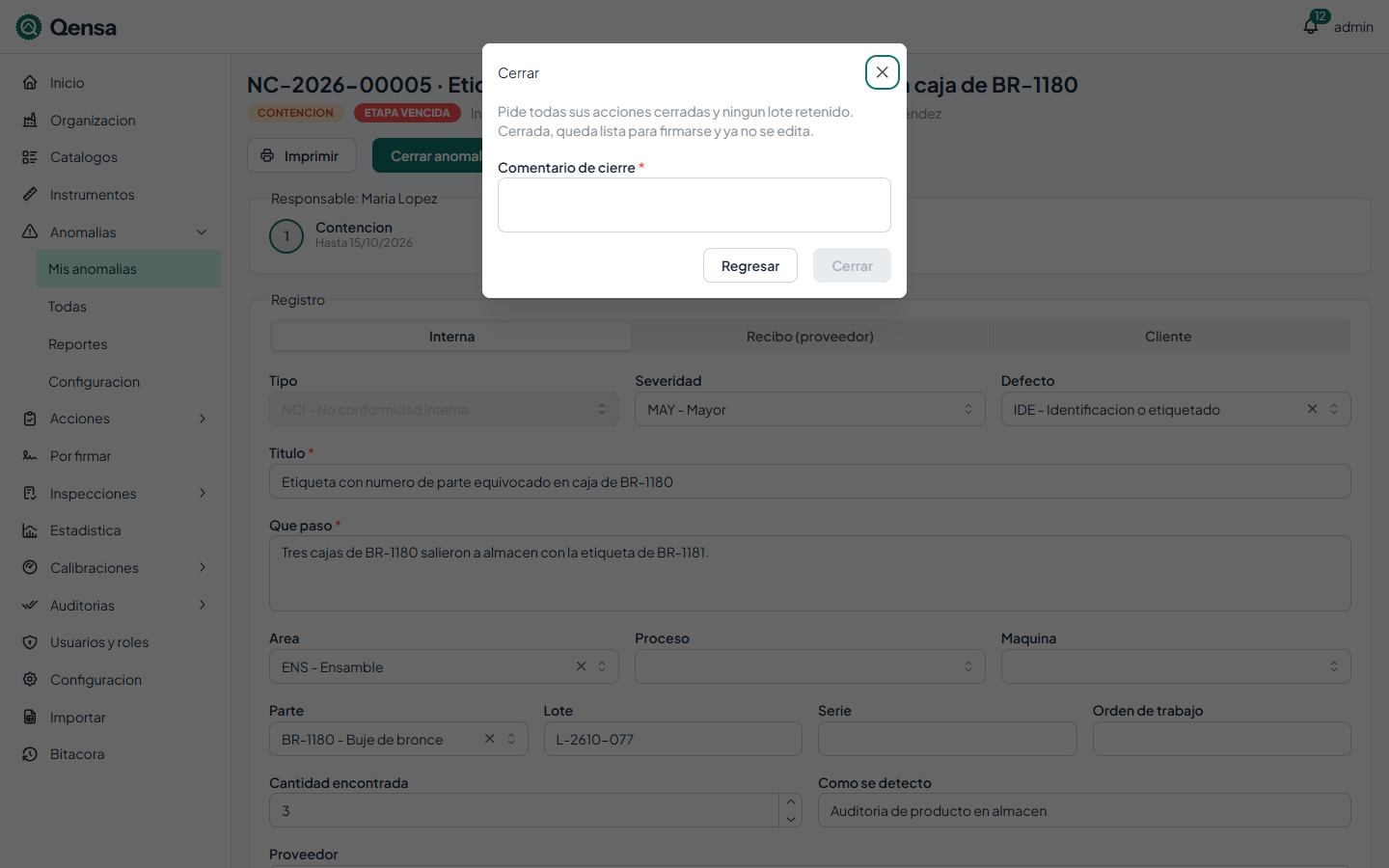
Para cerrarla hace falta lo de la etapa en curso y, además:
Requisito | Mensaje si falta |
|---|---|
Todas sus acciones cerradas (las canceladas no cuentan). | "Hay N acción(es) sin cerrar." |
Ningún lote sin disposición. | "Hay N lote(s) sin disposición." |
Ninguna concesión por decidir. | "Hay N concesión(es) sin decidir." |
El comentario de cierre. | "Escribe el comentario de cierre." |
Qué pasa después
La anomalía queda Cerrada, con la fecha y hora de cierre, y ya no se edita. La ficha muestra el bloque Cierre con el comentario.
Si tenía plan de tratamiento vigente, el plan termina hoy.
Quien la reportó recibe el aviso de anomalía cerrada.
Si tu empresa tiene un flujo de firma para anomalías, la anomalía pasa a Por firmar de quien firma el primer paso.
Cancelar la anomalía
Quién puede: con el permiso "Asignar, extender plazos y cancelar anomalías", en cualquier etapa abierta.
Cancelar la anomalía
En la ficha, pulsa Cancelar.
Escribe el Motivo.
Pulsa Cancelar. Cerrar sale sin cambios.
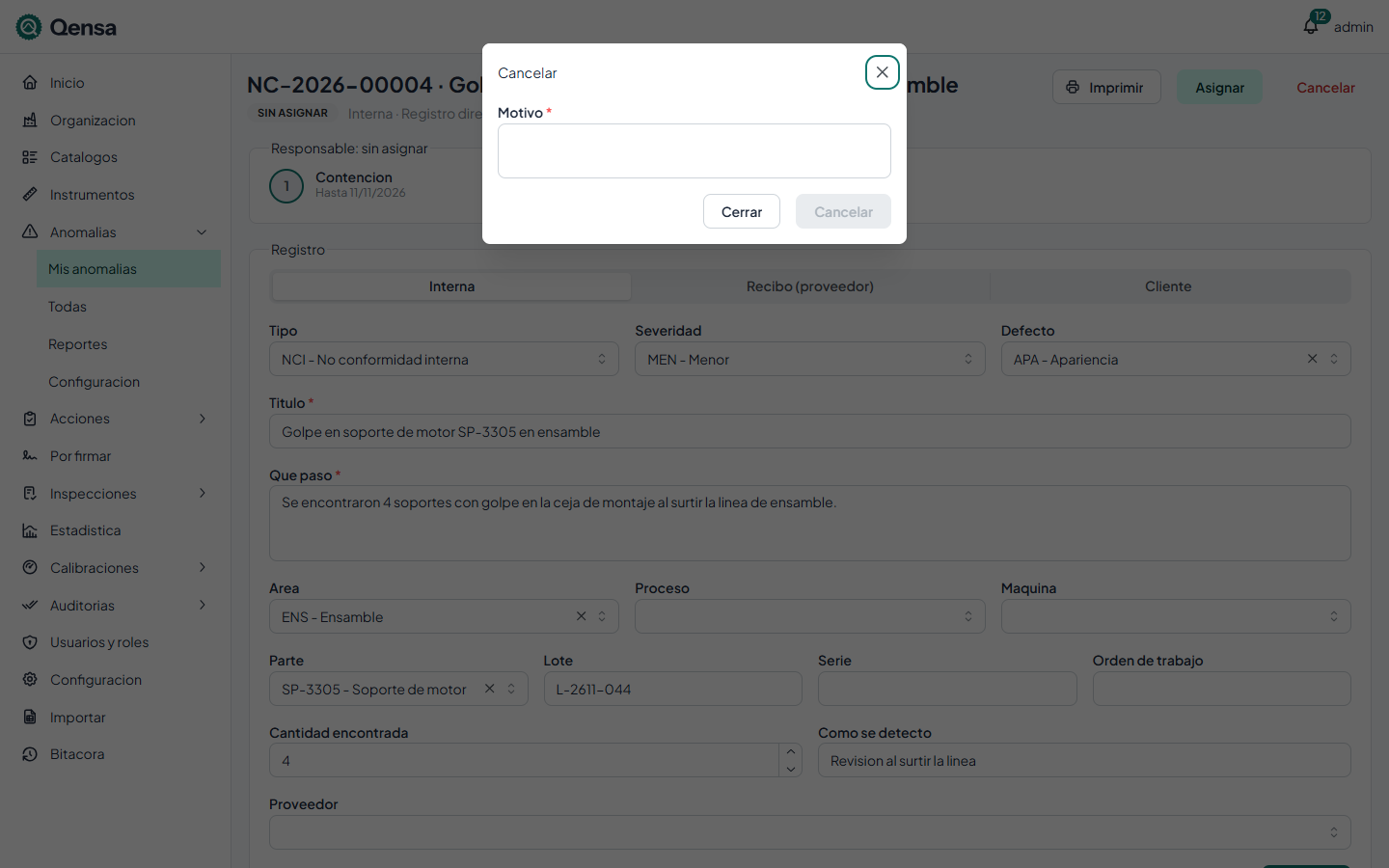
Aparece "Cancelada." y el encabezado muestra "Cancelada: …" con el motivo, que queda también en la bitácora. Sus acciones no se cancelan solas: cancélalas en Acciones si ya no aplican. Sus lotes dejan de estar retenidos. Las anomalías canceladas no cuentan en los reportes. El motivo admite hasta 500 caracteres: "Escribe por qué se cancela (hasta 500 caracteres).".
Firmar
Ya cerrada, la ficha muestra el bloque Firmas con el nombre del flujo, su estado (Sin firmas, Firma parcial o Firmado) y un renglón por paso con quién firmó y cuándo, o Te toca si el paso es tuyo. Firmar no cambia el estado de la anomalía, pero la bloquea: una anomalía firmada no admite adjuntos.
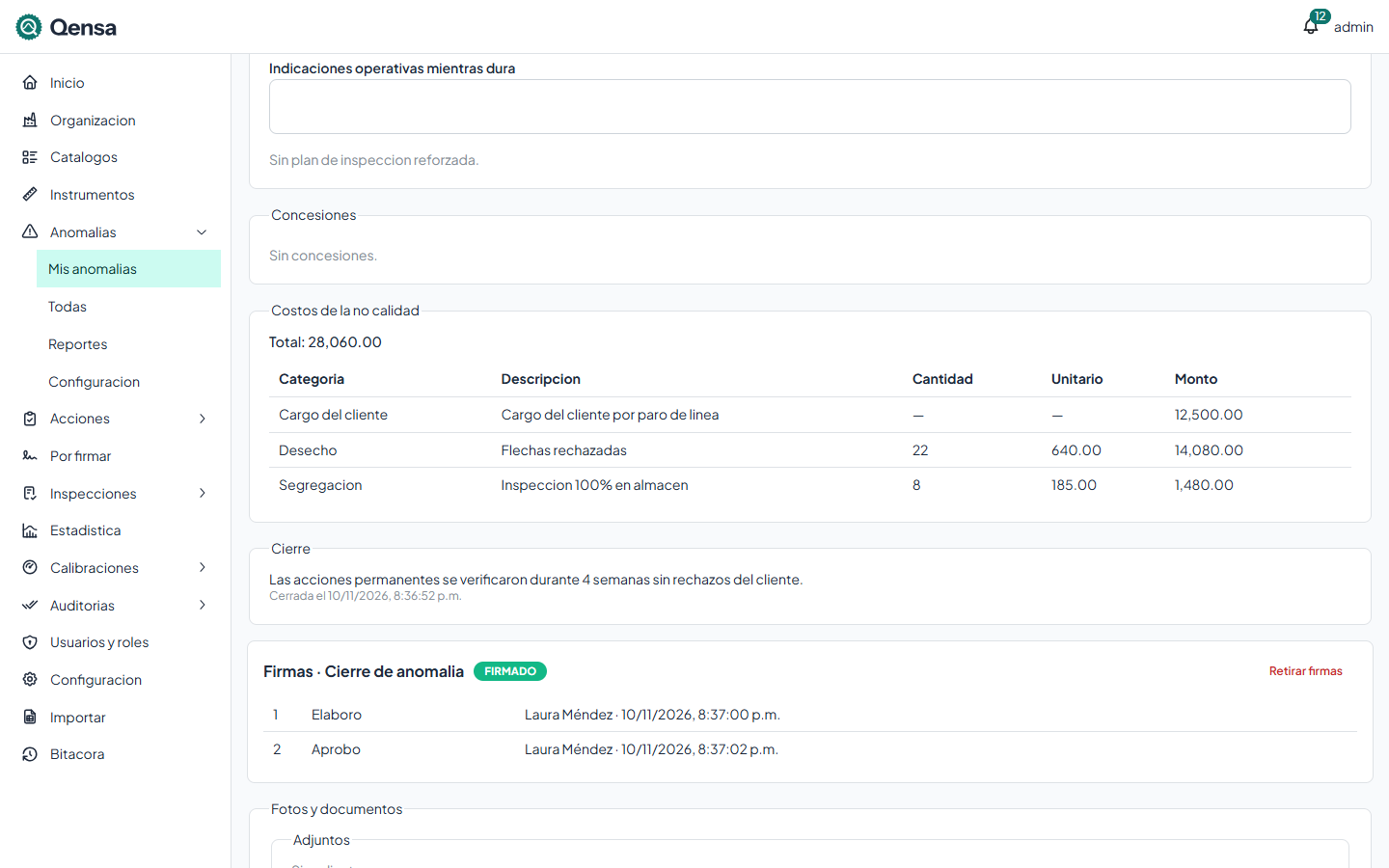
Los botones Firmar, Rechazar y Retirar firmas se explican en Firmar documentos. Retirar las firmas no reabre la anomalía. Sin flujo para anomalías, el bloque no aparece y la anomalía no se firma. Las acciones y las concesiones de la anomalía se firman aparte, cada una con su flujo.
Imprimir
Quién puede: con el permiso "Consultar anomalías".
Pulsa Imprimir, arriba a la derecha de la ficha. Se abre el visor a pantalla completa con el reporte de la anomalía: encabezado, plazos por etapa (original, vigente y cumplida), contención y lotes, equipo, 5 porqués y causas, acciones, concesiones, costos y cierre. El visor tarda unos segundos en pintar el documento.
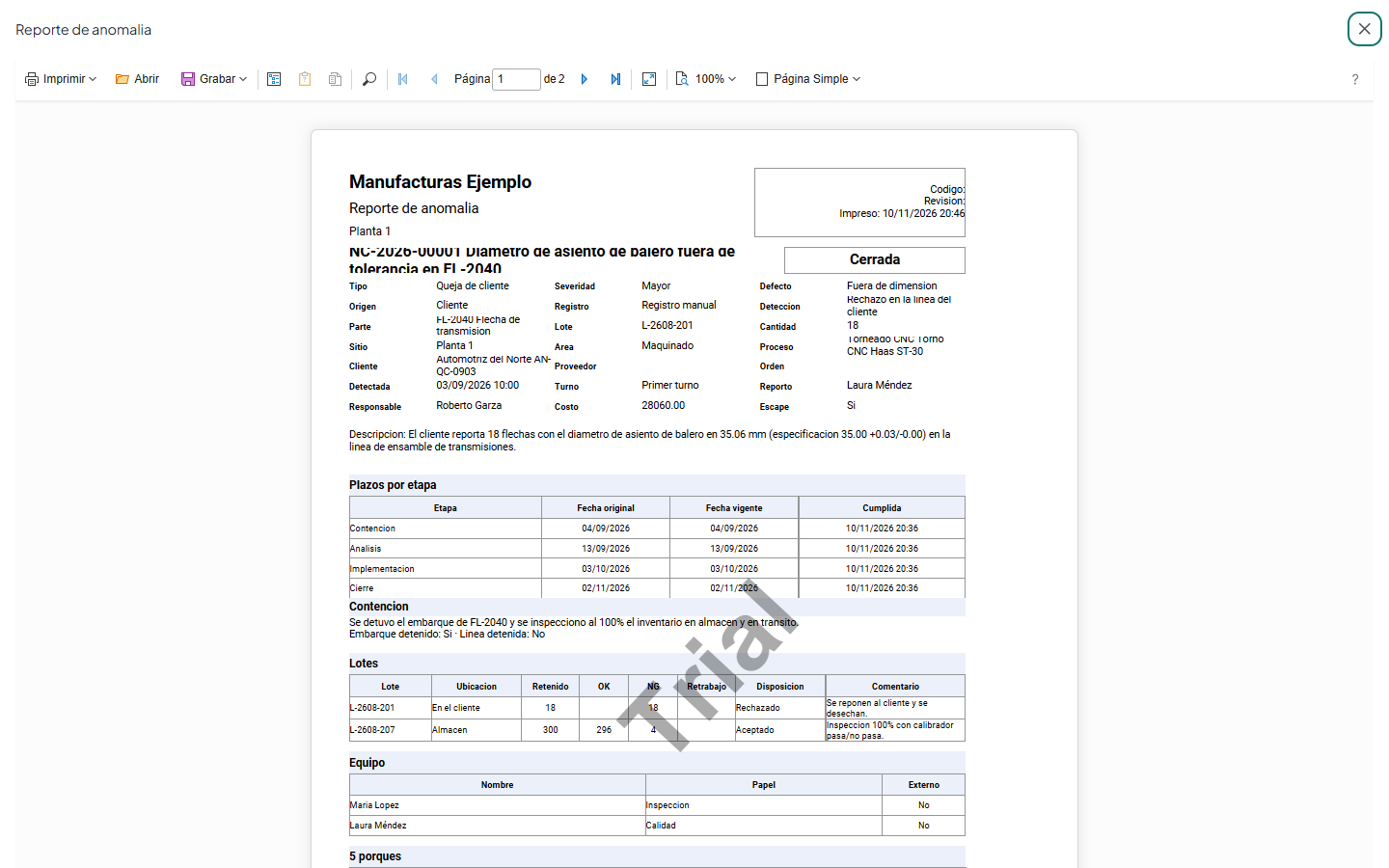
Si tu empresa tiene más de un formato para anomalías, arriba aparece Formato para elegirlo. Además del reporte general, según el giro de la empresa pueden estar el 8D (automotriz: de D0 a D8), el NCR/MRB (aeroespacial) y la CAPA (farmacéutica y dispositivos médicos).
En la barra del visor, Imprimir manda a la impresora o a PDF y Grabar descarga el archivo; también hay búsqueda, navegación de páginas y zoom.
Cierra el visor con la X de arriba a la derecha.
Los formatos se administran en Formatos impresos.