Auditar desde la tablet
La tablet muestra la auditoría una pregunta a la vez, con letra grande y botones para contestar con el dedo. La foto se toma con la cámara de la tablet y el hallazgo se registra en el momento. Es la misma auditoría que en el portal: lo que contestes se ve al momento en Capturar una auditoría, y el puntaje se calcula igual.
Quién puede: quien tiene Capturar auditorías, con el área auditada dentro de su ámbito de captura. Para firmar, Firmar documentos.
Iniciar o continuar
Las auditorías aparecen en Pendientes con la insignia Auditoría, cuando el programa las asigna a uno de tus roles o a ti. Es lo normal para la capa 1 de una LPA.
Pulsa Iniciar en la tarjeta. Se crea la auditoría con la revisión vigente de la plantilla y tú quedas como auditor líder. Si ya está en curso, el botón dice Continuar.
En la tablet no se inician auditorías sin programa: esas se inician en el portal.
Contestar
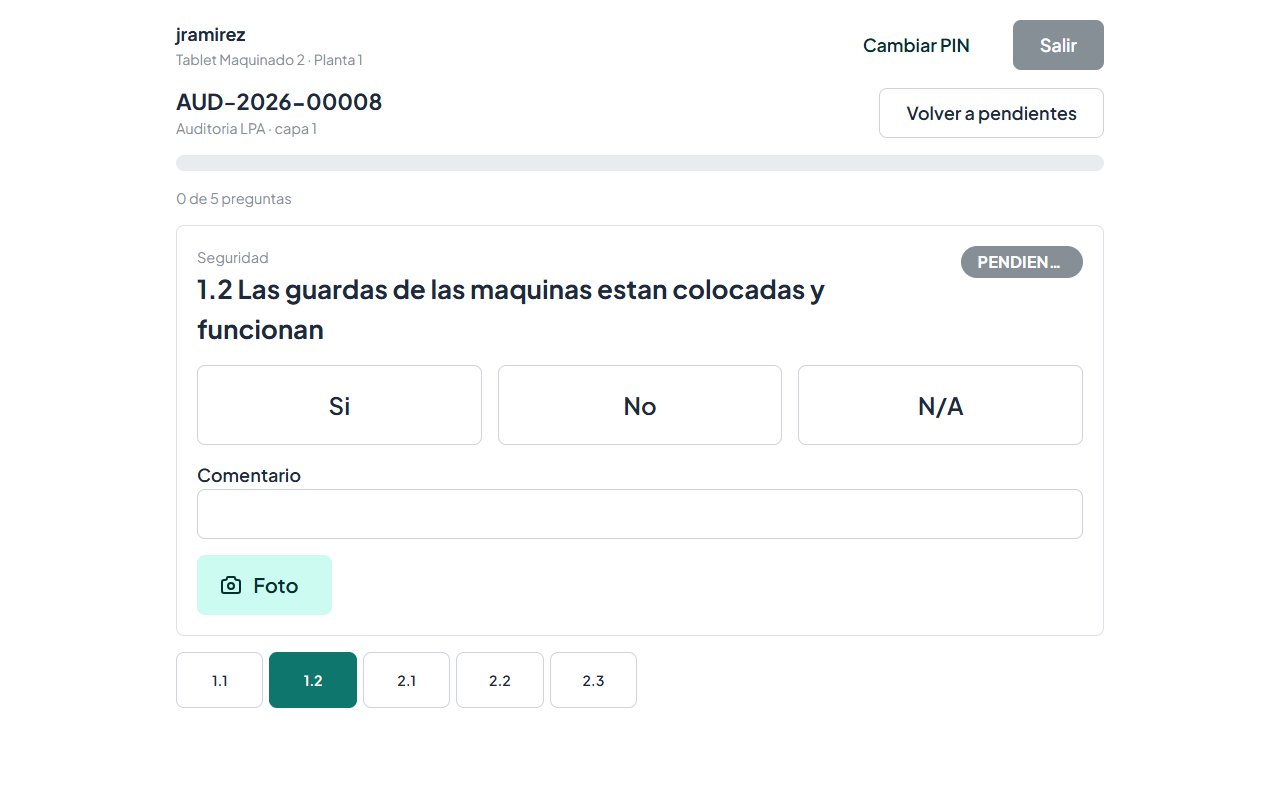
Arriba están el folio, el tipo ("Auditoría LPA · capa 1") y el avance, "n de m preguntas". La tarjeta muestra la sección, el número y el texto de la pregunta, debajo en gris los puntos a verificar, y a la derecha su resultado: Pendiente, OK, NG o N/A.
Contestar una pregunta
Pulsa el valor: Sí o No, o los números de la escala. Se guarda al instante.
Si la pregunta no aplica, pulsa N/A (solo aparece en las preguntas que lo admiten).
Opcional: escribe un Comentario. Se guarda al salir del campo.
Al contestar, la tablet pasa sola a la siguiente pregunta pendiente.
Para borrar una respuesta, vuelve a pulsar el valor marcado: la pregunta regresa a Pendiente.
Debajo de la tarjeta hay una casilla por pregunta ("2.1" es la sección 2, pregunta 1): en verde las que pasan, en rojo las NG, en gris las N/A. Pulsa una para ir a esa pregunta.
Una respuesta NG
Al marcar un NG, la tablet también pasa a la siguiente pendiente. Para atender el NG, pulsa su casilla roja: la pregunta muestra en rojo el NG: plan de reacción con lo que debes hacer en ese momento, y la sección Hallazgos.
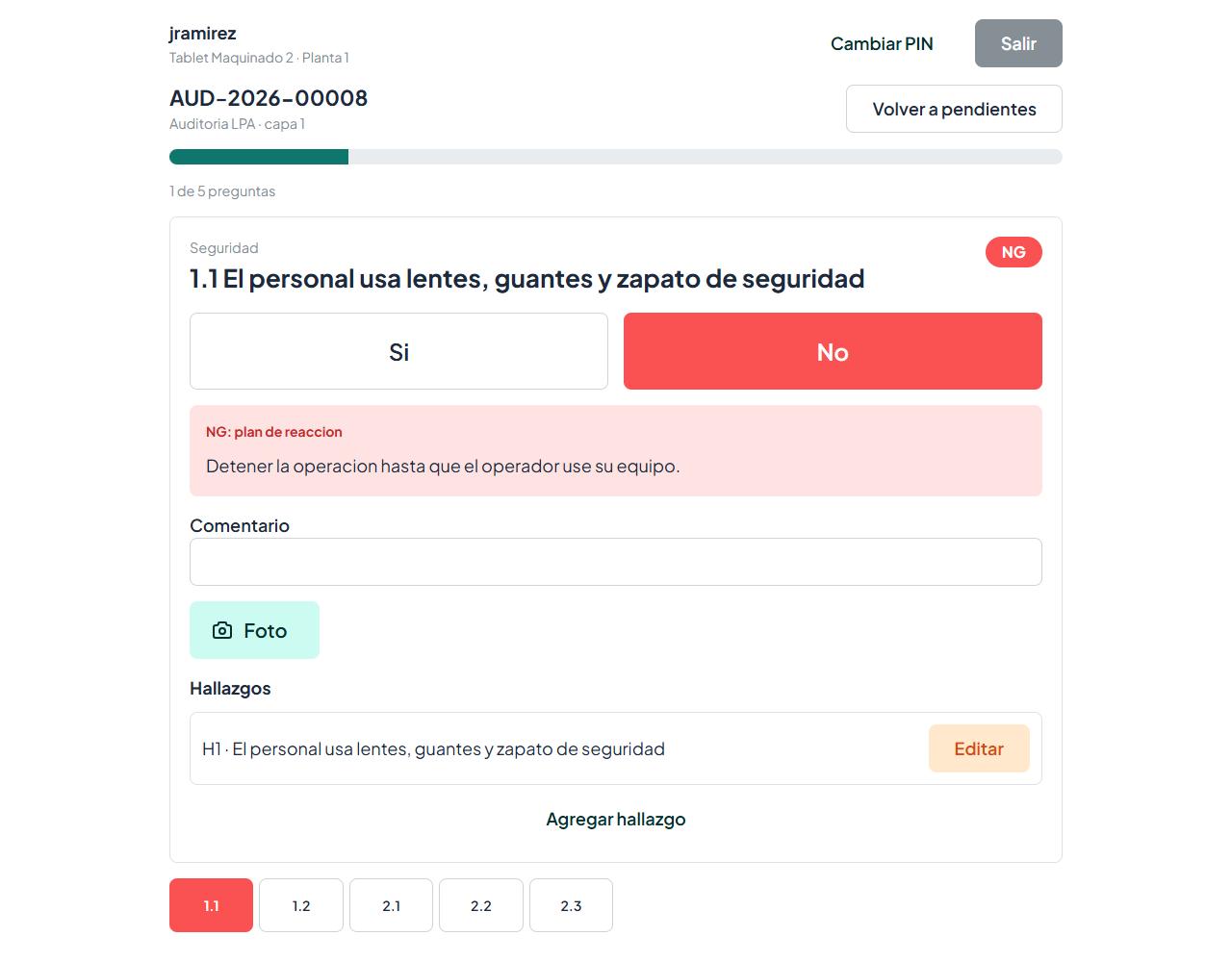
Si tu empresa tiene encendido que cada NG cree su hallazgo, el hallazgo ya aparece en la lista (por ejemplo "H1 · …") con la descripción de la pregunta. Si no, o si encontraste más de un problema, pulsa Agregar hallazgo.
Registrar el hallazgo
Registrar o corregir un hallazgo
Pulsa Agregar hallazgo, o Editar en un hallazgo de la lista.
Revisa la Descripción. Viene con el texto de la pregunta; escribe lo que viste.
Escribe la Contención inmediata: lo que se hizo en ese momento.
Pulsa Guardar. Volver cierra sin guardar.
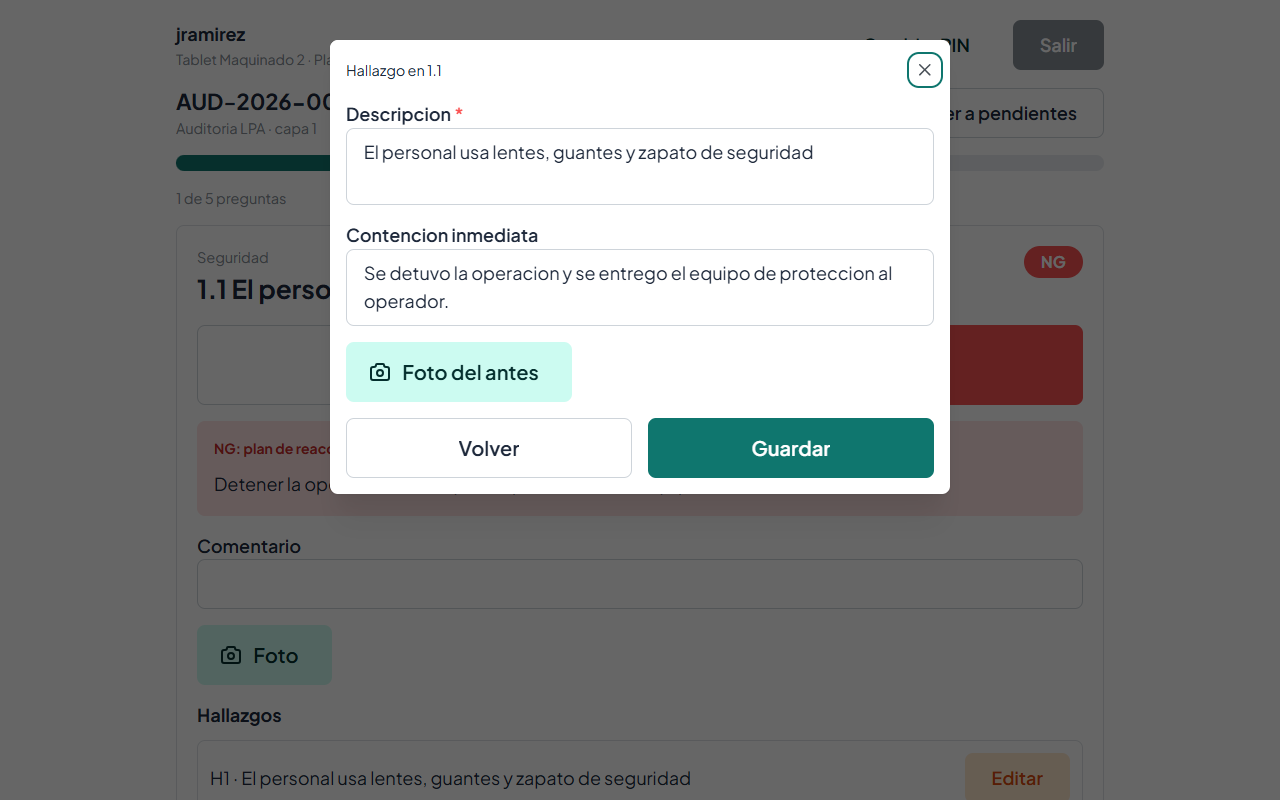
Foto del antes
En la ventana del hallazgo, pulsa Foto del antes y toma la foto. En un hallazgo nuevo, la tablet lo guarda primero y la ventana se cierra al subir la foto; ábrelo con Editar para agregar más. En uno que ya existe, el botón cuenta las fotos que subes, por ejemplo Foto del antes (1).
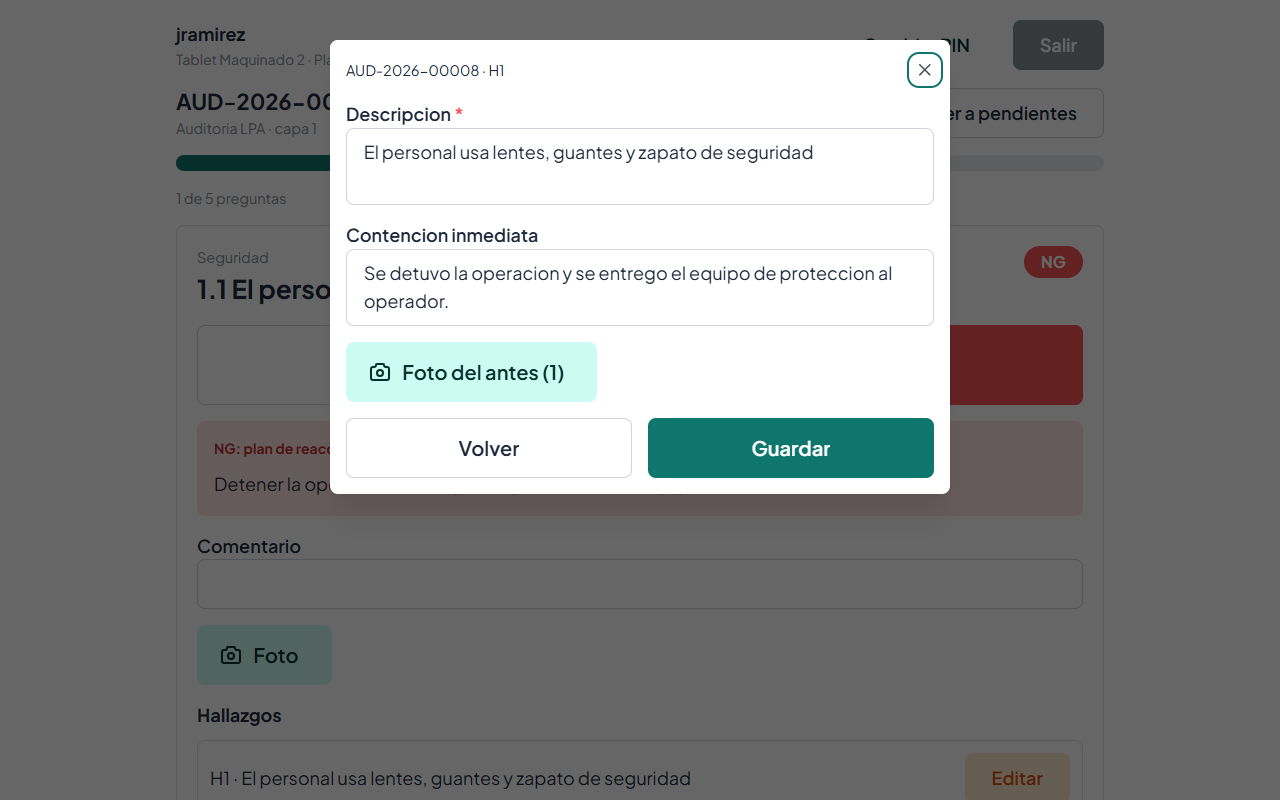
El análisis de causas y las acciones del hallazgo se hacen después en el portal (ver Hallazgos). Cuando la auditoría está firmada, la descripción y la contención ya no se cambian.
Fotos de la respuesta
Cada pregunta tiene el botón Foto, que abre la cámara trasera de la tablet. Cuando la pregunta pide foto (siempre, o si no pasa) y no tiene ninguna, el botón dice Falta foto en rojo; con fotos, Foto (n).
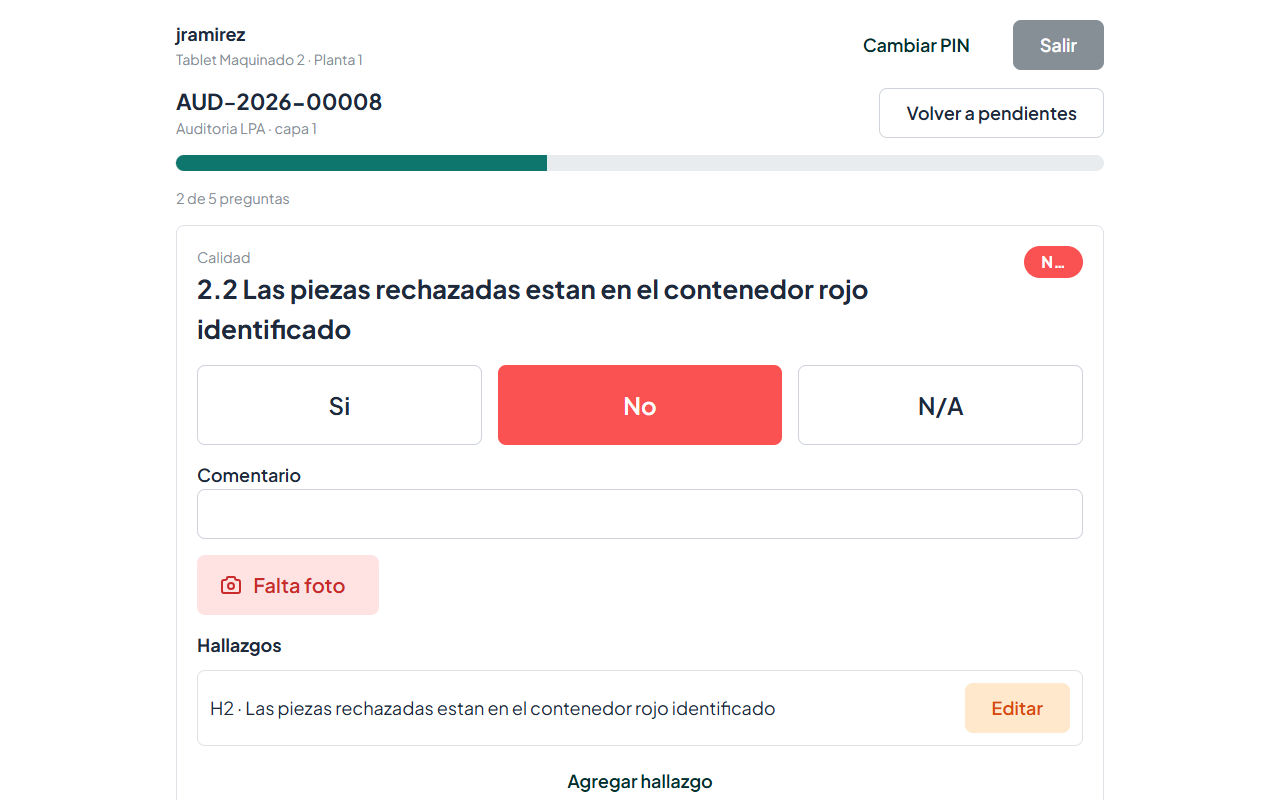
Tomar la foto de una respuesta
En la pregunta, pulsa Foto o Falta foto.
Toma la foto con la cámara y acéptala. Se sube sola.
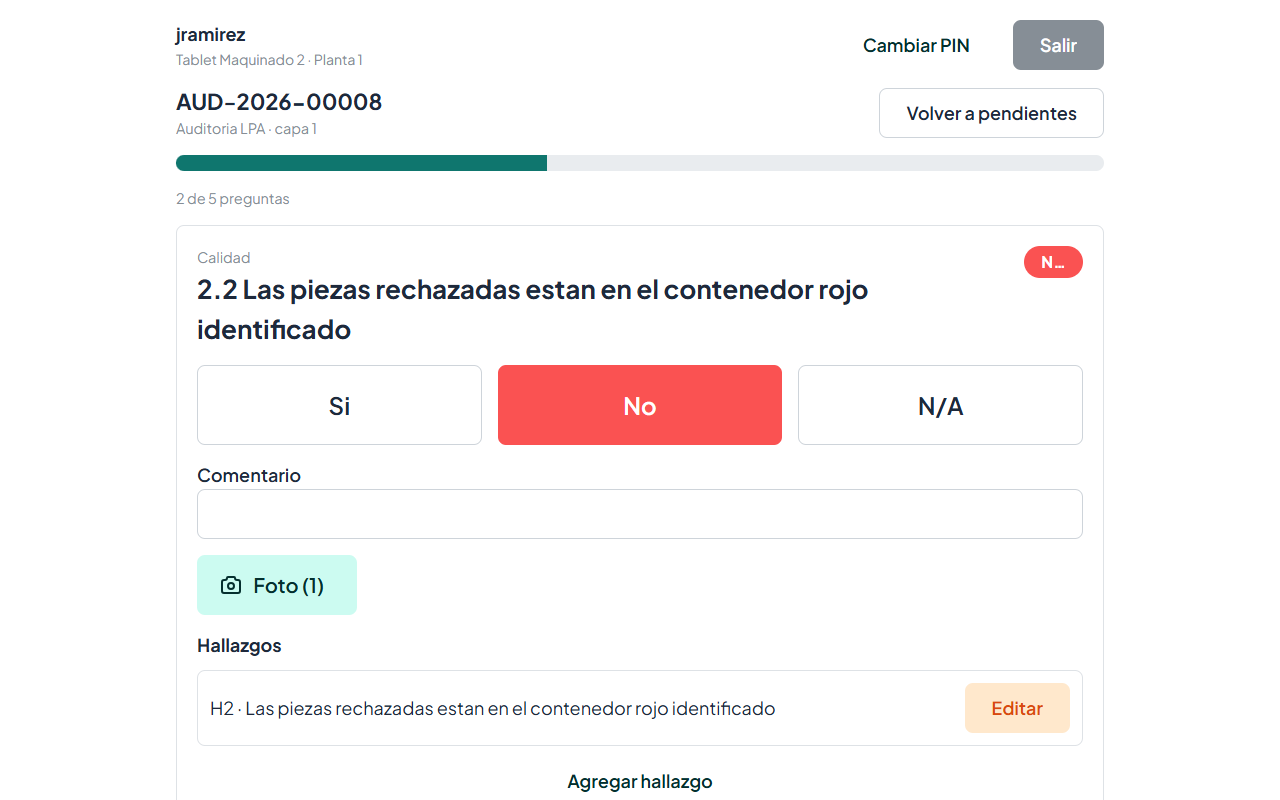
En una computadora sin cámara, el botón abre el explorador de archivos para elegir una imagen. Las fotos se consultan y se quitan en el portal.
Completar
Cuando contestaste todas las preguntas aparece, abajo, Completar auditoría. Si falta algo, encima sale el aviso amarillo Falta para completar con lo pendiente (fotos que faltan, NG sin hallazgo) y el botón queda desactivado hasta resolverlo.
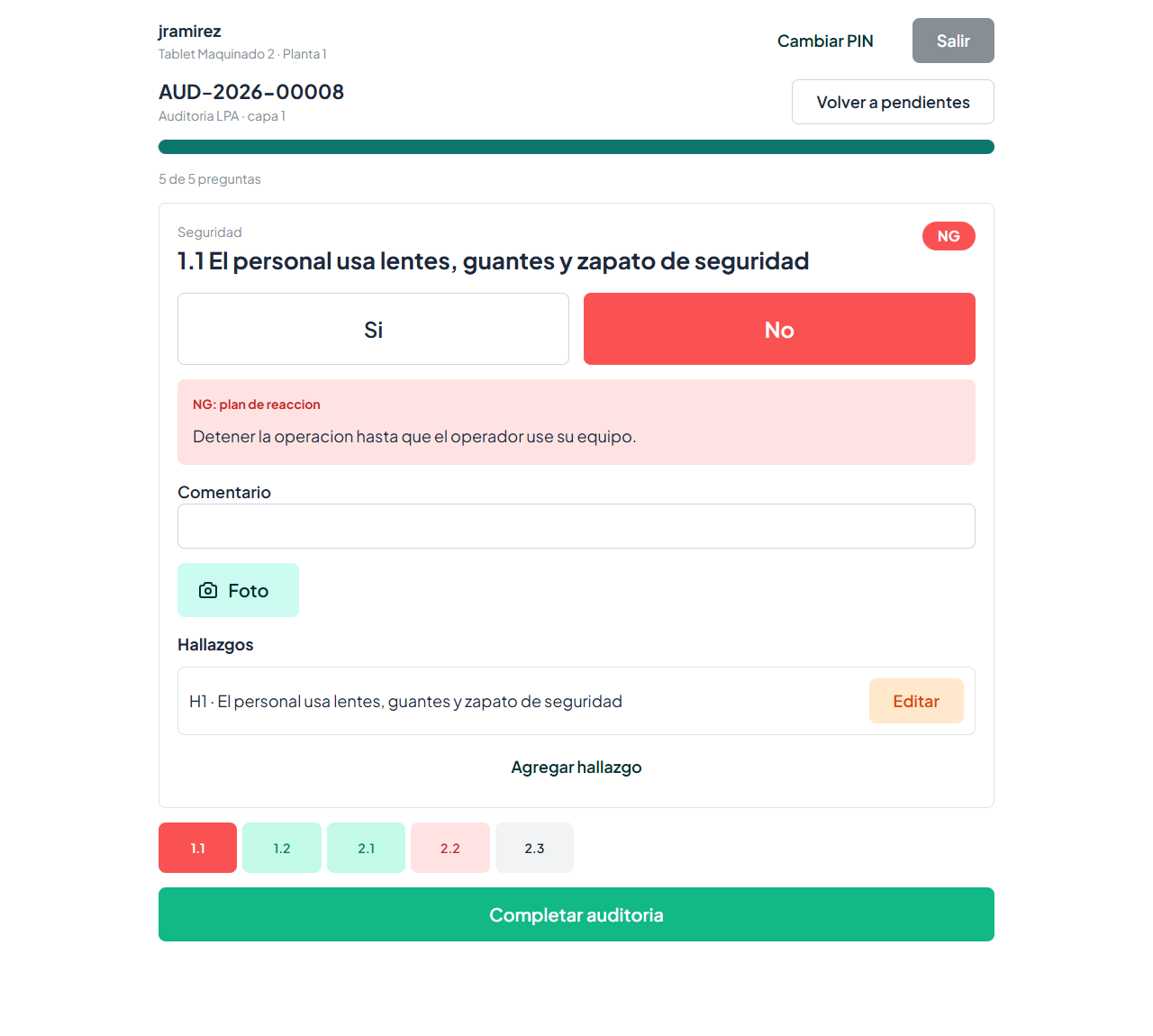
Pulsa Completar auditoría. Aparece Auditoría completada con el puntaje y, si la plantilla tiene escala, la calificación; los dos quedan congelados. La pendiente sale de la cola y, si hubo hallazgos, se avisa al responsable del área auditada.
Firmar
Si tu empresa tiene un flujo de firma para auditorías, al completar aparece el panel Firmas. Si te toca, pulsa Firmar, teclea Tu PIN y pulsa Firmar; Rechazar pide además el Motivo del rechazo. Ver Firmar un documento.
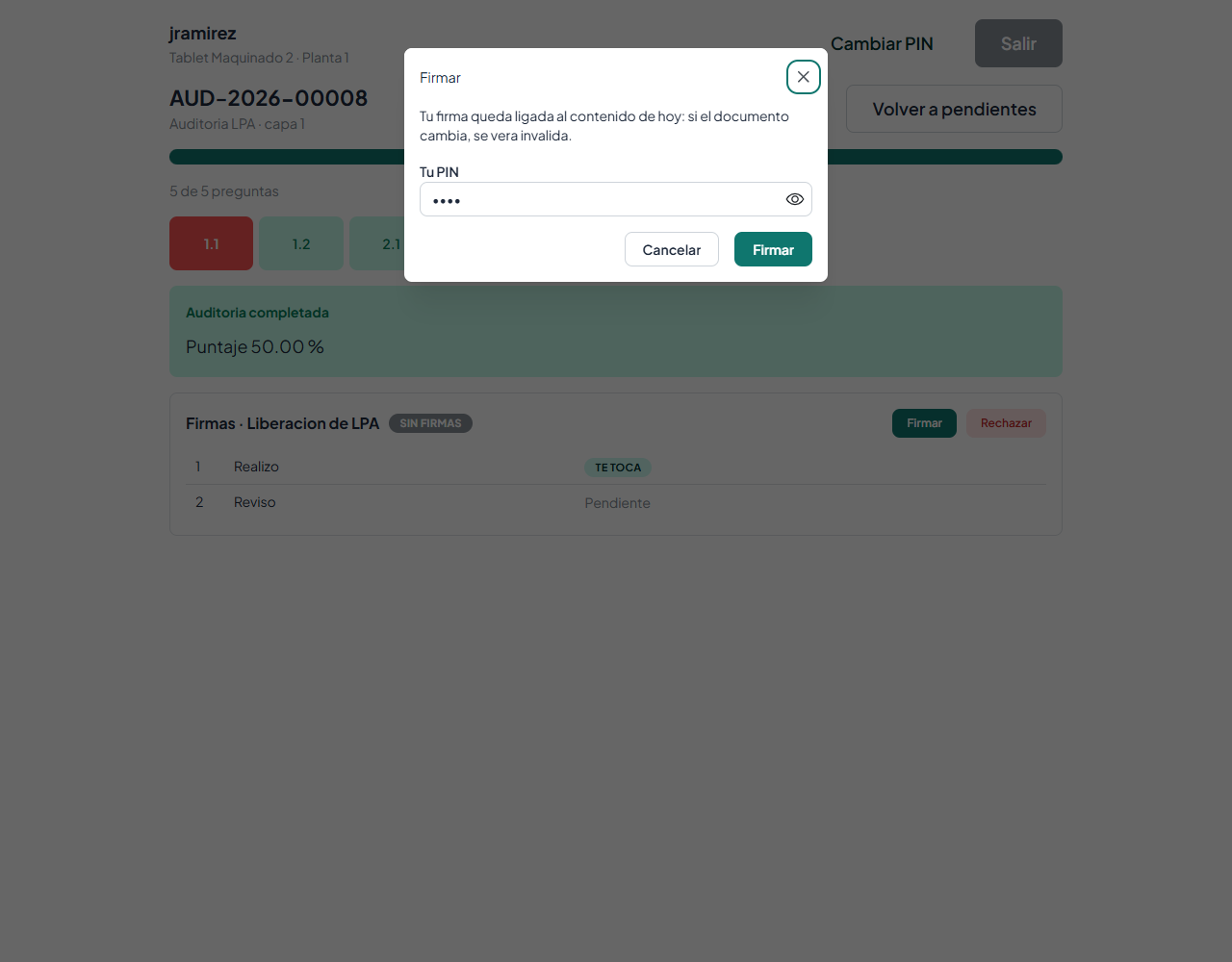
Al salir de la auditoría completada ya no vuelves a ella desde la tablet: se consulta, se imprime y se firma también desde el portal.
Lo que se hace en el portal
El equipo auditor, el auditado y las observaciones, quitar fotos, cancelar e imprimir la auditoría se hacen en Capturar una auditoría.
Errores frecuentes
Mensaje | Qué significa |
|---|---|
Faltan N preguntas por contestar. / …: falta la foto. / …: falta el hallazgo. | Lo que falta para completar; es el mismo texto del aviso amarillo. |
Describe el hallazgo. | La descripción del hallazgo es obligatoria. |
La respuesta tiene hallazgos con acciones: ya no deja de ser NG. | El hallazgo de esa respuesta ya tiene acciones; la respuesta no se puede cambiar a OK. |
La auditoría ya no está en curso: no se modifica. | La auditoría se completó o se canceló en otro equipo. Vuelve a pendientes. |
Queda fuera de tu ámbito de captura. | El área auditada no cae en tu ámbito de captura. |
La contraseña o el PIN no son correctos. | Al firmar, el PIN no coincide. Cuenta para el bloqueo del gafete. |